
Внешние жесткие диски удобны для хранения больших объемов данных, но иногда Windows не распознает их, что вызывает беспокойство. Давайте разберемся, как решить эту проблему.
Проверка физического подключения
Начните с проверки подключения жесткого диска к USB-порту. Попробуйте другой порт, чтобы исключить его неисправность. Убедитесь, что кабель не поврежден и надежно закреплен.
Если вы используете USB-концентратор, подключите диск напрямую к компьютеру, так как некоторые концентраторы могут не обеспечивать достаточную мощность.
Проверка в "Управлении дисками"
Проверьте, видит ли система ваш диск в "Управлении дисками":
- Нажмите правой кнопкой на "Этот компьютер" и выберите "Управление".
- Перейдите в "Управление дисками".
- Если диск отображается без буквы, назначьте её, щелкнув правой кнопкой и выбрав "Изменить букву диска или путь".
Обновление драйверов
Если диск не отображается, возможно, проблема в драйверах. Ознакомьтесь с нашим гайдом по установке драйверов для их обновления:
- Откройте "Диспетчер устройств" через меню "Пуск".
- Найдите ваш диск в разделе "Дисковые устройства".
- Щелкните правой кнопкой на устройстве и выберите "Обновить драйверы".
- Следуйте инструкциям на экране.
Диагностика неисправностей
Если обновление драйверов не помогло, попробуйте подключить диск к другому компьютеру. Если он не распознается, возможно, устройство неисправно.
Если диск работает на других устройствах, проверьте настройки BIOS. Иногда отключение функции быстрой загрузки помогает.
Использование командной строки для исправления ошибок
Если диск виден, но не открывается, используйте командную строку для проверки ошибок:
- Откройте командную строку от имени администратора.
- Введите
chkdsk X: /f, где X — буква вашего диска. - Нажмите Enter и дождитесь завершения проверки.
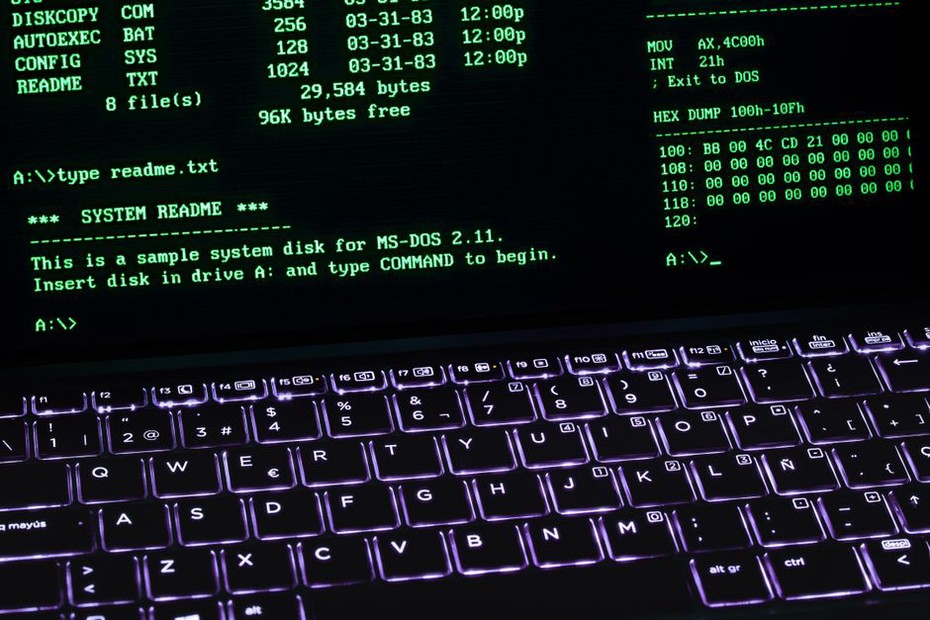
Этот метод позволяет выявить и исправить ошибки файловой системы.
Проблемы с файловой системой
Иногда проблема в несовместимости файловой системы. Например, диски в exFAT или HFS+ могут не распознаваться Windows. Переформатируйте диск в NTFS или FAT32, но сначала сделайте резервную копию данных.
Больше о форматах файловых систем можно узнать на Wikipedia.
Заключение
Если ничего не помогло, обратитесь в сервисный центр для диагностики. Внешние жесткие диски важны для сохранности данных, поэтому их исправная работа критически важна.