Значок глобуса в области уведомлений при подключённом кабеле или включённом Wi‑Fi не всегда указывает на проблему у провайдера или в роутере. Windows может отключить адаптер ради экономии энергии, назначить ему неверные сетевые параметры, установить неподходящий драйвер или перестать видеть устройство после обновления. Сначала определите тип подключения и состояние самого адаптера.
Определите, какой адаптер не работает
На большинстве компьютеров установлено несколько сетевых устройств. Проводной контроллер обычно называется Ethernet, беспроводной — Wi‑Fi или WLAN. В списке также могут быть виртуальные адаптеры VPN, Hyper-V, VMware, Bluetooth PAN и компоненты для раздачи мобильного интернета. Само их наличие не говорит о неисправности.
Откройте Параметры → Сеть и Интернет → Дополнительные сетевые параметры. В Windows 10 путь может быть таким: Параметры → Сеть и Интернет → Состояние → Настройка параметров адаптера. Здесь видно, отключены ли Ethernet или Wi‑Fi и установлено ли соединение.
- «Отключено» — устройство выключено в системе. Нажмите на него правой кнопкой мыши и выберите «Включить».
- «Сетевой кабель не подключён» — Windows не обнаруживает физическое соединение с роутером, свитчем или сетевой розеткой.
- «Нет доступа к Интернету» — адаптер обычно работает, но не удаётся выйти в локальную сеть или в интернет.
- Адаптера нет в списке — проверьте Диспетчер устройств, драйвер, настройки BIOS/UEFI и состояние оборудования.
Перед изменением драйверов, сбросом сети или ручной настройкой IP сохраните важные данные и запишите параметры VPN, статического адреса, прокси, корпоративных сертификатов и DNS. После сброса эти сведения могут понадобиться повторно.
Быстрые проверки подключения
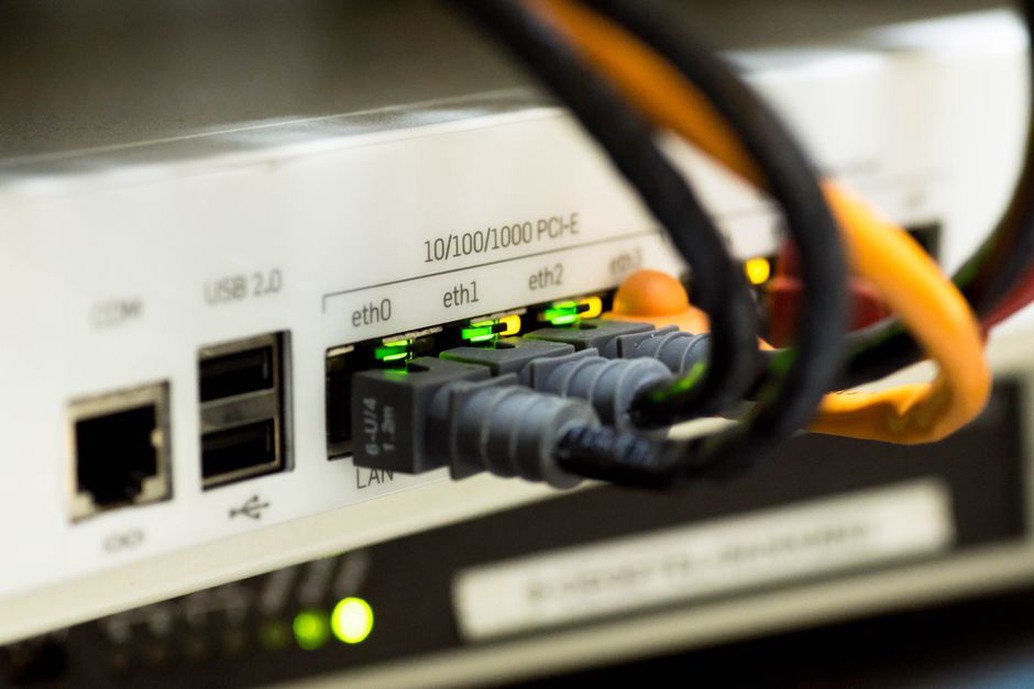
При проводном подключении замените патч-корд и вставьте его в другой LAN-порт роутера. У разъёмов Ethernet на компьютере и роутере обычно горят или мигают индикаторы. Если они не загораются даже с исправным кабелем, проблема может быть в порте, сетевом контроллере или его питании.
Если не работает Wi‑Fi, убедитесь, что выключен режим «В самолёте». На ноутбуках беспроводной модуль иногда отключается сочетанием клавиш с Fn, отдельной кнопкой или утилитой производителя. Когда сеть видна на телефоне, но отсутствует в списке на ноутбуке, подойдите ближе к роутеру и проверьте поддерживаемый диапазон. Старые адаптеры могут не работать с сетями 5 ГГц и 6 ГГц.
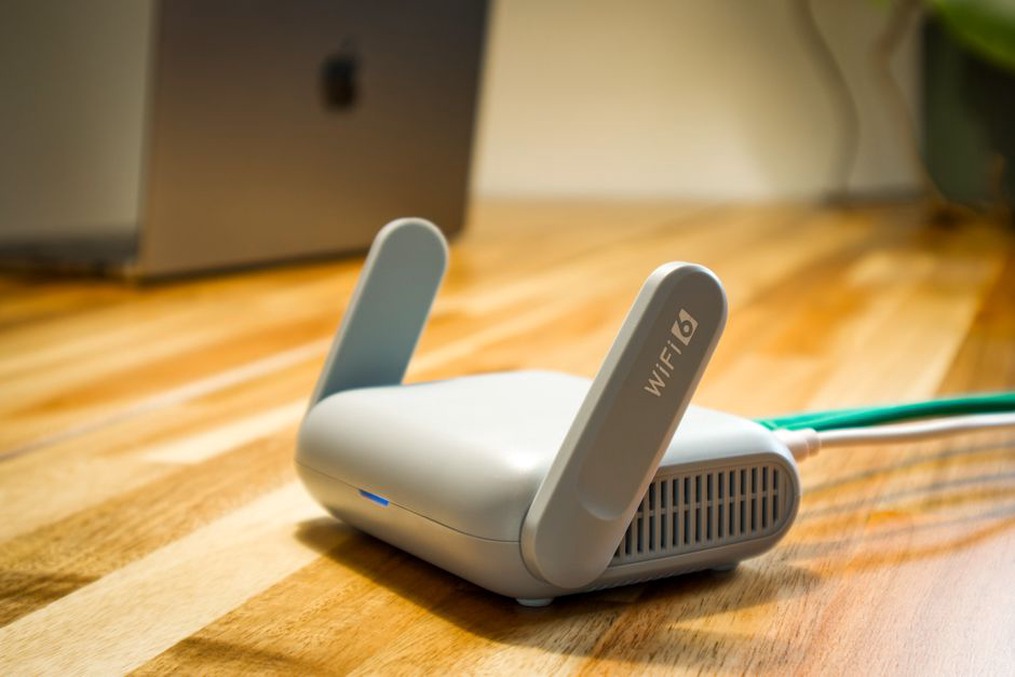
Перезапуск помогает исключить временный сбой, но выполняйте его по порядку: отключите роутер от питания на 30–60 секунд, включите его, дождитесь полной загрузки и только потом перезагрузите компьютер. Не нажимайте кнопку Reset на роутере без необходимости: она удалит параметры подключения, имя сети и пароль.
Проверка сетевого адаптера в Диспетчере устройств
Нажмите правой кнопкой мыши кнопку «Пуск» и выберите Диспетчер устройств. Разверните раздел Сетевые адаптеры. В названиях физических устройств часто встречаются Intel, Realtek, Qualcomm, Broadcom, MediaTek или марка производителя ноутбука.
Как интерпретировать значки и состояние
- Стрелка вниз у устройства означает, что оно отключено. Откройте контекстное меню и выберите «Включить устройство».
- Жёлтый восклицательный знак указывает на ошибку драйвера, конфликт ресурсов или сбой при запуске.
- Неизвестное устройство с жёлтым значком может быть сетевым контроллером, для которого не установлен драйвер.
- Если адаптер пропал после сна, обновления или переустановки Windows, в меню «Действие» выберите «Обновить конфигурацию оборудования».
Откройте свойства найденного устройства и проверьте вкладку Общие. В поле «Состояние устройства» указан код и краткое описание ошибки. Запишите код дословно до любых изменений: по нему проще понять, связан ли сбой с драйвером, оборудованием или конфигурацией.
| Симптом | Вероятная причина | Первое действие |
|---|---|---|
| Адаптер есть, но сети нет | Неверные IP/DNS, проблема роутера, VPN | Проверить IP-конфигурацию и отключить VPN |
| Адаптер с жёлтым значком | Сбой или несовместимость драйвера | Просмотреть код в свойствах устройства |
| Ethernet сообщает об отключённом кабеле | Кабель, порт или сетевой разъём | Проверить другим кабелем и портом |
| Wi‑Fi не отображается вообще | Модуль отключён, нет драйвера, аппаратный сбой | Проверить режим полёта, Диспетчер устройств и BIOS/UEFI |
| Интернет пропадает после сна | Энергосбережение адаптера | Изменить параметры питания устройства |
Драйвер: обновление, откат или переустановка
Драйвер сетевого адаптера загружайте только с официального сайта производителя ноутбука, материнской платы или самого адаптера. Для ноутбука лучше использовать страницу конкретной модели: производитель может выпускать доработанную версию драйвера. Не скачивайте универсальные сборники драйверов и не заменяйте системные файлы из случайных архивов.
Если неполадка появилась сразу после обновления драйвера, откройте Свойства адаптера → Драйвер и нажмите «Откатить». Недоступная кнопка означает, что прежняя версия не сохранена в системе. Тогда заранее скачайте подходящий официальный пакет на другом устройстве и перенесите его на USB-накопителе.
При повреждённой установке можно удалить устройство через Диспетчер устройств, а затем перезагрузить ПК. Флажок удаления программ драйверов ставьте только в том случае, если официальный установщик уже подготовлен или Windows точно сможет установить подходящую версию. Типовая ситуация после удаления драйвера подробнее рассматривается в материале о способах исправить ошибку 0x80070057 в Windows, если она возникает при системных операциях или обновлениях.
После установки откройте вкладку «Драйвер» и проверьте поставщика, дату и версию. Сообщение Windows о том, что уже установлен наиболее подходящий драйвер, не всегда означает наличие свежей версии: система сравнивает пакеты, доступные ей в данный момент.
Питание и параметры адаптера
Если Wi‑Fi или Ethernet исчезает после сна, откройте свойства адаптера в Диспетчере устройств и перейдите на вкладку Управление электропитанием. Снимите флажок «Разрешить отключение этого устройства для экономии энергии», если он доступен. Затем перезагрузите компьютер и проверьте работу подключения после выхода из сна.
На вкладке «Дополнительно» у Wi‑Fi-адаптера могут быть настройки диапазона, режима 802.11, ширины канала и агрессивности роуминга. Не меняйте несколько параметров одновременно. Если неполадка появилась после экспериментов, верните значения по умолчанию. У Ethernet полезно проверить параметр Speed & Duplex: обычно он должен быть установлен в «Автосогласование». Принудительный режим способен привести к отсутствию линка или снижению скорости, если параметры порта роутера не совпадают.
Проверьте IP-адрес, шлюз и DNS
Нажмите Win+R, введите cmd и выполните команду:
ipconfig /all
Найдите блок работающего Ethernet- или Wi‑Fi-адаптера. В домашней сети важны четыре строки: IPv4-адрес, маска подсети, основной шлюз и DNS-серверы. Адрес вида 169.254.x.x обычно означает, что компьютер не получил параметры от DHCP-сервера роутера.
В таком случае проверьте роутер и по очереди выполните команды:
- ipconfig /release — освобождает текущий адрес;
- ipconfig /renew — запрашивает новый адрес у DHCP;
- ipconfig /flushdns — очищает локальный кэш DNS.
Если сайты открываются по IP-адресу, но не загружаются по именам, причина может быть в DNS. В свойствах IPv4 сначала включите автоматическое получение DNS. Ручные публичные DNS задавайте только если это допускается в вашей сети и вы знаете, как вернуть исходные параметры.
Исключите влияние VPN, прокси и сетевых фильтров
VPN-клиенты, антивирусы с веб-фильтрацией, сетевые ускорители и программы виртуализации добавляют собственные службы и адаптеры. После их установки Wi‑Fi может подключаться, но трафик перестаёт проходить. Временно отключите VPN, закройте связанную с ним программу и проверьте параметры прокси: Параметры → Сеть и Интернет → Прокси. Если прокси не используется организацией, обычно достаточно автоматического определения параметров, а вручную указанный сервер может мешать подключению.
Не удаляйте виртуальные адаптеры наугад: они могут быть нужны для корпоративного доступа или виртуальных машин. Сначала запишите их названия и назначение, затем отключайте по одному и после каждого изменения проверяйте соединение.
Когда уместен сброс сети
Сброс сети стоит использовать как последнюю программную меру: когда адаптер виден, драйвер установлен, но настройки Windows, вероятно, повреждены. В Windows 11 этот пункт находится по пути Параметры → Сеть и Интернет → Дополнительные сетевые параметры → Сброс сети, в Windows 10 — в разделе «Состояние». Операция удаляет и заново устанавливает сетевые адаптеры, очищает часть сетевых параметров и обычно перезагружает ПК.
Перед сбросом сохраните данные VPN, статические IP-адреса, DNS, настройки прокси и сведения о корпоративной сети. После перезапуска сначала проверьте подключение без дополнительного ПО: подключитесь по Wi‑Fi или кабелю, затем откройте командную строку и выполните ipconfig. У рабочего адаптера должны отображаться нормальный IPv4-адрес, основной шлюз и DNS-сервер.