Вместо рабочего стола появляется сообщение «Автоматическое восстановление не удалось» или компьютер уходит в бесконечную перезагрузку? Не спешите переустанавливать Windows. Запишите точный текст ошибки и вспомните, что произошло перед сбоем: обновление, отключение питания или подключение диска. Это поможет выбрать, что проверять в первую очередь, и не рисковать данными без необходимости.
Прежде чем исправлять загрузчик, запускать проверку диска с исправлением ошибок или сбрасывать систему, сделайте резервную копию важных файлов. Если Windows не открывается, накопитель можно подключить к другому компьютеру либо скопировать данные через среду восстановления. При подозрении на физическую неисправность диска не запускайте проверки и восстановление снова и снова наугад.
Определите, на каком этапе остановилась загрузка
Если сообщение «No bootable device» появляется ещё до запуска Windows, компьютер может не видеть накопитель или пытаться загрузиться не с того устройства. Если виден логотип Windows, а затем — ошибка или бесконечное восстановление, накопитель уже найден. В этом случае стоит проверить обновления, системные файлы и параметры запуска. Синий экран с кодом ошибки сфотографируйте: код сузит поиск, но сам по себе не укажет на неисправную деталь.
- Отключите флешки, внешние диски и карты памяти, затем перезагрузите компьютер. Возможно, он пытается загрузиться с одного из них.
- Если перед сбоем менялись настройки BIOS/UEFI, проверьте, определяется ли системный накопитель и выбран ли для загрузки Windows Boot Manager. Не переключайте режим контроллера хранения, если не знаете, каким он был раньше.
- Если диск не определяется даже в BIOS/UEFI, восстанавливать Windows пока бессмысленно. Выключите ПК и проверьте подключение накопителя, если умеете делать это безопасно. Иначе обратитесь в сервис.

Как открыть среду восстановления Windows
На экране «Автоматическое восстановление» выберите «Дополнительные параметры» → «Поиск и устранение неисправностей» → «Дополнительные параметры». Если компьютер до него не доходит, загрузитесь с установочного USB-носителя Windows той же архитектуры и выберите «Восстановление системы», а не «Установить». Для доступа к зашифрованному диску может понадобиться ключ восстановления BitLocker. Без него не форматируйте раздел и не рассчитывайте, что среда восстановления откроет зашифрованные файлы.
Принудительное выключение во время запуска иногда помогает открыть среду восстановления. Но повторять это много раз не стоит, особенно если есть признаки неисправности диска. Когда встроенная среда не открывается, а установочного носителя нет, подготовьте флешку на исправном компьютере с помощью официального средства Microsoft.
Начните со встроенных средств
- Восстановление при загрузке. Выберите установленную Windows и дождитесь результата. Инструмент исправляет некоторые ошибки запуска, но не поможет физически неисправному накопителю.
- Удалить обновления. Если сбой начался сразу после обновления, попробуйте сначала удалить последнее качественное обновление. Удаление обновления компонентов — отдельный вариант, который доступен не всегда.
- Восстановление системы. Используйте точку восстановления, созданную до сбоя, если она есть. Это откатит системные настройки, драйверы и установленные программы, но не заменит резервную копию личных файлов.
- Параметры загрузки. Через них можно запустить безопасный режим и проверить, работает ли Windows с минимальным набором служб и драйверов. Если вход удался, удалите через штатные средства Windows программу или обновление, после которого начались неполадки.
После каждого шага пробуйте загрузить Windows обычным способом. Если применить несколько способов сразу, будет трудно понять, что помогло.
Когда безопасный режим работает
Откройте «Параметры» → «Центр обновления Windows» → «Журнал обновлений» и сравните даты установленных обновлений с датой сбоя. Если неполадка возникла после подключения нового оборудования, временно отключите его и проверьте запуск. Не удаляйте подряд все драйверы в Диспетчере устройств: без драйвера контроллера хранения или другого системного компонента восстановить работу может стать сложнее.
Если накануне менялись настройки автозагрузки, верните их в прежнее состояние. При повторяющемся синем экране запишите код ошибки и проверьте, связан ли сбой с подключением определённого устройства. Когда коды меняются от запуска к запуску, имеет смысл проверить оперативную память — порядок действий есть в инструкции «Как проверить оперативную память на ошибки в Windows».
Командная строка: когда встроенные средства не помогли
К командной строке в среде восстановления переходите после копирования данных. Буквы разделов здесь могут отличаться от привычных: Windows не обязательно окажется на C:. Введите diskpart, затем list volume и exit. Проверьте предполагаемый раздел командой dir D:Windows, подставив его букву. Не ориентируйтесь только на размер раздела и не выполняйте команды форматирования.
Для проверки системных файлов выполните sfc /scannow /offbootdir=D: /offwindir=D:Windows. Здесь D: — раздел с Windows; у вас буква может быть другой. Прочитайте ответ команды полностью. Если нарушений не найдено, это означает лишь то, что проверка не обнаружила повреждённых системных файлов. Причину сбоя ещё предстоит искать.
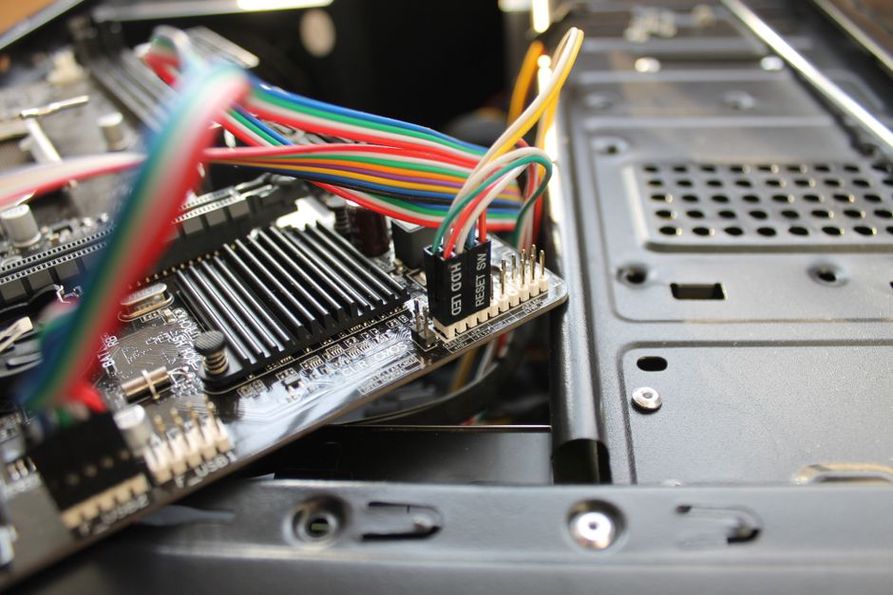
Команду chkdsk D: /f запускайте только после резервного копирования: она исправляет ошибки, изменяя структуру файловой системы. Если диск щёлкает, исчезает из BIOS/UEFI или чтение резко замедлилось, сначала постарайтесь сохранить доступные данные. Подробнее об этих признаках — в материале «Как восстановить данные с повреждённого жёсткого диска».
Если восстановить запуск не удалось
Не пересоздавайте загрузочные разделы по случайной инструкции. Для UEFI и старой схемы BIOS нужны разные команды, а ошибка при выборе раздела может затронуть другие системы на диске. Если накопитель определяется, файлы скопированы, но встроенные средства не помогли, можно выбрать «Вернуть компьютер в исходное состояние» с сохранением личных файлов либо выполнить чистую установку. При сбросе установленные программы не сохраняются; резервная копия всё равно нужна.
Если после переустановки Windows снова не загружается, проверьте в BIOS/UEFI, виден ли системный накопитель после перезагрузки. Если он то появляется, то исчезает, прекратите попытки программного восстановления: нужно проверить накопитель и его подключение.