Случайные перезагрузки, синие экраны, зависания при установке программ и повреждённые архивы нередко связаны с оперативной памятью. Windows при этом может запускаться как обычно: нестабильный модуль RAM не обязательно выходит из строя полностью. Иногда ошибка проявляется только под высокой нагрузкой или при обращении к определённой области памяти.
Перед диагностикой сохраните открытые документы и сделайте резервную копию важных файлов. Проверка памяти обычно не затрагивает данные на диске, однако компьютер будет перезагружаться, а существующая нестабильность может привести к сбою запущенных программ.
Признаки, при которых стоит проверить RAM
У неисправностей оперативной памяти нет одного характерного симптома. Похожие проблемы могут вызывать драйверы, перегрев, накопитель или повреждённые системные файлы. Проверка RAM особенно оправданна, если сбои повторяются в разных задачах и не связаны с одной конкретной программой.
- Windows неожиданно показывает синие экраны с разными кодами остановки;
- компьютер зависает, перезагружается или выключается во время игр, рендеринга либо распаковки архивов;
- установщик Windows или крупной программы сообщает о повреждённых файлах;
- скачанные архивы регулярно не проходят проверку целостности;
- приложения аварийно завершаются без понятной закономерности;
- сбои начались после установки новых модулей памяти, замены процессора, включения XMP/EXPO-профиля или разгона.
Если неполадка появилась сразу после обновления системы, нельзя исключать программную причину. Например, при проблемах с установкой компонентов оборудования может пригодиться материал об ошибках установки драйвера в Windows 10 и способах исправления. Однако RAM стоит проверить в первую очередь, когда система нестабильна независимо от подключённых устройств и выполняемой задачи.
Подготовка к тестированию
Сначала убедитесь, что Windows видит весь установленный объём памяти. Откройте Параметры → Система → О системе или нажмите Ctrl+Shift+Esc, перейдите на вкладку «Производительность» и выберите «Память». Здесь указаны общий объём, скорость и число занятых слотов. Если фактически установлено больше памяти, чем показывает система, возможны плохой контакт модуля, несовместимость или ограничения текущей конфигурации.
Если вы включали разгон памяти, перед тестом верните штатные настройки. В UEFI/BIOS профиль может называться XMP, EXPO, DOCP, Memory Profile или иначе. Сам профиль не означает неисправность: он запускает память на параметрах, заявленных производителем. Но конкретное сочетание модулей, материнской платы и контроллера памяти иногда работает нестабильно именно при активном профиле.
Отсоедините необязательные USB-устройства и закройте программы. Встроенная проверка Windows потребует перезапуска, поэтому все данные лучше сохранить заранее.
Проверка встроенным средством диагностики памяти Windows
Windows Memory Diagnostic выполняет базовую проверку до загрузки системы. Это удобный первый шаг: утилита уже есть в Windows 10 и Windows 11, не требует загрузочной флешки и способна выявить многие явные ошибки.
- Нажмите Win+R.
- Введите mdsched.exe и нажмите Enter.
- Выберите «Выполнить перезагрузку и проверку».
- Компьютер перезапустится, после чего откроется синий экран диагностики.
- Дождитесь завершения проверки. Не выключайте ПК принудительно, пока идёт тест.
По умолчанию запускается стандартный набор тестов. Нажмите F1, чтобы открыть параметры: там можно выбрать базовый, стандартный или расширенный режим, изменить использование кэша и число проходов. Для первой проверки достаточно стандартного режима. Если сбои случаются редко, а быстрый тест ничего не показал, выберите расширенный режим и два или больше проходов. На компьютерах с большим объёмом RAM это может занять много времени.
Где увидеть результат после перезагрузки
После входа в Windows уведомление с результатом иногда появляется автоматически, но оно может исчезнуть слишком быстро. Надёжнее посмотреть запись в журнале событий:
- Нажмите Win+R и введите eventvwr.msc.
- Откройте «Журналы Windows → Система».
- В правой панели выберите «Найти» и укажите MemoryDiagnostics-Results.
- Откройте найденное событие и прочитайте сообщение.
Сообщение об отсутствии ошибок означает, что встроенный тест не обнаружил проблем в выбранном режиме. Это полезный результат, но не окончательное подтверждение исправности: короткая проверка может не выявить редкие ошибки, нестабильность при нагреве или сбой, возникающий только на повышенной частоте памяти.
Углублённый тест с загрузочной утилитой
Если синие экраны продолжаются, встроенная диагностика ничего не показывает или Windows не загружается стабильно, используйте специализированную утилиту с загрузочной флешки. Она работает вне Windows и может выполнить много проходов, записывая разные шаблоны данных во все доступные области RAM.
Создавайте загрузочный носитель только с помощью утилиты, загруженной с официального сайта её разработчика. Флешка будет отформатирована, поэтому заранее скопируйте с неё нужные файлы. После записи носителя перезапустите компьютер и выберите USB-устройство в меню загрузки UEFI/BIOS. На многих ПК это меню открывается клавишей F12, F11, Esc или другой клавишей, которую производитель указывает при включении.
Продолжительность проверки зависит от характера сбоя. Один полный проход даёт лишь первоначальную оценку. При подозрении на нестабильность лучше выполнить несколько проходов или оставить тест на ночь. Важнее не общее время работы, а несколько полных циклов без ошибок. Даже одна ошибка, найденная при штатных настройках, указывает на проблему, которую не стоит игнорировать.
| Результат теста | Что он означает | Следующее действие |
|---|---|---|
| Ошибок нет | Явный дефект не подтверждён | Проверить температуры, драйверы, накопитель и стабильность без разгона |
| Есть хотя бы одна ошибка | Память или её режим работы нестабильны | Сбросить разгон, проверить модули по одному и контакты |
| Тест зависает или ПК перезапускается | Возможна серьёзная нестабильность RAM, питания или платы | Тестировать по одному модулю на штатных параметрах |
| Объём памяти меньше установленного | Один модуль или канал может не определяться | Переустановить планки и сверить совместимость |
Как определить неисправный модуль
Если установлено две или больше планок, тест всего комплекта подтверждает лишь наличие нестабильности. Чтобы понять, в чём причина, модули и слоты нужно проверять последовательно.
Полностью выключите компьютер и отсоедините кабель питания или зарядное устройство. На ноутбуке со съёмной батареей извлеките её. Затем нажмите кнопку питания на 10–15 секунд, чтобы снять остаточный заряд. Если для доступа к памяти ноутбук нужно разбирать, а такого опыта нет, разумнее обратиться в сервис: повреждённый шлейф, крышка или крепёж могут обойтись дороже самой диагностики.
- Сфотографируйте исходное расположение планок или условно обозначьте их как A и B.
- Извлеките все модули, удерживая их за края. Не касайтесь контактов пальцами.
- Установите один модуль в слот, рекомендованный для одиночной установки. Обычно он указан в руководстве к материнской плате.
- Запустите тест памяти на несколько проходов.
- Повторите проверку для каждого модуля в том же слоте.
- Если все планки по отдельности проходят тест, проверьте заведомо исправный модуль в других слотах.
Так можно различить несколько случаев. Ошибки одной конкретной планки в любом слоте указывают на неисправность самого модуля. Ошибки только в одном разъёме могут быть связаны со слотом, материнской платой или контактами процессора. Если модули по отдельности работают нормально, а вместе дают ошибки, вероятны несовместимость комплекта, слишком агрессивный профиль частоты или проблема контроллера памяти.
Проверка контактов и параметров
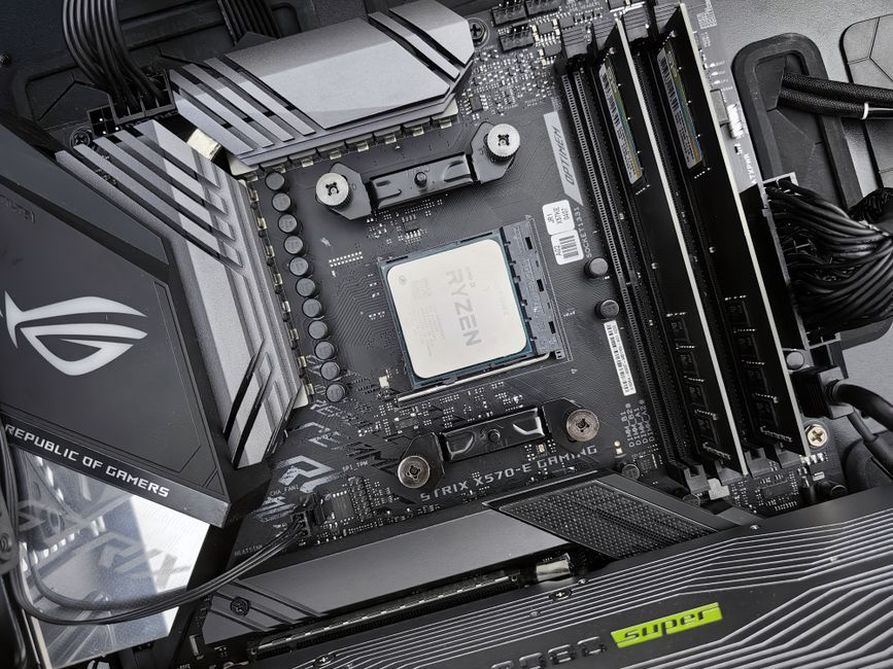
Пыль или неплотно установленная планка могут привести как к исчезновению части памяти, так и к нестабильной работе. Осмотрите слот при хорошем освещении. Удалить пыль можно грушей для электроники или короткими аккуратными импульсами сжатого воздуха. Не используйте влажные салфетки, бытовой пылесос и металлические предметы. Контакты модуля при необходимости протирают безворсовой салфеткой с небольшим количеством изопропилового спирта, затем дают им полностью высохнуть.
Устанавливайте DIMM до полного защёлкивания фиксаторов. Ноутбучный SO-DIMM сначала вставляют под углом, после чего осторожно прижимают вниз до фиксации. После сборки проверьте, отображает ли Windows ожидаемый объём памяти.
Почему ошибки возникают только с XMP или EXPO
Профиль повышает частоту и меняет тайминги относительно базового режима JEDEC. Даже если каждый компонент формально поддерживает нужную скорость, стабильность зависит от версии BIOS/UEFI, процессора, числа модулей и их расположения. Для диагностики отключите профиль, загрузите настройки по умолчанию и повторите тест.
Если на базовых параметрах ошибок нет, а с XMP/EXPO они появляются, не игнорируйте результат. Оставьте стабильный режим или обновите BIOS/UEFI строго по инструкции производителя материнской платы. Во время прошивки нельзя отключать питание. Не устанавливайте случайные версии BIOS и не скачивайте драйверы или прошивки со сторонних сомнительных сайтов.
Что делать, если тесты не нашли ошибок
Отрицательный результат не всегда исключает проблемы с памятью. Обратите внимание, в какой момент возникает сбой: во время игры, копирования крупных файлов, выхода из сна, загрузки Windows или работы определённой программы. Откройте через поиск Windows «Монитор надёжности» — он помогает увидеть последовательность критических событий и названия аварийно завершившихся приложений.
Стоит проверить температуры процессора и видеокарты, состояние SSD или жёсткого диска, качество питания и системные драйверы. Если синий экран появился после обновления Windows, сопоставьте дату сбоя с установленными обновлениями и недавними изменениями драйверов. Повторяющиеся ошибки накопителя иногда выглядят как повреждение данных в памяти, поэтому эти причины важно разделять.
При постоянных синих экранах записывайте их коды, фотографируйте сообщения и отмечайте время появления. Для сервисного центра будут полезны результаты тестов, модель каждого модуля, версия BIOS/UEFI, состояние XMP/EXPO и слот, в котором проявляется ошибка. Например: «Планка A выдаёт ошибки в A2 и B2 на стандартной частоте, планка B проходит четыре цикла». С такой записью проще подтвердить неисправность конкретного модуля и обратиться за гарантийной заменой.