
Проблемы с подключением Bluetooth-устройств
Даже при правильной настройке подключение Bluetooth-устройств к компьютеру с Windows может сопровождаться различными трудностями. Это могут быть как аппаратные неисправности, так и программные сбои. Давайте разберёмся, что может стать причиной и как с этим справиться.
Проверка состояния драйвера Bluetooth
Если возникли проблемы, начните с проверки драйвера Bluetooth. Откройте Диспетчер устройств, найдите раздел "Bluetooth" и убедитесь, что рядом с устройством нет значков ошибок, таких как восклицательные или вопросительные знаки. Их наличие может указывать на проблемы с драйвером.
- Кликните правой кнопкой мыши на устройстве и выберите "Обновить драйвер".
- Выберите "Автоматический поиск обновленных драйверов".
- Если обновления не найдены, посетите сайт производителя для загрузки последней версии драйвера.
Проверка настроек Bluetooth на компьютере
Убедитесь, что Bluetooth включен и работает корректно:
- Перейдите в "Параметры" Windows, затем "Устройства" и выберите "Bluetooth и другие устройства".
- Проверьте, что переключатель Bluetooth включен.
- Убедитесь, что устройство, к которому вы пытаетесь подключиться, находится в режиме сопряжения и доступно для обнаружения.
Удаление и повторное подключение устройства
Если проблема не решается, попробуйте удалить устройство и подключить его заново. Это может устранить временные сбои:
- В "Параметрах" Windows откройте "Bluetooth и другие устройства".
- Найдите устройство в списке и выберите "Удалить устройство".
- Затем добавьте устройство снова, следуя инструкциям на экране.
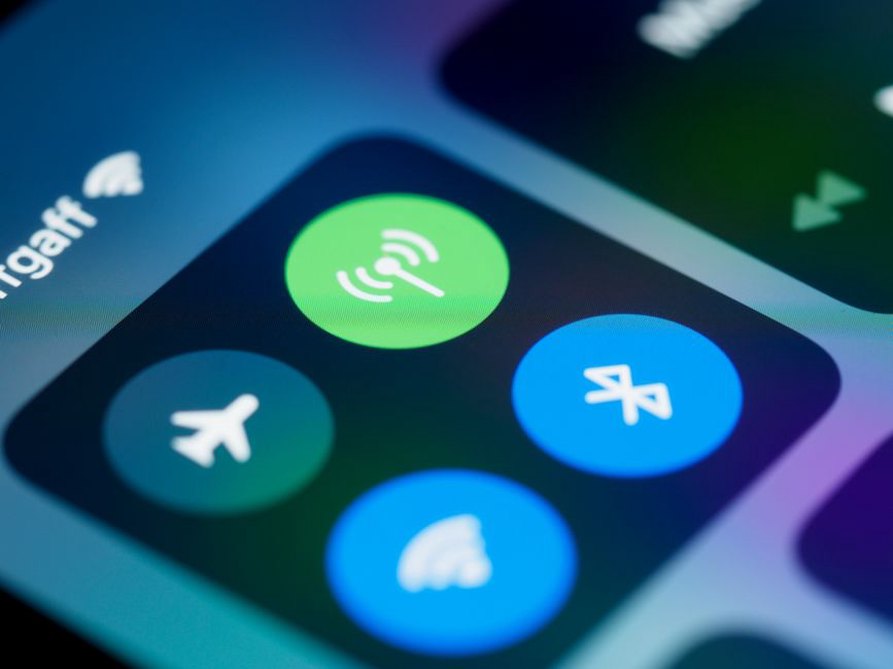
Проблемы с обнаружением устройств
Если компьютер не может обнаружить устройство, возможно, дело в настройках конфиденциальности:
- Перейдите в "Параметры", затем "Конфиденциальность" и выберите "Bluetooth".
- Убедитесь, что разрешено использование Bluetooth для обнаружения устройств.
Перезапуск службы Bluetooth также может помочь:
- Нажмите Win + R, введите services.msc и нажмите Enter.
- Найдите службу "Поддержка Bluetooth", кликните правой кнопкой и выберите "Перезапустить".
Дополнительные советы и рекомендации
Если проблемы не исчезают, проверьте обновления Windows и BIOS, так как они могут содержать исправления для Bluetooth:
- Проверьте наличие всех последних обновлений Windows в "Параметры" > "Обновление и безопасность" > "Центр обновления Windows".
- Проверьте доступность обновлений BIOS на сайте производителя вашего устройства.
Если вы также сталкиваетесь с другими проблемами Windows, возможно, вам будет полезна статья о том, что делать, если пропал звук в браузере Google Chrome.
Следуя этим рекомендациям, вы сможете наладить подключение Bluetooth-устройства к компьютеру и решить большинство возникающих проблем.