После переустановки Windows перестали работать сразу несколько USB-портов? Не ищите отдельный драйвер для каждой флешки или мыши: причина может быть в USB-контроллере, через который система управляет портами. Прежде чем удалять драйверы или менять настройки, сохраните важные файлы и сделайте резервную копию данных. Если клавиатура и мышь подключены только по USB, проверьте, сможете ли управлять компьютером с помощью тачпада, встроенной клавиатуры ноутбука или другого устройства ввода.
Когда подозревать USB-контроллер
USB-контроллер связывает Windows с портами компьютера. В диспетчере устройств рядом с ним отображаются корневые USB-концентраторы и составные устройства. Контроллер, концентратор и подключённая флешка — разные элементы цепочки. Жёлтый значок у одного из них не означает, что неисправна вся цепочка.
Контроллер стоит проверить, если одновременно перестали работать несколько портов, исчезли устройства разных типов или сбой появился после переустановки системы, обновления Windows либо замены материнской платы. Если не работает одна флешка в одном разъёме, сначала проверьте флешку и порт.
- Не работает только передняя панель корпуса. Возможна неисправность разъёмов или кабеля, соединяющего панель с материнской платой.
- Не работают только устройства через USB-хаб. Проверьте сам хаб и его питание.
- Не работают порты одной группы. Они могут обслуживаться одним контроллером, но аппаратный сбой тоже нельзя исключать.
- Порты работают, но устройство периодически отключается. Проверьте кабель, питание и настройки энергосбережения.
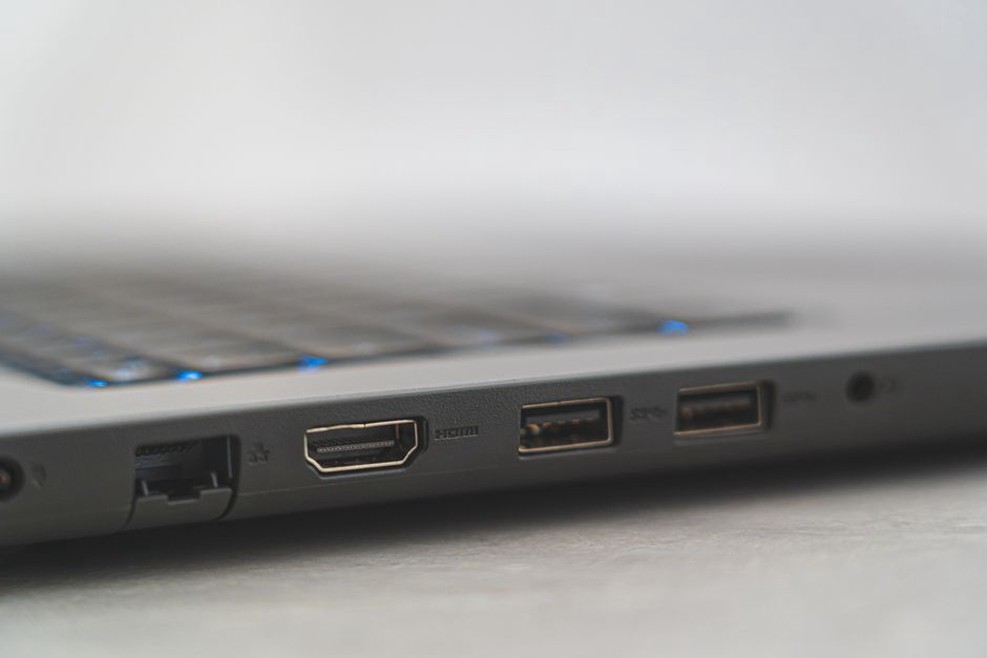
Для первой проверки подключите заведомо исправное простое устройство напрямую к заднему USB-порту настольного ПК или к порту ноутбука — без переходника и хаба. По возможности сравните несколько портов и два разных устройства. Если Windows реагирует на подключение, но не опознаёт конкретное устройство, посмотрите, какая именно запись получила ошибку в диспетчере устройств. Контроллер может быть ни при чём.
Найдите проблемный элемент в диспетчере устройств
Щёлкните правой кнопкой мыши по «Пуску», откройте диспетчер устройств и разверните раздел «Контроллеры USB». Там могут быть записи «Корневой USB-концентратор», «Универсальный USB-концентратор», «Составное USB-устройство», а также контроллеры с обозначениями xHCI или eXtensible Host Controller. Названия зависят от оборудования и версии Windows. Число записей не обязано совпадать с количеством физических разъёмов.
Загляните и в раздел «Другие устройства». После установки Windows без подходящих драйверов системной платы оборудование иногда отображается там как неизвестное устройство. Если видите жёлтый значок, откройте «Свойства» → «Общие» и запишите сообщение из поля «Состояние устройства» вместе с кодом ошибки. Когда название ничего не говорит, на вкладке «Сведения» выберите в списке «ИД оборудования»: по этим данным можно уточнить устройство в документации производителя.
В меню «Вид» выберите «Устройства по подключению», чтобы увидеть, где находится проблемная запись в иерархии. Это особенно полезно, если ошибка возникает при подключении одного устройства: запись под USB-концентратором не обязательно указывает на неисправность контроллера. Не удаляйте подряд всё содержимое раздела ради проверки.
Проверки до переустановки драйвера
- Перезагрузите компьютер. Выберите именно «Перезагрузка», а не выключение с последующим включением. Затем ещё раз проверьте порты.
- Уберите промежуточные устройства. Отключите USB-хабы, док-станцию и удлинители. Оставьте необходимую клавиатуру и мышь, затем подключите проверяемое устройство напрямую.
- Сравните порты. Если один и тот же исправный USB-накопитель определяется сзади, но не спереди, переустановка драйвера вряд ли поможет при повреждении разъёма или кабеля передней панели.
- Вспомните, когда появился сбой. После переустановки Windows понадобятся модель ПК и драйверы системной платы; после обновления драйвера стоит проверить возможность отката; после подключения нового хаба — работу без него.
Если флешка ненадолго появляется в диспетчере устройств, проверьте, не пропадает ли она при лёгком движении штекера. Шаткий разъём больше не используйте для диагностики. Не разбирайте системный блок под напряжением и не выправляйте контакты USB-порта металлическими предметами.
Как восстановить драйвер USB-контроллера
Установите обновления и пакет производителя
Если интернет работает, откройте «Параметры» → «Центр обновления Windows» и проверьте обновления, в том числе доступные необязательные обновления драйверов. Устанавливайте лишь пакеты для вашего оборудования, а затем перезагрузите ПК. В современных версиях Windows драйвер USB-контроллера часто уже входит в систему, поэтому отдельного файла с названием «USB driver» на сайте производителя может не быть.
Если сбой начался после переустановки системы, уточните точную модель ноутбука либо модель и ревизию материнской платы. На официальной странице поддержки найдите драйверы чипсета и другие системные пакеты для вашей версии Windows. Они помогают системе правильно определить оборудование, но не исправят физически повреждённый порт. Для сборного ПК ищите пакеты у производителя материнской платы, для ноутбука — прежде всего у производителя ноутбука. Не скачивайте отдельные системные файлы и «универсальные наборы драйверов» с неизвестных сайтов.
Откатите или переустановите проблемный элемент
Если неполадка появилась сразу после обновления драйвера, откройте свойства конкретного контроллера, перейдите на вкладку «Драйвер» и проверьте кнопку «Откатить». Она доступна, только если Windows сохранила предыдущую версию. После отката перезагрузите компьютер и проверьте порты, которые не работали.
Если откат недоступен, попробуйте «Обновить драйвер» → «Автоматический поиск драйверов». Новый пакет может не найтись, но это безопаснее установки случайного файла. Если запись контроллера по-прежнему отмечена ошибкой, можно удалить один определённый проблемный контроллер командой «Удалить устройство» и перезагрузить ПК. Windows попытается обнаружить его заново. Сначала убедитесь, что резервная копия готова и у вас останется способ управлять компьютером: на настольном ПК удаление контроллера может временно отключить и USB-клавиатуру, и USB-мышь.
Если при удалении появится флажок удаления программного обеспечения драйвера, не ставьте его без конкретной причины и подготовленного официального пакета для повторной установки. Не удаляйте все концентраторы и контроллеры разом: иначе будет трудно понять, какое действие помогло, а какое добавило проблему.
Если неполадка появляется после сна или простоя
Когда порты работают после запуска, но перестают отвечать после сна, контроллер может оставаться на месте в диспетчере устройств. Откройте свойства «Корневого USB-концентратора» или другого соответствующего концентратора и проверьте вкладку «Управление электропитанием», если она есть. Для проверки снимите флажок «Разрешить отключение этого устройства для экономии энергии» и попробуйте воспроизвести сбой. Эта вкладка и флажок есть не на каждом компьютере.
Проверьте также настройку временного отключения USB-порта в дополнительных параметрах действующей схемы электропитания — но только если устройство отключается после простоя и снова работает после переподключения. Перед изменением запишите исходное значение, чтобы вернуть его, если проверка не поможет. На ноутбуке отключение энергосбережения может увеличить расход батареи.
Что означают повторяющиеся ошибки
Код в свойствах устройства описывает состояние, которое обнаружила Windows, но редко называет единственную причину. Если система сообщает, что контроллер не запускается, проверьте подходящий драйвер, состояние Windows и само оборудование. Если ошибка появляется только у одного подключаемого устройства, проверьте его, кабель и питание.
Когда ошибка возвращается после установки официальных драйверов, проверьте целостность Windows встроенными средствами. Откройте терминал с правами администратора и выполните sfc /scannow. Если часть повреждений исправить не удалось, выполните DISM /Online /Cleanup-Image /RestoreHealth, а после завершения ещё раз запустите SFC. Эти команды проверяют компоненты системы: они не ремонтируют контроллер и не заменяют драйвер материнской платы. Перед системными изменениями полезно также создать точку восстановления, если защита системы включена.
Если проблемы начались после установки платы расширения, замены материнской платы или изменения настроек прошивки, проверьте в BIOS/UEFI, определяется ли оборудование и не отключены ли нужные контроллеры. Меняйте только понятные параметры и заранее записывайте исходные значения. Порядок проверки описан в материале «Новое оборудование не работает: что проверить в BIOS/UEFI».
Когда нужна диагностика оборудования
Если одни и те же порты не работают с разными исправными устройствами, проблема остаётся после перезагрузки и официальных обновлений, а разъёмы повреждены или перегреваются, продолжать переустановку драйверов не стоит. На настольном ПК отдельно сравните задние порты материнской платы с передними портами корпуса. С ноутбуком лучше обратиться в сервис: неисправный разъём может быть связан с платой, а самостоятельная разборка рискует добавить повреждений.
Перед обращением запишите модель компьютера, версию Windows, точное имя устройства с ошибкой и код из его свойств. Добавьте результат проверки портов — например: «USB-клавиатура работает в двух задних портах, но не определяется ни в одном переднем». Так специалисту будет проще отличить неисправность передней панели от общего сбоя контроллера без повторного удаления драйверов.