После установки новой планки памяти компьютер не запускается? Не спешите повышать частоту или напряжение в BIOS. Верните настройки памяти в режим Auto и проверьте, проходит ли ПК начальную самопроверку. BIOS/UEFI помогает выяснить, видит ли компьютер новое оборудование, но менять параметры наугад опасно: неверный режим загрузки или работы контроллера накопителей может помешать запуску Windows, даже если устройство исправно.
Перед изменениями сделайте резервную копию важных данных и сфотографируйте исходные экраны настроек. Меняйте по одному параметру, чтобы понимать, что повлияло на результат, и при необходимости вернуть прежнее значение. Если диск зашифрован BitLocker, заранее проверьте доступность ключа восстановления: сброс UEFI, обновление прошивки или изменение параметров безопасности могут вызвать запрос этого ключа.
Когда настройки прошивки действительно нужно проверять
BIOS или UEFI запускает оборудование до загрузки операционной системы. В его меню можно посмотреть, какой процессор установлен, сколько памяти обнаружено, какие накопители видны и с какого устройства начинается загрузка. Но если устройство отсутствует в Windows, это ещё не значит, что оно отключено в прошивке. Причина может быть в подключении, драйвере, распределении линий на плате или настройках самой Windows.
Разделите поиск причины на два случая. Если компьютер не проходит начальную проверку, не выводит изображение или устройство отсутствует в списках UEFI, начните с питания, установки компонента в разъём и совместимости с платой. Если UEFI видит устройство и Windows загружается, но компонент не работает, проверьте «Диспетчер устройств», настройки Windows и драйвер с официального сайта производителя оборудования. Переключать пункты BIOS наугад здесь не стоит.
Подготовка перед входом в BIOS/UEFI
Уточните точную модель материнской платы или ноутбука и ревизию, если она указана. Названия пунктов различаются даже у моделей одного производителя. В руководстве к вашей модели проверьте, какие разъёмы разделяют линии, какие процессоры и модули памяти поддерживаются и можно ли отключить нужный встроенный контроллер.
- Перед переподключением внутренних компонентов выключите компьютер. Если это настольный ПК, отключите блок питания и выньте кабель из розетки.
- Убедитесь, что плата расширения или модуль памяти полностью вошли в разъём, фиксаторы защёлкнулись, а необходимые кабели питания подключены.
- Запишите исходный симптом: есть ли изображение, загружается ли Windows, определяется ли новое устройство в UEFI и в системе.
- На время диагностики отключите необязательные внешние накопители, чтобы они не влияли на порядок загрузки.
На большинстве ПК в настройки входят клавишей Delete или F2 при включении. Точную клавишу ищите на стартовом экране или в руководстве. Если Windows 10 или 11 загружается, открыть UEFI можно через «Параметры» → «Система» → «Восстановление» → «Расширенные параметры запуска» → «Перезагрузить сейчас», а затем выбрать параметры встроенного ПО UEFI. Названия разделов могут немного отличаться; на компьютере с классическим BIOS такого пункта может не быть.
Безопасный порядок проверки параметров
1. Сначала проверьте, что прошивка обнаружила устройство
На главном экране или во вкладках System Information, Storage, NVMe Configuration и подобных найдите сведения об установленных компонентах. После добавления памяти сравните показанный объём с фактическим. После замены процессора проверьте его модель и температуру в разделе мониторинга, если эти данные доступны. Если температура высокая или быстро растёт после сборки, выключите ПК и проверьте установку охлаждения, прежде чем продолжать.
Если устройство не определяется, не переключайте подряд все похожие пункты меню. Проверьте разъём, питание и ограничения платы. Например, на некоторых моделях установленный в слот M.2 накопитель отключает определённые порты SATA — точную схему смотрите в руководстве. Для платы расширения важны плотная посадка в PCIe-слоте и дополнительные кабели питания, если они нужны. Неплотный контакт настройками прошивки не исправить.
2. Сохраните рабочий режим загрузки
После установки оборудования Windows должна по-прежнему запускаться с прежнего системного диска. В разделе Boot проверьте не только наличие диска, но и загрузочную запись. Если Windows установлена в режиме UEFI, она обычно называется Windows Boot Manager. Выбирайте запись, относящуюся к системному накопителю, а не просто название этого диска в другом режиме загрузки.
Не переключайте UEFI на Legacy/CSM или обратно без необходимости: режим должен соответствовать способу установки Windows и схеме разделов системного диска. Если после сброса настроек появилось сообщение об отсутствии загрузочного устройства, сначала восстановите прежние порядок и режим загрузки. Для обнаружения новой памяти, диска или обычной периферии отключать Secure Boot, как правило, не требуется.
3. Меняйте только подтверждённый параметр
Если руководство указывает, что встроенный контроллер можно включить или отключить, проверьте его состояние. Это может быть встроенный звук, сетевой адаптер или USB-контроллер. Отдельный переключатель есть не для каждого устройства. Пункты со значением Auto обычно позволяют прошивке определить конфигурацию самостоятельно; оставьте их как есть, пока нет конкретной причины выбрать другой режим.
Изменив один параметр, сохраните настройки через Save & Exit, дождитесь загрузки и проверьте результат. Если стало хуже, верните значение, записанное или сфотографированное до проверки. При одновременной смене нескольких параметров будет трудно понять причину.
Что учитывать для разных типов оборудования
Оперативная память
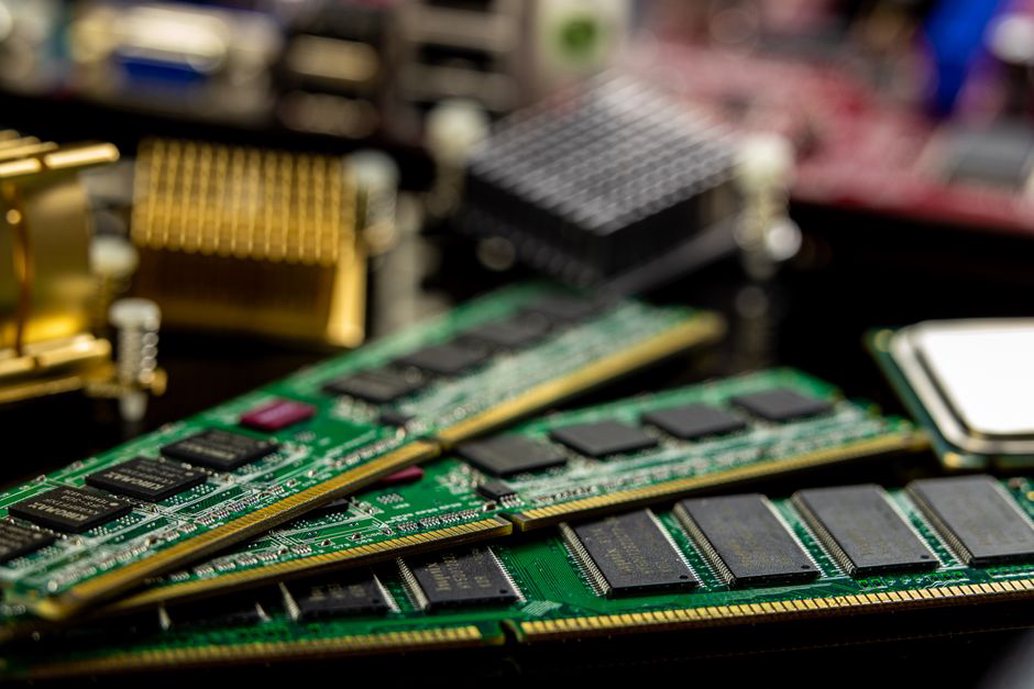
Новый комплект памяти сначала проверяйте на настройках Auto, без XMP, EXPO или аналогичного профиля разгона. Такой профиль может повышать частоту и менять тайминги относительно базового режима, но для определения объёма он не нужен. Если компьютер запускается с одной планкой, а с двумя — нет, проверьте схему установки модулей в руководстве: рекомендуемые слоты у разных плат отличаются.
Первый запуск после изменения состава памяти иногда занимает больше времени: прошивка выполняет её обучение. Не прерывайте процесс сразу, если ПК не выключается и нет явных признаков перегрева. При повторяющихся циклах перезагрузки вернитесь к базовым настройкам и проверьте модули по одному. Частота, указанная на упаковке, не гарантирует стабильной работы с любой комбинацией процессора, платы и числа планок.
Накопители и контроллеры
Для нового SATA-накопителя проверьте кабели данных и питания, затем найдите диск в перечне устройств UEFI. В случае с M.2 сверьте тип накопителя с возможностями слота: подходящий по размеру разъём сам по себе не означает поддержку конкретного SATA- или NVMe-устройства. Совместимость и разделение линий указаны в руководстве к плате.
Если вы просто добавили второй диск, не меняйте режим контроллера с AHCI на RAID или наоборот. На уже установленной Windows это может вызвать ошибку загрузки из-за другого используемого драйвера. На некоторых платформах есть и параметр Intel VMD — не включайте и не отключайте его наугад, если системный диск работает в текущей конфигурации. Когда новый диск виден в UEFI, но отсутствует в Проводнике, проверьте его состояние в «Управлении дисками» Windows.
Платы расширения и встроенные устройства
После установки сетевой, звуковой или другой PCIe-платы посмотрите, видна ли она в UEFI, если там есть список слотов, и появилась ли запись в «Диспетчере устройств». Отсутствие подробного списка PCIe-устройств в меню само по себе не говорит о неисправности: некоторые прошивки его не показывают. Если Windows видит устройство с предупреждением, установите подходящий для вашей версии системы драйвер с официального сайта производителя платы или компьютера.
При замене видеокарты настройка основного дисплея иногда называется Primary Display или Initial Display Output. Проверьте её, если изображение осталось на выходе материнской платы, а монитор подключён к дискретной карте. Учтите, что видеовыходы платы работают только при наличии встроенной графики в процессоре. Скорость линий PCIe и распределение ресурсов не меняйте без указания в документации или конкретного диагностического результата.
Сброс и обновление прошивки: когда они уместны
Сброс CMOS возвращает исходные настройки прошивки и может помочь, если после изменения параметров ПК перестал проходить начальную проверку. При этом сбросятся порядок загрузки, профили памяти и другие пользовательские настройки. Перед сбросом сделайте резервную копию данных и, если включён BitLocker, проверьте доступность ключа восстановления. Используйте только способ, описанный производителем для вашей модели: кнопку, перемычку или другой предусмотренный вариант. Если для ноутбука не описана доступная процедура, не стоит разбирать его только ради сброса.
Обновлять BIOS/UEFI имеет смысл, если производитель указывает исправление совместимости с вашим новым процессором, памятью или устройством либо нужная версия прошивки обязательна для его поддержки. Сверьте модель и ревизию платы, текущую версию прошивки и примечания к обновлению. Берите файл и инструкцию у производителя, обеспечьте стабильное питание и не прерывайте процесс. Если устройство просто не появилось в Windows, сначала проверьте подключение и драйвер.
Как проверить результат в Windows
После каждого сохранённого изменения убедитесь, что Windows загружается без ошибок, и откройте «Диспетчер устройств». Найдите компонент и посмотрите его состояние в свойствах. Отсутствие жёлтого значка ещё не доказывает, что всё работает: для накопителя проверьте доступность тома, для сетевой платы — соединение, для аудиоустройства — вывод звука. Если оборудование отображается как «Неизвестное устройство», определите его модель и установите подходящий драйвер из официального источника.
Если после подключения нового USB-устройства перестала работать клавиатура, проверьте её в меню UEFI. Если она отвечает до запуска Windows, это помогает отделить неполадку системы от проблемы с подключением. Когда клавиатура перестала отвечать именно после обновления системы, воспользуйтесь разбором проверок клавиатуры после обновления Windows.
После проверки запишите изменённое значение и результат. Например: «Память: Auto, обнаружено 32 ГБ в UEFI, Windows загружается, доступно 31,8 ГБ». Если позже понадобится изменить ещё один параметр, эта запись поможет понять, что работало до него.