
После переустановки Windows пропал звук? Посмотрите на значок громкости. Сообщение «Выходное аудиоустройство не установлено» может означать, что система не распознаёт аудиоустройство или его драйвер. Если же колонки выбраны, но молчат, причина может быть проще: звук уходит на HDMI-монитор, Bluetooth-наушники или другой выход.
Не спешите скачивать «универсальный драйвер». Сначала выясните, видит ли Windows звуковую карту и что сообщает о её состоянии. Перед удалением драйвера, откатом системы или изменением настроек UEFI сохраните важные файлы. Если Windows загружается нормально, создайте точку восстановления.
Отделите сбой драйвера от проблемы воспроизведения
Начните с простого: проверьте клавишу отключения звука на ноутбуке, кнопку на колонках и подключение кабеля к нужному разъёму. Затем откройте «Параметры» → «Система» → «Звук» и выберите нужные динамики или наушники в разделе вывода. Путь подходит для Windows 11 и похож в Windows 10. Запустите проверку звука, если она доступна. Загляните и в микшер громкости: отдельное приложение может быть заглушено при нормальном системном звуке.
Если звук исчез только в проводных наушниках, проверьте их на другом устройстве и попробуйте другой разъём. Молчат только колонки монитора? Убедитесь, что монитор поддерживает вывод звука и выбран как устройство воспроизведения. Так можно исключить кабель и неверный выход, прежде чем трогать исправный драйвер.

Что показывает Диспетчер устройств
Нажмите правой кнопкой мыши на «Пуск» и откройте «Диспетчер устройств». Раскройте «Звуковые, игровые и видеоустройства», затем проверьте «Аудиовходы и аудиовыходы» и «Другие устройства». Realtek Audio, High Definition Audio Device, Intel Smart Sound Technology и аудиоконтроллер видеокарты — записи для разных частей звуковой подсистемы. Несколько аудиоустройств в списке сами по себе не говорят о неполадке: встроенная карта и HDMI-аудио могут отображаться одновременно.
Дважды щёлкните по предполагаемому устройству и на вкладке «Общие» прочитайте поле «Состояние устройства». Жёлтый значок и код ошибки дадут больше информации, чем предположение, что «слетел драйвер». Код 10 означает, что устройство не смогло запуститься, но не доказывает вину файла драйвера. Код 28 обычно указывает на отсутствие установленного драйвера. Если устройство отключено, в его контекстном меню будет пункт «Включить устройство».
Не нашли звуковую карту? В меню «Вид» включите «Показать скрытые устройства». Серые записи могут относиться к оборудованию, которое подключалось раньше, а не к работающей сейчас карте. Затем выберите «Действие» → «Обновить конфигурацию оборудования». Если и после перезагрузки встроенный аудиоконтроллер не появляется даже среди неизвестных устройств, установка драйвера вслепую вряд ли поможет. Понадобится проверить настройки оборудования или само устройство.
Как не перепутать звуковую карту с HDMI-аудио
NVIDIA High Definition Audio и AMD High Definition Audio обычно отвечают за звук через видеовыход, а не через аналоговый разъём материнской платы. Поэтому установка одного лишь такого драйвера может не вернуть звук в обычных наушниках. Для встроенной карты ориентируйтесь на модель ноутбука или материнской платы, для USB-гарнитуры — на точную модель гарнитуры. Производитель аудиочипа тоже помогает при поиске, но пакет от изготовителя конкретного устройства может содержать нужные компоненты и настройки.
Выберите действие по времени появления сбоя
| Что произошло | С чего начать |
|---|---|
| Звук пропал после обновления драйвера | Проверить вкладку «Драйвер» и возможность отката |
| Система переустановлена, устройство неизвестно | Определить модель ПК и установить подходящий драйвер производителя |
| Драйвер виден без ошибок, но звука нет | Проверить выбранный выход, громкость и службы звука |
| USB-аудиоустройство периодически исчезает | Проверить порт, кабель и работу устройства на другом ПК |
Так вы не замените рабочий драйвер из-за ошибки в настройках воспроизведения. Если звук пропал сразу после установки программы обработки звука или виртуального аудиоустройства, временно отключите её эффекты и проверьте результат. Запишите, что меняли, чтобы при необходимости вернуть прежние настройки.
Обновление и откат без случайных пакетов
Когда стоит начать с Windows Update
Откройте «Параметры» → «Центр обновления Windows» и проверьте обновления. Среди дополнительных обновлений может быть драйвер устройства. Устанавливайте его, если он соответствует вашему оборудованию и версии Windows, а не просто потому, что он есть в списке. После установки перезагрузите компьютер, проверьте состояние устройства и выбранный аудиовыход.
Другой вариант — в Диспетчере устройств выбрать «Обновить драйвер» → «Автоматический поиск драйверов». Если поиск ничего не нашёл, это означает только то, что более подходящий пакет не обнаружен этим способом. У производителя всё ещё может быть нужная версия, а установленный драйвер не обязательно исправен.
Если ошибка появилась после обновления
Откройте свойства звуковой карты, перейдите на вкладку «Драйвер» и нажмите «Откатить», если кнопка доступна. Windows вернёт предыдущую сохранённую версию; после этого перезагрузите компьютер. Неактивная кнопка означает, что версии для отката нет. Тогда можно использовать пакет производителя или восстановление системы — если точка создана до сбоя и вы понимаете, какие приложения и драйверы затронет восстановление.
Откат и удаление устройства — разные действия. После удаления записи Windows обнаружит оборудование заново, но это не гарантирует возврата прежнего рабочего драйвера.
Как найти подходящий драйвер после переустановки Windows
Узнайте точную модель ноутбука, готового ПК или материнской платы, а также разрядность установленной Windows. Модель можно посмотреть на корпусе, в документации или в «Сведения о системе» — команда msinfo32. Для готового ПК ориентируйтесь прежде всего на модель компьютера, а не только на маркировку аудиочипа. Перед загрузкой проверьте, какую версию Windows поддерживает пакет.
Скачивайте драйвер со страницы поддержки изготовителя компьютера, материнской платы или внешнего аудиоустройства. Если пакета для вашей версии Windows там нет, сначала проверьте Windows Update. Не ставьте наугад драйвер от похожей модели и не скачивайте отдельные DLL или драйверы из неизвестных каталогов. Автоматические сборники драйверов тоже мешают поиску причины: после массовой установки трудно понять, какое изменение вызвало новый сбой.
На некоторых ноутбуках звук зависит не только от драйвера кодека, но и от драйвера контроллера, например Intel Smart Sound Technology. Если изготовитель указал порядок установки компонентов, следуйте ему. После каждого существенного шага проверяйте, исчезла ли ошибка в Диспетчере устройств. Если хотите разобраться, зачем Windows нужны драйверы для связи с оборудованием, пригодится краткое описание драйвера устройства. Конкретный пакет для ПК всё равно выбирайте по его модели.
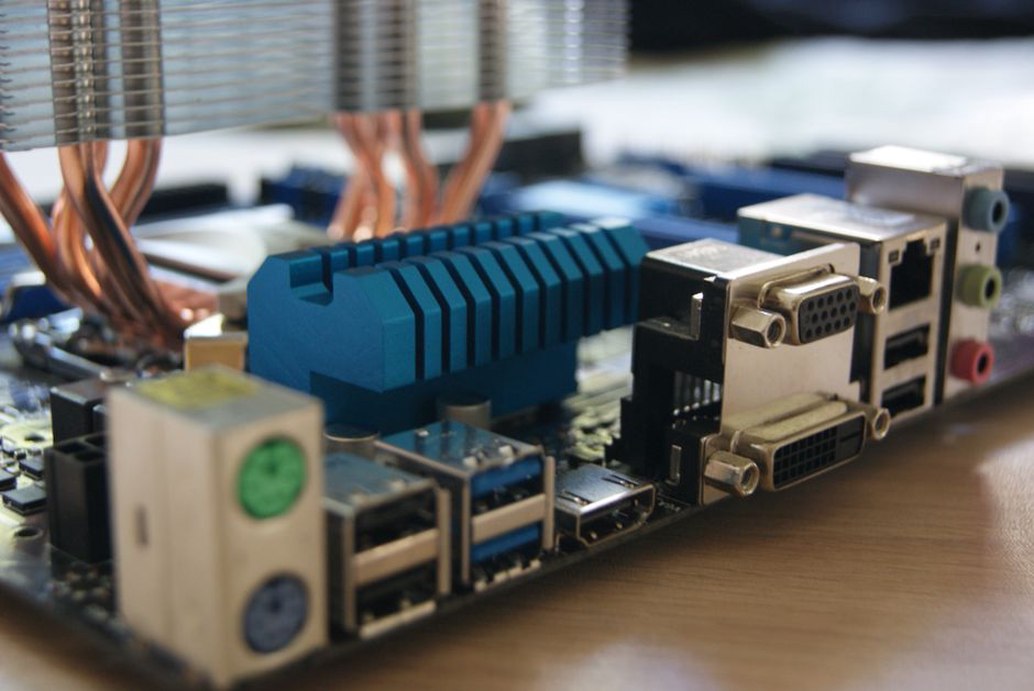
Если модель устройства неизвестна
В свойствах проблемного устройства откройте «Сведения» → «ИД оборудования». Значения VEN и DEV у PCI-устройств либо VID и PID у USB-устройств помогают отличить контроллер от похожих записей. Скопируйте идентификатор и сверьте его с характеристиками оборудования и данными производителя. Совпадения одного фрагмента недостаточно, чтобы устанавливать чужой пакет. Если после переустановки Windows в «Других устройствах» сразу несколько неизвестных записей, сперва определите модель ПК и установите предусмотренные для неё системные драйверы. Затем возвращайтесь к аудио.
Когда допустима переустановка драйвера
Если подходящий пакет уже сохранён из надёжного источника, важные файлы скопированы, а точка восстановления создана, можно удалить проблемное устройство и установить драйвер заново:
- Отключите USB-аудиоустройство, если неполадка связана именно с ним. Встроенную звуковую карту физически отключать не нужно.
- В Диспетчере устройств нажмите на проблемное устройство правой кнопкой мыши и выберите «Удалить устройство». Если появится флажок удаления пакета драйвера, отмечайте его только тогда, когда собираетесь заменить этот пакет и у вас есть проверенная замена.
- Перезагрузите ПК. Windows снова обнаружит оборудование и может автоматически установить доступный драйвер.
- Если проблема осталась, запустите подготовленный установщик изготовителя, следуйте его инструкциям и ещё раз перезагрузите компьютер. USB-устройство подключите в момент, указанный изготовителем, либо после завершения установки.
Проверьте не только воспроизведение, но и микрофон, если он входит в то же устройство. Жёлтый значок исчез, а звука нет? Теперь ищите причину в настройках вывода и подключении, а не повторяйте удаление драйвера.
Драйвер исправен, а звук всё равно отсутствует
Откройте «Параметры» → «Система» → «Звук» и проверьте устройство вывода. Приложения для звонков и некоторые другие программы могут использовать выход, отличный от системного. В классической панели «Звук» на вкладке «Воспроизведение» видно, какое устройство назначено по умолчанию. Улучшения звука и пространственный звук иногда конфликтуют с оборудованием: запомните исходные значения и временно отключите эти функции для проверки.
Нажмите Win + R, введите services.msc и найдите службы «Windows Audio» и «Средство построения конечных точек Windows Audio». Если служба остановлена, попробуйте запустить её. Если запуск не удался, запишите текст ошибки. Служба постоянно останавливается? Тогда стоит искать системный сбой, а не снова переустанавливать аудиодрайвер. Чтобы проверить Windows на повреждения, откройте командную строку от имени администратора и выполните sfc /scannow. Прежде чем что-либо делать дальше, прочитайте результат проверки.
Если не работает только один выход, попробуйте другой: задний разъём вместо переднего на настольном ПК, другие проводные наушники вместо колонок. Передняя панель корпуса может быть неправильно подключена или иметь неисправный кабель. При подозрении на поломку внутреннего разъёма не разбирайте устройство без опыта — сначала исключите неисправность наушников и ошибку в настройках.
Когда дело не в установке драйвера
Если встроенной звуковой карты нет в Диспетчере устройств и после перезагрузки, проверьте UEFI: встроенное аудио может быть отключено. Перед изменениями сохраните данные и запишите исходное значение параметра. Меняйте только то, значение чего понимаете. Не сбрасывайте все настройки UEFI ради звука: это может повлиять на порядок загрузки и работу других устройств. Если недавно установлена плата расширения, отдельно проверьте, определяется ли она системой. Порядок проверки новых PCIe-устройств описан в материале о настройке BIOS/UEFI для SSD, видеокарты и PCIe-устройств.
Внешнюю звуковую карту подключите напрямую к другому USB-порту, без концентратора. Если она не определяется и на другом компьютере, проверьте кабель и разъём: неисправным может быть и само устройство. Если встроенная карта отсутствует даже после проверки UEFI, а внешний звук работает, диагностику встроенного контроллера разумно поручить сервису.
Если ошибка вернётся, запишите её точный код из поля «Состояние устройства», модель аудиоконтроллера, версию драйвера с одноимённой вкладки и действие, после которого пропал звук. Например, когда код появился сразу после обновления и кнопка «Откатить» активна, эти сведения помогают выбрать первый шаг — вернуть прежний драйвер, не меняя несколько настроек одновременно.