Если после установки SSD, видеокарты, модуля Wi‑Fi или USB-платы устройство не видно ни в BIOS, ни в Windows, начинать с драйверов рано. Прошивка материнской платы определяет, подано ли питание на разъём, включён ли контроллер и какие ресурсы выделены подключённому оборудованию. Неподходящий параметр BIOS может отключить порт или изменить режим работы накопителя, из-за чего Windows перестанет загружаться.
Перед изменением настроек сохраните важные файлы на внешний носитель или в облачное хранилище. Запишите текущие значения изменяемых пунктов либо сфотографируйте экран телефона. Это особенно важно для параметров загрузки, режима SATA и TPM: сброс BIOS к заводским настройкам иногда меняет их, и прежнюю конфигурацию придётся восстанавливать вручную.
Когда настройка BIOS действительно нужна
Большинство современных устройств определяется автоматически. Для обычной USB-мыши, клавиатуры, флешки или внутреннего SATA-диска ручная настройка BIOS обычно не нужна. Сначала проверьте физическое подключение, совместимость разъёма и питание, затем откройте BIOS/UEFI и убедитесь, что плата вообще видит устройство.
Настройки прошивки могут понадобиться в нескольких случаях:
- после установки M.2 SSD перестали работать часть SATA-портов;
- новая видеокарта не выводит изображение, хотя её вентиляторы запускаются;
- PCIe-карта — звуковая, сетевая, USB-контроллер или плата захвата — не отображается в системе;
- нужно загрузиться с установочной флешки Windows;
- встроенный контроллер USB, аудио, сети или Bluetooth отключён в BIOS;
- новый процессор или накопитель поддерживается только после обновления прошивки платы;
- Windows была установлена в одном режиме загрузки, а после сброса BIOS включился другой.
Не меняйте параметры наугад, ориентируясь на чужие скриншоты. Названия разделов и доступные пункты различаются у ASUS, MSI, Gigabyte, ASRock, Dell, HP, Lenovo и других производителей. Даже одинаковый пункт может работать по-разному на разных поколениях чипсетов.
Как безопасно войти в BIOS или UEFI
На стационарных ПК чаще всего используются клавиши Delete или F2; нажимать их нужно сразу после включения компьютера. На ноутбуках это могут быть F2, F10, F12, Esc или специальная кнопка Novo. Нужная клавиша иногда указана на стартовом экране.
Если Windows загружается слишком быстро, открыть UEFI можно из системы:
- Откройте Параметры Windows.
- Перейдите в раздел восстановления: в Windows 11 — «Система» → «Восстановление», в Windows 10 — «Обновление и безопасность» → «Восстановление».
- В блоке особых вариантов загрузки выберите перезагрузку.
- Нажмите «Поиск и устранение неисправностей» → «Дополнительные параметры» → «Параметры встроенного ПО UEFI».
В UEFI сначала откройте раздел с общей информацией: System Information, Storage, NVMe Configuration, PCIe Devices или похожий. Если нового устройства нет уже здесь, Windows и Диспетчер устройств не смогут его исправить. Проверьте кабели, посадку платы в слот, подключение питания и ограничения материнской платы.
Проверка подключения до изменения параметров
Накопители SATA и M.2
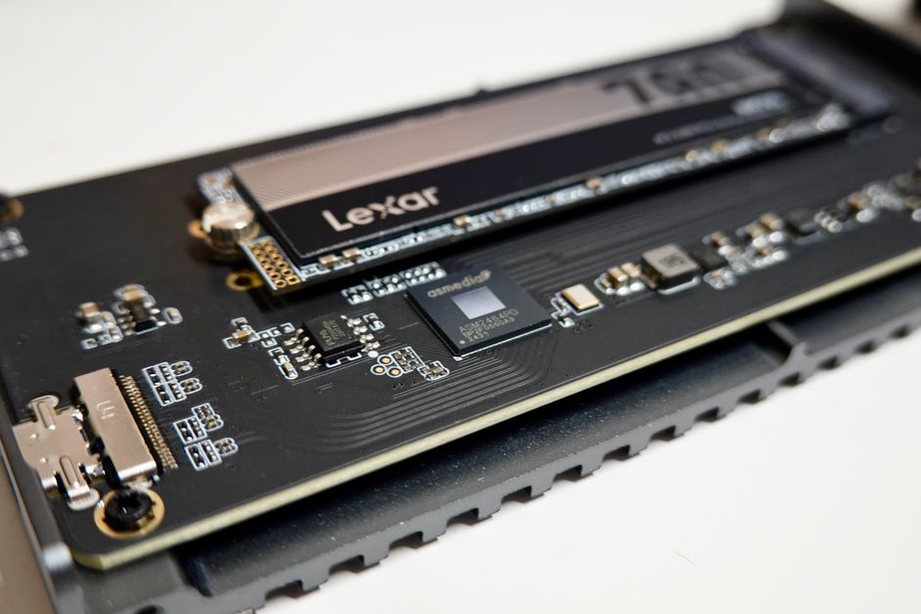
SATA SSD и жёстким дискам нужны два подключения: кабель данных к материнской плате и питание от блока питания. Попробуйте другой SATA-кабель и другой порт на плате. Для M.2 SSD важно выбрать совместимый слот и закрепить накопитель винтом. Не вставляйте M.2 с усилием: ключи у SATA- и NVMe-накопителей могут отличаться.
На многих платах установка M.2 SSD отключает один или два SATA-порта. Это не неисправность, а особенность распределения линий PCI Express и SATA. Таблица обычно есть в руководстве к материнской плате. Если после установки M.2 исчез старый SATA-диск, перенесите его кабель в другой SATA-порт, а не меняйте режим контроллера без необходимости.
Карты PCI Express
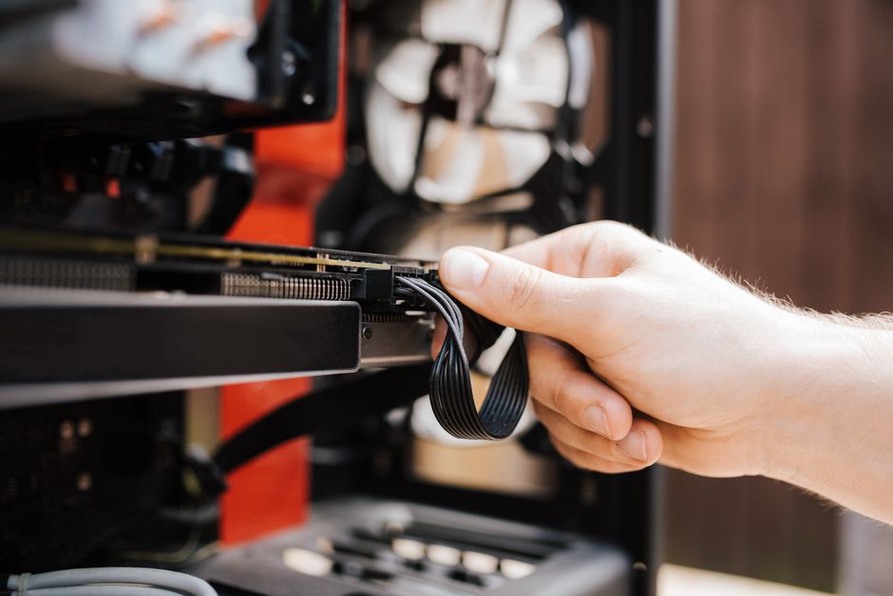
Видеокарту устанавливают в основной полноразмерный слот PCIe x16, обычно ближайший к процессору. Подключите все необходимые кабели дополнительного питания от блока питания. Сетевая карта, плата захвата и USB-контроллеры могут работать в коротких слотах x1, x4 или x16, если разъём и электрические линии совместимы.
Если PCIe-карта не определяется, выключите компьютер, отсоедините кабель питания и на несколько секунд нажмите кнопку включения на корпусе, чтобы снять остаточный заряд. Только после этого извлекайте карту. Проверьте, ровно ли она установлена, нет ли пыли в слоте и не мешает ли монтажная планка корпуса.
Внешняя периферия
Для USB-устройств в BIOS имеет смысл проверить лишь работу портов и состояние USB-контроллера. Подключайте устройство напрямую к задним портам материнской платы, без удлинителей, хабов и разъёмов передней панели корпуса. Неполадки с конкретной флешкой, принтером или гарнитурой чаще устраняются уже в Windows: заменой кабеля, установкой драйвера или настройкой самой периферии.
Параметры BIOS, которые влияют на новые устройства
Названия пунктов отличаются, но их назначение обычно одинаковое. Меняйте только параметр, связанный с установленным оборудованием.
| Параметр | Для чего нужен | Безопасное действие |
|---|---|---|
| SATA Mode | Режим работы SATA-контроллера | Для современных Windows обычно оставляют AHCI, если система уже установлена в этом режиме |
| NVMe Configuration | Показывает обнаруженные NVMe SSD | Используйте для проверки наличия накопителя, а не для принудительного изменения настроек |
| PCIe Link Speed | Скорость соединения PCIe для слота | Оставьте Auto; вручную Gen3/Gen4 выбирают только при подтверждённой проблеме совместимости |
| Above 4G Decoding | Распределение ресурсов для современных PCIe-устройств | Может потребоваться для новых видеокарт и нескольких карт расширения, если это поддерживает плата |
| CSM | Режим совместимости со старой BIOS-загрузкой | Для Windows в UEFI обычно отключён, но не меняйте его без проверки режима установленной системы |
| USB Controller | Включение встроенных USB-портов | Должен быть Enabled, если нет специальной причины отключать контроллер |
| Onboard LAN/Audio/Wi‑Fi | Встроенная сеть, звук, беспроводной модуль | Включите, если компонент отсутствует в Windows и ранее был отключён |
| Primary Display | Выбор основного графического адаптера | Для дискретной карты чаще выбирают PCIe/PEG, для встроенной графики — iGPU |
Почему опасно без причины переключать AHCI, RAID и CSM
Режим SATA-контроллера определяет, как Windows обращается к накопителям. Если система была установлена при AHCI, а затем режим переключили на RAID или Intel RST, загрузка может завершиться ошибкой или синим экраном. Обратная ситуация тоже возможна. Меняйте режим только для понятной задачи — например, при создании RAID-массива или установке Windows, которой нужен драйвер контроллера.
CSM влияет на способ загрузки. Современные компьютеры обычно используют UEFI и диск с таблицей разделов GPT. Включение старого режима совместимости может скрыть нужный загрузочный пункт или помешать работе некоторых функций безопасности. Если после сброса BIOS Windows перестала запускаться, сначала проверьте Boot Mode, CSM и порядок загрузки.
Настройка загрузки с нового SSD или установочной флешки
Новый пустой SSD не появится в списке загрузки как готовая система Windows. Он должен отображаться среди накопителей, а пункт Windows Boot Manager появится только после установки ОС. Чтобы загрузиться с установочной флешки, откройте раздел Boot или вызовите одноразовое меню загрузки клавишей F8, F11, F12 либо Esc — это зависит от производителя.
В меню часто отображаются две версии одной флешки: обычная и с пометкой UEFI. На современном ПК с Windows 10 или Windows 11 выбирайте вариант UEFI. Это позволит установить систему на GPT-диск и сохранить совместимость с Secure Boot.
После установки Windows первым в порядке загрузки должен быть Windows Boot Manager на новом SSD. Не выбирайте сам физический диск, если рядом есть отдельный пункт диспетчера загрузки: на некоторых платах это приводит к повторному открытию меню BIOS.
Видеокарта, встроенная графика и изображение на мониторе
После установки дискретной видеокарты кабель монитора нужно подключать к её разъёмам, а не к HDMI или DisplayPort на материнской плате. Разъёмы платы работают только при активной встроенной графике процессора, а она есть не у каждого процессора.
Если изображения нет, но прежняя карта или встроенная графика работают, проверьте в BIOS параметры Primary Display, Initiate Graphic Adapter или Initial Display Output. Для дискретной карты выберите PEG, PCIe или PCI Express. Параметр iGPU Multi-Monitor оставляет встроенную графику активной параллельно с внешней видеокартой, но для обычного использования он не нужен.
На старой материнской плате новая видеокарта может не работать из-за устаревшей версии BIOS. Перед обновлением проверьте список поддерживаемых версий на странице производителя именно для своей модели и ревизии платы. Не прошивайте BIOS файлом от похожей модели: после такой ошибки компьютер может перестать запускаться.
Нужен ли обновлённый BIOS для нового оборудования
Обновление прошивки оправдано, когда производитель прямо указывает поддержку нового процессора, исправление совместимости с определённым типом памяти, NVMe-накопителями или видеокартами. Если устройство уже определяется и работает без сбоев, обновлять BIOS «на всякий случай» не требуется.
Перед прошивкой уточните полное название модели, ревизию материнской платы и текущую версию BIOS. Загружайте файл только с официальной страницы производителя платы или ноутбука. На ноутбуке подключите штатный адаптер питания и убедитесь, что батарея заряжена. На стационарном ПК процедуру желательно выполнять при стабильном электропитании. Во время прошивки нельзя выключать компьютер, нажимать Reset, извлекать флешку или пытаться ускорить процесс.
После обновления BIOS часто загружаются настройки по умолчанию. Повторно проверьте порядок загрузки, режим SATA, профиль памяти XMP/EXPO, параметры виртуализации при необходимости и состояние встроенных контроллеров. Пароль BIOS, если он использовался, также может потребовать повторной настройки.
Что делать после сохранения настроек
Выходите через Save & Exit и внимательно просмотрите список изменённых значений, если UEFI его показывает. После перезагрузки проверьте оборудование в Windows: для накопителя откройте «Управление дисками», для карт расширения — Диспетчер устройств, для видеокарты — «Диспетчер задач» и параметры экрана.
Если устройство определяется в BIOS, но не работает в Windows, установите драйвер с сайта производителя компьютера, материнской платы или самого устройства. Не используйте случайные «сборники драйверов» и утилиты, обещающие обновить всё одним нажатием. При неполадках сети после обновления системы может помочь материал о восстановлении Ethernet после обновления Windows, но BIOS нужно проверять только в том случае, если встроенный LAN-контроллер отключён или не определяется прошивкой.
Когда сбрасывать настройки BIOS
Сброс CMOS или пункт Load Optimized Defaults полезен, если после нескольких изменений компьютер перестал загружаться, исчезло изображение или неизвестно, какие параметры были изменены. Это не первый шаг при любой неисправности: сброс удалит пользовательские настройки, включая порядок загрузки, XMP/EXPO, параметры вентиляторов, виртуализацию и иногда дату с временем.
Сначала попробуйте вернуть изменённый параметр вручную. Если войти в UEFI невозможно, используйте способ очистки CMOS, описанный в руководстве к конкретной плате или ноутбуку. На стационарной плате это может быть перемычка Clear CMOS или кнопка, но их расположение и порядок действий различаются. Не замыкайте контакты отвёрткой, если не уверены в их назначении.
Короткая последовательность диагностики
- Выключите компьютер и проверьте питание, кабели, посадку устройства и совместимость разъёма.
- Откройте BIOS/UEFI и найдите устройство в разделах Storage, NVMe, PCIe или System Information.
- Проверьте, не отключён ли нужный встроенный контроллер и не заняты ли общие линии M.2/SATA/PCIe.
- Оставьте Auto для скорости PCIe, если нет документированной причины выбрать поколение линии вручную.
- Не меняйте AHCI, RAID, CSM и Secure Boot без понимания текущего способа загрузки Windows.
- Сохраните только необходимые изменения, перезагрузитесь и проверьте устройство в Windows.
- Установите официальный драйвер, если оборудование видно в BIOS, но в Диспетчере устройств отображается ошибка.
Если новый NVMe SSD виден в разделе NVMe Configuration, но отсутствует в Проводнике Windows, дальше настраивать BIOS не нужно. Откройте «Управление дисками», инициализируйте пустой накопитель в GPT и создайте простой том. Не форматируйте диск, если на нём уже были данные или установлена система.