Приходится наклоняться к монитору, чтобы прочитать текст? Прежде чем менять кресло, проверьте расстояние до экрана и масштаб изображения. Даже удобная мебель не поможет, если мыши не хватает места, а ноги упираются в вещи под столом. Начните с расположения того, чем пользуетесь каждый день.
Выберите место с учётом работы, а не только свободной площади
Перед перестановкой подумайте, как проходит ваш рабочий день: сколько времени вы печатаете, нужны ли бумажные документы, часто ли участвуете в видеозвонках и подключаете внешние устройства. Для коротких сеансов с ноутбуком может хватить небольшого стола. Если работаете полный день с монитором и клавиатурой, нужно больше места, чтобы свободно двигать руками и менять положение ног.
Проверьте выбранное место в обычное рабочее время. Свет из окна прямо перед глазами мешает смотреть на экран, а окно за спиной может давать блики. Часто удобнее поставить монитор боком к окну и при необходимости закрывать шторы. Оцените также шум, температуру и расположение розеток. Если удлинитель приходится тянуть через проход, лучше переставить стол.
Отдельная комната необязательна. В общей зоне достаточно устойчивого стола, постоянного места для устройств и возможности убрать документы после работы. Но не выбирайте тесный угол только потому, что там стол будет незаметен: под столешницей должно оставаться место для ног.
Настройте стол и кресло под своё положение тела
Сядьте так, чтобы стопы опирались на пол, а спина — на спинку кресла. При работе с клавиатурой плечи должны оставаться расслабленными, предплечья — находиться примерно на уровне столешницы. Выверять угол в каждом суставе не нужно. Важнее заметить, не приходится ли поднимать плечи, тянуться вперёд или сидеть на краю кресла.
Хорошо, если у кресла регулируется высота и спинка поддерживает удобное положение. После настройки ноги не достают до пола? Поставьте устойчивую подставку для стоп. Если стол высокий и плечи всё равно поднимаются, одной подставки недостаточно: подберите высоту сиденья вместе с опорой для ног либо измените высоту стола. Проверьте и подлокотники — они не должны мешать придвинуться к столешнице.
Не занимайте всё пространство под столом коробками. Если системный блок упирается в колени, придётся сидеть боком. Корпус настольного компьютера ставьте так, чтобы вентиляционные отверстия оставались открытыми, а до кнопки питания и разъёмов можно было добраться. Не придвигайте его вплотную к батарее и не ставьте на мягкую поверхность, перекрывающую приток воздуха.
Клавиатура и мышь
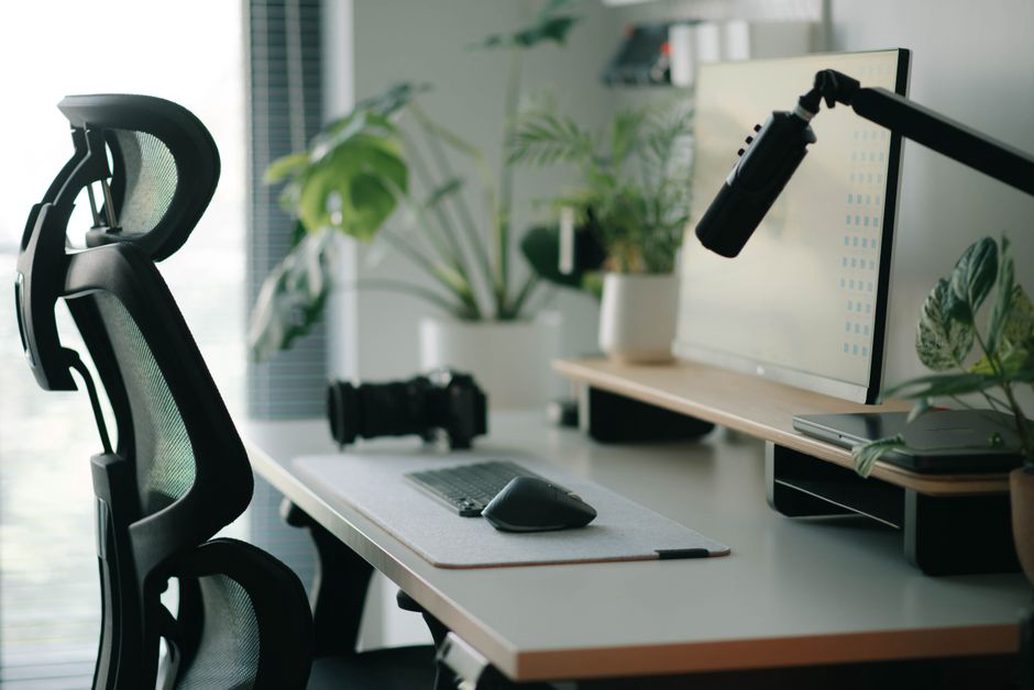
Клавиатуру поставьте прямо перед собой, мышь — рядом, на той же высоте. Если из-за бумаг мышь лежит далеко сбоку, руке придётся постоянно тянуться. Освободить участок стола здесь полезнее, чем покупать мышь с дополнительными кнопками. Держите запястья в удобном, близком к прямому положении и не опирайтесь ими постоянно на острый край столешницы.
Если долго работаете за ноутбуком, внешние клавиатура и мышь позволят поднять экран, не поднимая вместе с ним руки. Без них ищите удобный компромисс и чаще меняйте позу. Не ставьте ноутбук на неустойчивую высокую стопку книг и не закрывайте вентиляционные отверстия.
Расположите экран и настройте изображение
Основной монитор разместите прямо перед собой. Часто удобно, когда его верхняя часть находится примерно на уровне глаз или чуть ниже, а взгляд направлен слегка вниз. Это ориентир, а не жёсткое правило: подходящая высота зависит от размера экрана, вашей посадки и того, носите ли вы очки. Расстояние до монитора должно позволять читать текст, не наклоняя корпус вперёд.
Если текст мелкий, попробуйте увеличить масштаб интерфейса Windows. Откройте «Параметры» → «Система» → «Дисплей» и проверьте пункты «Масштаб» и «Разрешение дисплея». Обычно лучше оставить рекомендованное разрешение и изменить масштаб: при снижении разрешения изображение может потерять чёткость. В разных версиях Windows названия пунктов немного отличаются.
Настройте яркость под освещение комнаты, чтобы вечером экран не слепил, а днём не казался тусклым. Если мешают блики, сначала измените положение монитора или источника света, а не выкручивайте яркость на максимум. При работе с двумя дисплеями основной поставьте перед собой, дополнительный — рядом, чтобы не приходилось далеко поворачивать голову. В параметрах Windows расположите прямоугольники экранов так же, как мониторы стоят на столе. Тогда указатель будет переходить между ними в ожидаемом направлении.
Если второй монитор показывает «Нет сигнала», отдельно проверьте подключение и настройки вывода изображения. Порядок действий описан в материале «Второй монитор пишет „Нет сигнала“: что проверить в Windows и подключении». Не спешите переустанавливать драйверы: дисплей может быть выключен или переключён на другой вход.
Добавьте свет, который не мешает экрану
Для бумажных документов пригодится отдельная лампа: она осветит лист, и вам не придётся увеличивать яркость монитора. Поставьте её так, чтобы рука не заслоняла свет при письме, а отражение не попадало в экран. Общий свет тоже оставьте — яркий монитор в полностью тёмной комнате может утомлять.
Оцените освещение вечером и в пасмурную погоду, а не только солнечным днём. Если лампа светит в глаза во время видеозвонка или оставляет резкую тень на клавиатуре, попробуйте повернуть плафон. Иногда достаточно немного передвинуть стол — покупать новую лампу необязательно.
Организуйте питание и подключения без риска для устройств
Со временем у стола скапливаются зарядки, кабели монитора, USB-устройства и сетевые провода. Решите, что должно оставаться подключённым постоянно, и сохраните доступ к нужным разъёмам. Кабели между столом и розеткой не должны быть натянуты: при перемещении кресла или монитора штекер может расшататься.
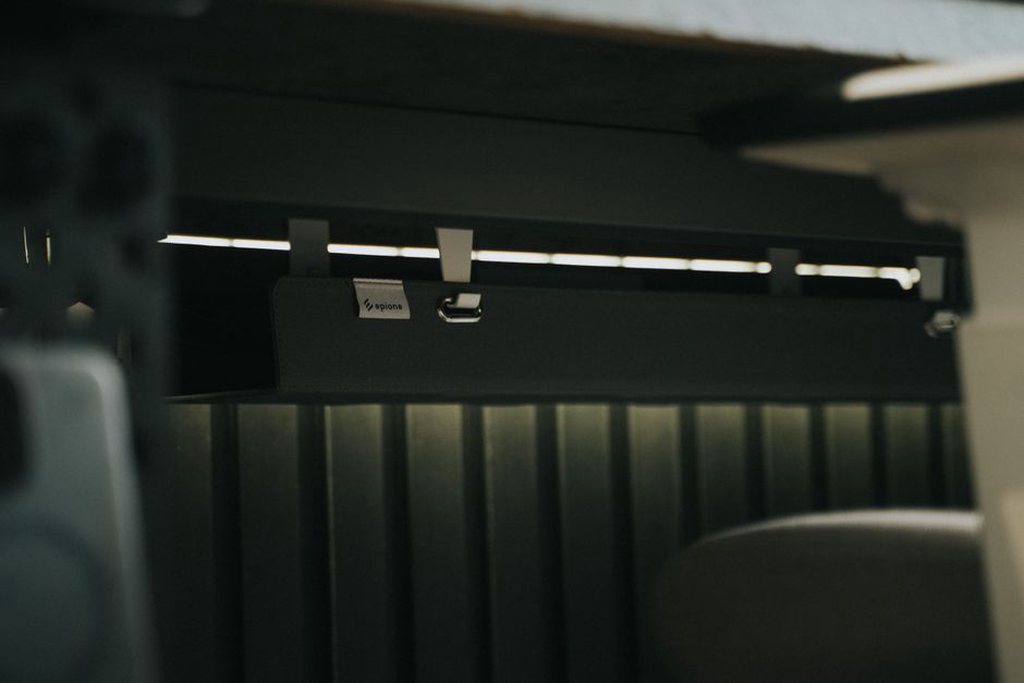
Выбирайте удлинитель с учётом допустимой нагрузки и проверяйте его состояние. Не соединяйте удлинители цепочкой, не накрывайте блоки питания тканью, заменяйте повреждённые вилки и кабели. Провода у кресла закрепите так, чтобы колёса их не пережимали. При этом не затягивайте крепления намертво: монитор или ноутбук может понадобиться отсоединить для проверки.
Прежде чем менять схему подключений, настройки системы или драйверы, сохраните важные файлы и сделайте резервную копию данных. Если нужно только переподключить кабели, штатно завершите работу компьютера и отключите питание устройств, с которыми будете работать. Перед отсоединением внешнего накопителя дождитесь окончания копирования; при необходимости воспользуйтесь безопасным извлечением в Windows.
Когда периферия не определяется
После перестановки мышь, клавиатура или веб-камера могут перестать определяться из-за неплотно вставленного штекера или USB-концентратора, которому не хватает питания. Сначала переподключите устройство, попробуйте другой доступный порт и проверьте работу без концентратора. Если не работают несколько USB-портов, воспользуйтесь порядком проверки контроллера и драйвера из материала «Не работают USB-порты в Windows: как проверить контроллер и драйвер».
Для поиска драйвера используйте Центр обновления Windows или официальный сайт производителя устройства либо компьютера. «Универсальные наборы драйверов» из случайных каталогов могут установить неподходящую версию и усложнить поиск причины. В «Диспетчере устройств» проверьте, есть ли предупреждающий значок и какой код ошибки указан в свойствах устройства. Но прежде исключите проблемы с кабелем и питанием.
Разместите вещи по частоте использования
На расстоянии вытянутой руки оставьте то, что нужно много раз за день: мышь, блокнот, ручку, наушники. Принтер, запасные кабели и редко используемые документы можно убрать дальше. Так на столе останется место для движения мыши, а покупать новые ящики не придётся.
Если работаете с бумагами, освободите для них участок рядом с клавиатурой вместо того, чтобы класть листы поверх неё. Перед видеозвонком проверьте, не упирается ли открытая крышка ноутбука в полку и не нужно ли двигать весь стол, чтобы попасть в кадр. Провод наушников не должен цепляться за кресло; для беспроводных моделей предусмотрите доступное место для зарядки.
Проверьте удобство в течение рабочего дня
За пару минут настройки трудно заметить всё, что мешает. Поработайте в обычном режиме и отметьте, когда приходится наклоняться к экрану, искать розетку, сдвигать клавиатуру или вставать из-за затёкших ног. Меняйте по одному элементу — например, сначала положение монитора, затем высоту кресла. Так понятнее, что помогло.
Не пытайтесь сохранять одну «правильную» позу весь день. Периодически вставайте, меняйте положение тела и смотрите на более удалённые предметы. Если боль или онемение не проходят либо заметно ухудшается зрение, одной перестановкой оборудования не обойтись — обратитесь за медицинской консультацией.
Для первой проверки поставьте таймер на середину обычного рабочего сеанса и запишите три конкретных неудобства. Например: «блик на экране», «мышь упирается в блокнот», «кабель зарядки попадает под колесо кресла». Переставьте лампу, освободите место для мыши и уберите кабель с пути кресла. На следующем сеансе проверьте, исчезли ли эти помехи.