Если в параметрах Windows исчез переключатель Bluetooth, не спешите проверять наушники или мышь: чаще всего система перестаёт видеть сам адаптер. Его могут отключить сочетание клавиш, режим полёта, настройка BIOS/UEFI или сбой драйвера, отмеченный в «Диспетчере устройств».
Сначала отделите проблему адаптера от проблемы подключаемого устройства
Откройте Параметры → Bluetooth и устройства в Windows 11 или Параметры → Устройства → Bluetooth и другие устройства в Windows 10. Обычно ситуация относится к одному из трёх вариантов:
- переключателя Bluetooth нет — Windows не распознаёт адаптер или он отключён;
- переключатель есть, но не включается — возможна неполадка службы, драйвера или настроек энергосбережения;
- Bluetooth включён, но не находятся или не подключаются конкретные наушники, колонка, мышь либо телефон — проверьте режим сопряжения, заряд и ранее сохранённую пару.
Если используется внешний USB-адаптер, переставьте его в другой порт. Лучше подключать его напрямую к компьютеру, а не через пассивный USB-хаб. Небольшой адаптер рядом с USB 3.0-устройством иногда работает хуже из-за помех в диапазоне 2,4 ГГц. В таком случае поможет другой порт или USB-удлинитель.
Быстрые проверки без изменения драйверов
- Отключите режим полёта в области уведомлений или в разделе «Сеть и Интернет» параметров Windows.
- Перезагрузите компьютер. Для ноутбука полезно и полное выключение: отключите питание, если это возможно, затем включите устройство снова.
- Проверьте аппаратный переключатель беспроводной связи и клавиши Fn на ноутбуке. Клавиша со значком антенны или самолёта может одновременно управлять Wi‑Fi и Bluetooth.
- Убедитесь, что подключаемое устройство заряжено и переведено в режим сопряжения. Простого включения часто недостаточно: индикатор должен мигать так, как указано в инструкции производителя.
- Удалите устройство из списка сохранённых и создайте пару заново. В параметрах Bluetooth выберите его, нажмите «Удалить устройство», затем — «Добавить устройство».
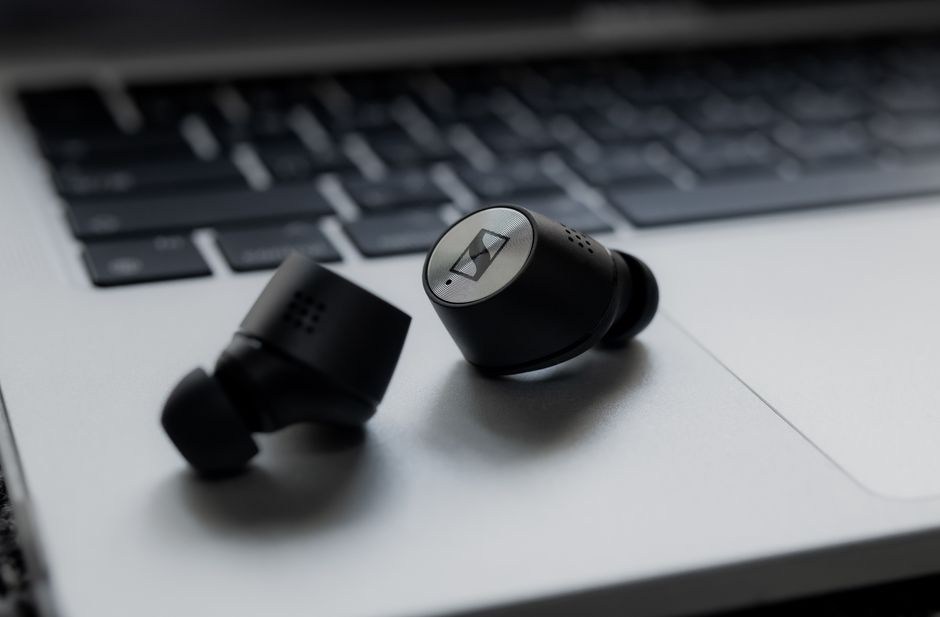
Проверяя наушники, отключите их от телефона, планшета и других компьютеров поблизости. Многие модели автоматически соединяются с последним известным устройством и поэтому не появляются в поиске на ПК. У мыши или клавиатуры убедитесь, что не выбран другой канал подключения, если модель поддерживает несколько профилей.
Проверьте Bluetooth в «Диспетчере устройств»
Щёлкните правой кнопкой мыши по кнопке «Пуск» и выберите Диспетчер устройств. Разверните раздел «Bluetooth». Нормально определившийся модуль обычно указан под именем производителя: Intel, Realtek, Qualcomm или MediaTek. Рядом могут отображаться и служебные компоненты Microsoft.
Что означают значки и отсутствие раздела
| Признак | Вероятная причина | Первое действие |
|---|---|---|
| Стрелка вниз у адаптера | Устройство отключено в Windows | Щёлкните правой кнопкой мыши и выберите «Включить устройство» |
| Жёлтый восклицательный знак | Ошибка драйвера или запуска устройства | Откройте «Свойства» и запишите код ошибки |
| «Неизвестное устройство» | Нет подходящего драйвера | Установите пакет с сайта производителя ПК или материнской платы |
| Раздел Bluetooth отсутствует | Адаптер не определяется, отключён в BIOS/UEFI или неисправен | Проверьте скрытые устройства, BIOS/UEFI и аппаратное подключение |
В меню Вид включите «Показать скрытые устройства». Серый Bluetooth-адаптер означает, что Windows помнит это оборудование, но сейчас не обнаруживает его. Такое встречается после некорректного выхода из сна, отключения питания модуля или при неполадках внутреннего адаптера ноутбука.
Если рядом с устройством показана ошибка, откройте его свойства на вкладке «Общие». Сохраните текст сообщения и код: переустановка всего подряд часто мешает понять причину. При ошибках, связанных с драйвером, сначала создайте точку восстановления или убедитесь, что важные файлы сохранены в резервной копии.
Безопасно обновите или переустановите драйвер
Драйвер лучше брать со страницы поддержки производителя ноутбука, материнской платы или фирменного USB-адаптера. Для ноутбука желательно скачать пакет именно для своей модели: беспроводной модуль может использовать связанные драйверы Wi‑Fi и Bluetooth. Не загружайте «универсальные сборники драйверов» и отдельные системные DLL с неизвестных сайтов.
Действуйте в таком порядке:
- Установите доступные обновления Windows и перезагрузите ПК.
- Скачайте с официального сайта драйвер для своей версии Windows и разрядности системы.
- Запустите установщик, дождитесь завершения установки и перезагрузите компьютер.
- Если неполадка появилась после обновления, откройте свойства адаптера, перейдите на вкладку «Драйвер» и попробуйте «Откатить». Кнопка доступна только при наличии предыдущей версии.
Если обычная установка не помогла, удалите Bluetooth-адаптер через пункт «Удалить устройство» в «Диспетчере устройств». Когда появится флажок удаления программ драйверов, не ставьте его, пока заранее не скачаете проверенный пакет. После перезагрузки Windows может снова обнаружить модуль. Если этого не произошло или проблема осталась, установите официальный драйвер вручную.
Проверьте службу Bluetooth
Нажмите Win+R, введите services.msc и найдите «Служба поддержки Bluetooth». В её свойствах тип запуска обычно должен быть «Вручную» или «Автоматически» — нужное значение зависит от версии Windows и конфигурации. Если служба остановлена, нажмите «Запустить» и повторите поиск устройства.
Не отключайте связанные службы и не меняйте параметры реестра по случайным инструкциям. Если служба не запускается и сообщает об ошибке, сначала проверьте «Диспетчер устройств» и журнал обновлений: причиной нередко оказывается драйвер адаптера, а не сама служба.
Почему устройство подключается, но не работает
Сопряжение подтверждает только наличие радиосвязи. Для наушников Windows должна выбрать правильный профиль вывода звука. Нажмите значок громкости на панели задач и укажите Bluetooth-гарнитуру как устройство вывода. Если не работает микрофон гарнитуры, воспользуйтесь инструкцией по устранению проблем с микрофоном в Windows 10: в ней разобраны разрешения и выбор входного устройства.
Задержки и обрывы у мыши или клавиатуры часто связаны с низким зарядом батареи, расстоянием, металлическими препятствиями или перегруженным диапазоном 2,4 ГГц. Временно отключите ненужные беспроводные устройства, расположите периферию ближе к компьютеру и проверьте её работу без USB 3.0-накопителей рядом с адаптером.
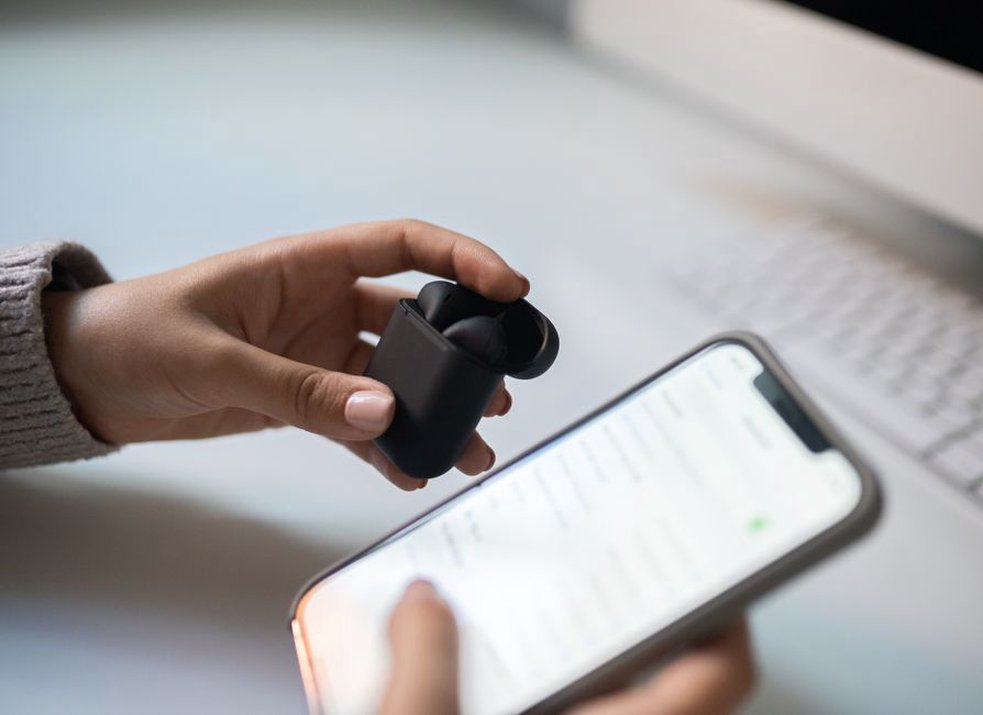
Настройки питания и BIOS/UEFI
На ноутбуках Windows иногда отключает модуль ради экономии энергии. В свойствах Bluetooth-адаптера откройте вкладку «Управление электропитанием». Если доступен пункт «Разрешить отключение этого устройства для экономии энергии», снимите флажок, перезагрузите компьютер и проверьте результат. Это особенно полезно, если Bluetooth пропадает после сна или гибернации.
Если адаптер вообще не отображается, хотя драйвер установлен, проверьте BIOS/UEFI. Найдите параметры Wireless, WLAN, Bluetooth или Internal Device — названия зависят от производителя. Bluetooth должен быть включён. Не меняйте незнакомые настройки загрузки, напряжения или безопасности: достаточно проверить состояние встроенного беспроводного модуля и сохранить только это изменение. Если после включения в BIOS адаптер появился, установите драйвер производителя и сначала подключите одно устройство, например мышь. Так проще убедиться, что соединение остаётся стабильным.