
Основные причины ошибок драйвера видеокарты
Ошибки драйвера видеокарты могут возникать по различным причинам. Например, несовместимость драйвера с операционной системой или повреждение файлов из-за сбоя системы. Часто такие ошибки появляются после обновления Windows или установки новых версий драйверов.
Некорректная установка драйвера
Одной из распространенных причин является некорректная установка драйвера. Это может произойти, если процесс установки был прерван или возникли ошибки во время установки. В таких случаях система может не распознавать видеокарту или выдавать сообщения об ошибках.
Конфликт с другими драйверами
Конфликты между драйверами также могут вызывать проблемы. Например, устаревшие версии драйверов других устройств могут мешать работе нового драйвера видеокарты. Это особенно актуально для устройств, которые используют общие ресурсы, такие как память или процессор.
Как диагностировать проблему
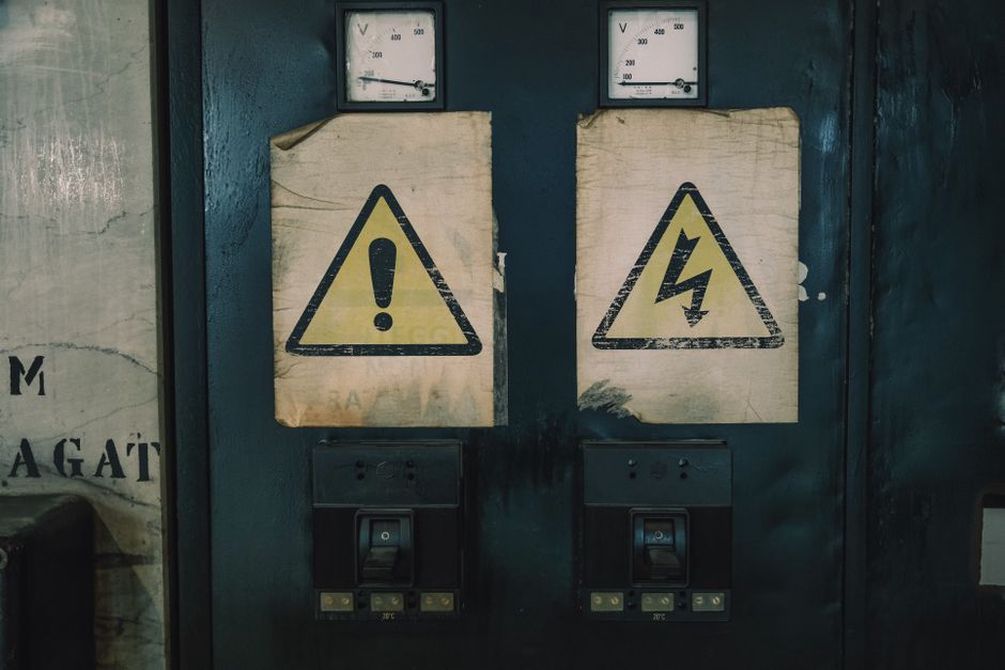
Прежде чем приступать к решению проблемы, важно правильно диагностировать её. Для этого можно использовать диспетчер устройств Windows. В случае неисправности видеокарты рядом с её названием будет отображаться жёлтый треугольник с восклицательным знаком.
- Код ошибки: Запишите код ошибки, отображаемый в диспетчере устройств. Это поможет определить конкретную проблему.
- Проверка обновлений: Убедитесь, что установлены все последние обновления Windows, так как они могут содержать исправления для вашей проблемы.
- Системные журналы: Изучите системные журналы, чтобы найти дополнительные подсказки о причинах ошибки.
Пошаговое решение проблем с драйвером видеокарты
После диагностики проблемы можно приступать к её решению. Следуйте приведённым ниже шагам, чтобы устранить ошибки драйвера видеокарты.
Обновление драйвера
- Откройте диспетчер устройств и найдите вашу видеокарту.
- Щёлкните правой кнопкой мыши по видеокарте и выберите «Обновить драйвер».
- Выберите опцию автоматического поиска обновлённых драйверов.
- Если обновления не найдены, посетите официальный сайт производителя видеокарты для загрузки последней версии драйвера.
Удаление и повторная установка драйвера
Если обновление драйвера не помогло, попробуйте удалить и заново установить драйвер:
- В диспетчере устройств выберите вашу видеокарту и нажмите «Удалить устройство».
- Перезагрузите компьютер. Windows автоматически попытается установить драйвер заново.
- Если драйвер не установился, установите его вручную, скачав с сайта производителя.
Проверка совместимости
Убедитесь, что драйвер совместим с вашей версией Windows. Иногда устаревшие версии драйверов могут не поддерживать новые версии операционной системы. В таком случае необходимо установить совместимый драйвер.
Профилактика ошибок драйверов
Чтобы избежать проблем с драйверами в будущем, следуйте этим рекомендациям:
- Регулярные обновления: Следите за обновлениями драйверов и операционной системы.
- Используйте официальные источники: Загружайте драйвера только с официальных сайтов производителей оборудования.
- Резервное копирование: Создавайте резервные копии важных данных перед обновлением драйверов или системы.