Жёлтый значок в Диспетчере устройств не обязательно означает конфликт ресурсов. Он появляется и при повреждённом драйвере, и при ошибке запуска, и когда устройство отсутствует. Прежде чем что-либо менять, откройте свойства компонента и прочитайте сообщение в поле «Состояние устройства». Дальнейшие действия зависят от указанной там ошибки.
О конфликте ресурсов говорят, когда Windows не может назначить устройствам совместимые аппаратные ресурсы: диапазоны адресов ввода-вывода, области памяти или прерывания. На современных ПК Windows и прошивка UEFI обычно распределяют их автоматически. Поэтому вручную менять IRQ в первую очередь не стоит. Причину полезнее искать в драйвере, прошивке, переходнике или устройстве, после установки которого изменилась конфигурация ПК.
Как отличить конфликт от другой неисправности
Нажмите Win + X и откройте «Диспетчер устройств». Дважды щёлкните по компоненту с предупреждением и запишите точный код ошибки на вкладке «Общие». Если значка нет, но устройство не работает, проверьте через контекстное меню, не отключено ли оно. Затем откройте «Вид» → «Показать скрытые устройства». Серые записи часто относятся к ранее подключавшейся технике; сами по себе они не указывают на конфликт.

- Код 12 означает, что Windows не может выделить устройству достаточно свободных ресурсов. В этом случае важны состав подключённого оборудования, настройки прошивки и драйверы системной платы.
- Код 16 указывает на неполную конфигурацию ресурсов. Он встречается редко, а ручная настройка доступна не для каждого устройства.
- Коды 10, 28, 31, 39 и другие требуют отдельной диагностики. Например, отсутствие драйвера не исправить перестановкой платы в другой слот.
Если доступна вкладка «Ресурсы», посмотрите назначенные диапазоны и сведения о конфликтах. У многих современных устройств такой вкладки нет — это нормально. Одинаковый номер IRQ у двух записей тоже не доказывает неисправность: современные системы допускают совместное использование прерываний.
Что записать перед исправлением
Вспомните, когда появилась ошибка: после подключения устройства, установки драйвера, обновления Windows, переустановки системы или изменения настроек UEFI. Запишите название устройства и код ошибки, модель ПК или материнской платы, а также список недавно подключённой периферии. Если компонент назван «Неизвестное устройство», на вкладке «Сведения» выберите свойство «ИД оборудования». Значения VEN и DEV для PCI либо VID и PID для USB помогут определить, что это за компонент.
Перед удалением драйверов, изменением настроек UEFI или перестановкой внутренних компонентов сохраните важные файлы и подготовьте способ отката изменений. Если диск рабочего ПК зашифрован, заранее убедитесь, что у вас есть ключ восстановления: после изменения параметров прошивки система может запросить его при запуске.
Проверка без изменения настроек
- Перезагрузите ПК, а не просто выключите и включите его. Так можно проверить, не вызвана ли ошибка временным сбоем инициализации.
- Отключите недавно добавленную внешнюю периферию. Отсоедините USB-концентратор, док-станцию, внешний адаптер или накопитель и проверьте, исчезло ли предупреждение. Затем подключайте устройства по одному, каждый раз проверяя их состояние.
- Проверьте подключение. Для USB-устройства попробуйте другой порт непосредственно на компьютере, без удлинителя и концентратора. Неисправный кабель или нехватка питания у концентратора могут выглядеть как ошибка оборудования, хотя распределение ресурсов здесь ни при чём.
- Сопоставьте сбой с последним изменением. Если он начался сразу после установки драйвера или обновления Windows, это полезнее для диагностики, чем поиск одинаковых IRQ в списке устройств.
Если ошибка появляется только с конкретной док-станцией, попробуйте другой совместимый порт и проверьте её штатное питание. Если предупреждение остаётся без док-станции, продолжайте диагностику компьютера. Не извлекайте системный диск и не отсоединяйте внутренние кабели при включённом питании.
Драйверы и определение устройства
После переустановки Windows ошибки сразу у нескольких устройств часто указывают на нехватку драйверов платформы. Сначала установите драйверы чипсета и системных контроллеров для вашей модели ПК или материнской платы, затем — драйвер проблемного устройства. Используйте Центр обновления Windows или официальную страницу производителя компьютера, платы либо устройства. Сверяйте модель, версию Windows и разрядность, если она указана в описании пакета.
Если ошибка возникла после обновления драйвера, откройте свойства устройства → «Драйвер» → «Откатить», если кнопка доступна. В противном случае можно установить предыдущую совместимую версию из официального источника. Не скачивайте «универсальные сборники драйверов» и отдельные системные файлы с незнакомых сайтов: одного совпадения названия устройства недостаточно, чтобы считать пакет совместимым.
Если Windows сохранила неверную конфигурацию устройства, его можно удалить через Диспетчер устройств, а затем перезагрузить ПК для повторного обнаружения. Без необходимости не отмечайте удаление пакета драйвера — особенно для сетевого адаптера, через который вы получаете обновления. Если после перезагрузки возвращается тот же код, повторная установка того же пакета вряд ли поможет.
Когда конфликт связан с ресурсами и прошивкой
При коде 12 проверьте, не появилась ли ошибка после установки PCIe-платы, видеокарты, накопителя или подключения док-станции. На некоторых материнских платах слоты PCIe и разъёмы M.2 используют общие линии; при определённой конфигурации соседние порты могут отключаться. Условия зависят от модели — ищите схему в руководстве к вашей плате или готовому ПК.
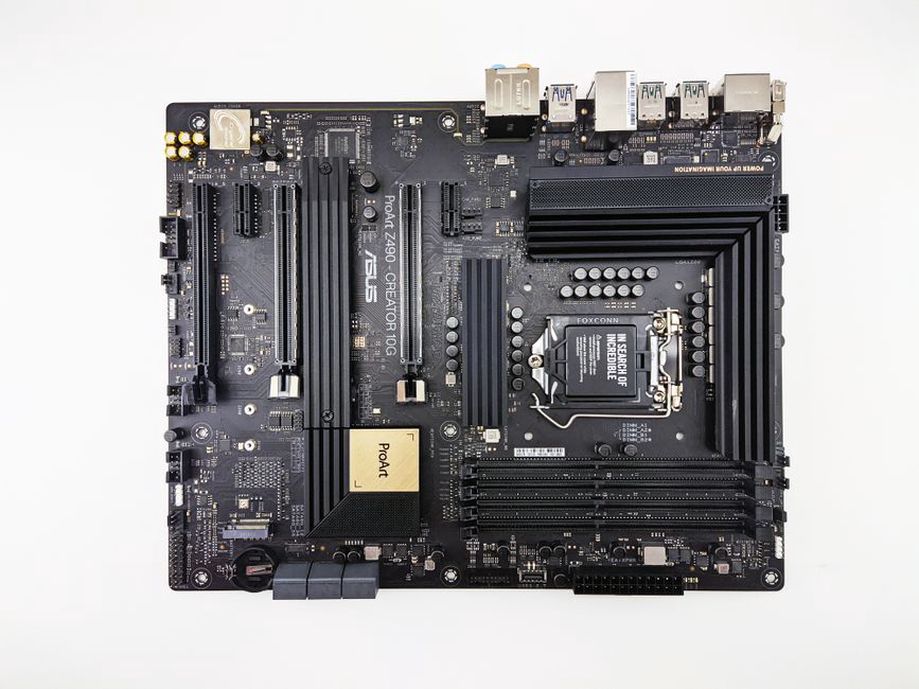
В настольном ПК проверяйте недавно добавленные компоненты по одному. Выключите компьютер, отключите питание, дождитесь остановки вентиляторов и только после этого извлеките установленную плату. Если ошибка исчезла, сверьтесь с документацией: поддерживается ли выбранный слот при ваших накопителях и других платах? Переставлять компонент в другой совместимый слот стоит после этой проверки. Если вы не работали с деталями внутри корпуса, лучше обратиться к специалисту.
Не меняйте наугад режимы PCIe, распределение линий и настройки встроенных контроллеров в UEFI. Сначала запишите текущие значения. Обновление UEFI иногда устраняет проблемы совместимости, но требует файла строго для вашей модели и связано с риском при сбое питания. Рассматривайте его, если производитель описывает подходящее исправление, а обычные проверки не помогли.
Нужно ли вручную менять IRQ и диапазоны памяти
На большинстве современных устройств ресурсы назначаются автоматически. Параметр «Использовать автоматические настройки» может быть недоступен для изменения или вовсе отсутствовать. Не отключайте автоматическое распределение только потому, что у двух устройств совпал номер IRQ. Ручная настройка бывает оправданна для старого оборудования, если производитель указывает поддерживаемую схему ресурсов и интерфейс позволяет её задать. Перед изменением запишите исходные значения и меняйте по одному параметру за раз.
Если конфликт остался
Проверьте, возникает ли ошибка с минимальным набором оборудования — без необязательной USB-периферии и недавно добавленных плат. Внешнее устройство полезно проверить на другом совместимом компьютере: одинаковый сбой в обеих системах повышает вероятность неисправности устройства или кабеля. Если же разные устройства дают ошибки в одном порту или слоте, проверьте порт, контроллер и плату.
Сохраните код ошибки и ИД оборудования из свойств проблемного компонента. Для обращения в поддержку производителя подготовьте модель компьютера, версию Windows и описание события, после которого возник сбой. Например: «После установки платы в нижний PCIe-слот сетевой адаптер получил код 12; без платы ошибка исчезает». По этим данным можно проверить совместимость слотов по схеме платы, не пытаясь угадать причину по жёлтому значку.