После подключения флешки не появилось окно автозапуска? Сначала откройте «Этот компьютер»: накопитель может быть доступен и без уведомления. Если его там нет, а Windows предлагает отформатировать диск, не соглашайтесь, пока не решили, нужны ли файлы. Форматирование создаёт новую файловую систему и усложняет восстановление данных.
Определите, на каком этапе пропадает флешка
Проверьте «Этот компьютер», «Управление дисками» и «Диспетчер устройств». В первом окне видны готовые к работе тома, во втором — подключённые диски, разделы и назначенные буквы. «Диспетчер устройств» покажет, распознано ли оборудование и сообщает ли Windows об ошибке.
- Флешка видна в «Этот компьютер», но не открывается — запишите точный текст ошибки. «Вставьте диск», «Отказано в доступе» и предложение форматирования указывают на разные неполадки.
- Накопитель есть в «Управлении дисками», но отсутствует в Проводнике — проверьте букву, состояние раздела и файловую систему.
- Устройство появилось только в «Диспетчере устройств» и отмечено предупреждающим значком — возможна проблема с подключением, распознаванием или драйвером.
- Ни в одном из окон ничего не меняется — начните с проверки разъёма, USB-портов и флешки на другом компьютере.
Прежде чем менять разделы, переустанавливать устройство или запускать проверку файловой системы с исправлением ошибок, сделайте резервную копию доступных файлов. Если данные особенно важны, а копии нет, ограничьтесь проверками, которые не записывают ничего на флешку.
Начните с подключения, а не с драйверов
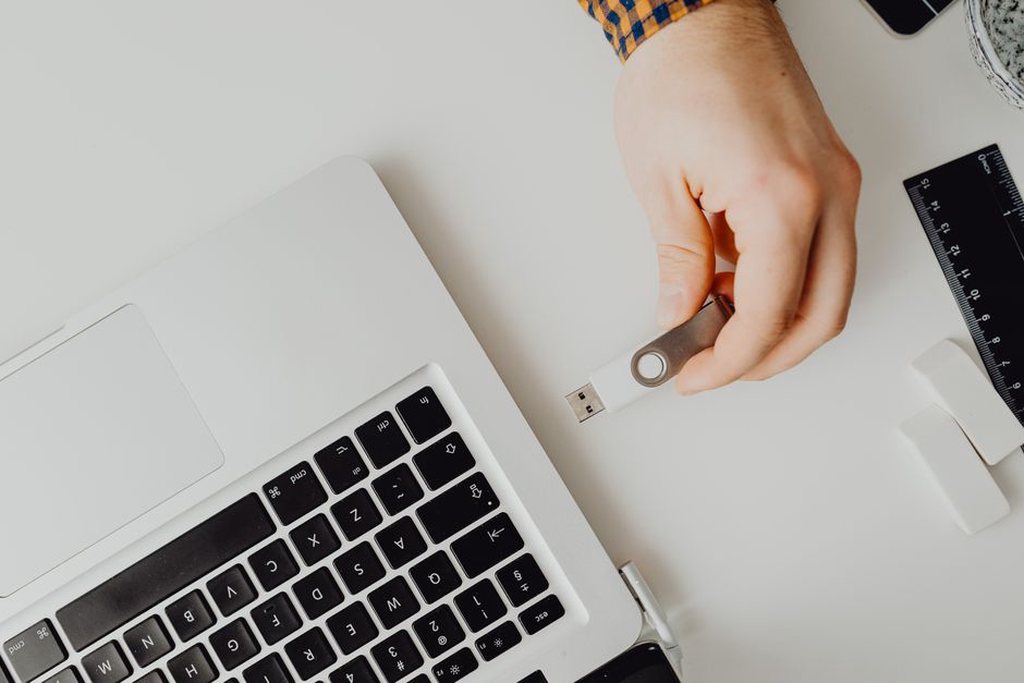
Извлеките флешку и вставьте её в другой USB-порт напрямую, без удлинителя, переходника или хаба. На настольном ПК попробуйте разъём на задней панели: передние порты соединены с материнской платой отдельным кабелем и могут перестать работать независимо от задних. Если на флешке есть индикатор, посмотрите, загорается ли он. Отсутствие света само по себе не доказывает поломку: индикатор есть не у каждой модели.
Подключите к тому же порту другое заведомо исправное устройство, а проблемную флешку проверьте на другом компьютере. Если другие устройства работают, а флешка нигде не определяется, вероятнее всего, дело в ней. Если на другом ПК она открывается, продолжайте проверять Windows на исходном компьютере.
Осмотрите штекер. Погнутые контакты, люфт, следы влаги или перегрева — повод прекратить подключения. Не вставляйте накопитель с усилием и не разбирайте его ради проверки контактов: если флешка повреждена, повторные попытки могут ухудшить её состояние, особенно когда на ней остались ценные данные.
Флешка есть в «Управлении дисками», но не в Проводнике
Нажмите Win + X и выберите «Управление дисками». Найдите флешку по объёму — буквы у неё может не быть. Перед любым изменением сверьте размер и тип диска, чтобы случайно не затронуть системный раздел или другой подключённый носитель.
Раздел исправен, но ему не назначена буква
Если раздел имеет статус «Исправен», но буквы рядом нет, нажмите на него правой кнопкой мыши и выберите «Изменить букву диска или путь к диску». Нажмите «Добавить», укажите свободную букву и снова откройте «Этот компьютер». Форматировать раздел для этого не нужно. Если файлы уже доступны на другом компьютере, сначала скопируйте их.
Буква есть, а накопитель в Проводнике не появляется? Введите её с двоеточием в адресную строку Проводника, например F:. Так вы поймёте, отсутствует ли только значок диска или Windows выдаёт ошибку доступа. Не меняйте права доступа наугад — сперва запишите сообщение.
Показано «Не распределена», RAW или «Нет носителя»
«Не распределена» означает, что Windows не показывает в этой области пригодный раздел. RAW обычно указывает на то, что файловая система не распознана. В обоих случаях действуйте осторожно: создание нового тома и форматирование не вернут прежние файлы. Если они нужны, ничего не записывайте на флешку. Проверьте её на другом компьютере; если состояние не изменилось, рассмотрите обращение к специалисту по восстановлению данных.
«Нет носителя» при нулевом доступном объёме — другая ситуация. Windows может распознавать USB-контроллер флешки, но не получать доступ к её памяти. Назначение буквы, форматирование и обычное обновление драйвера здесь, как правило, не помогут.
Если флешка пустая или все данные уже сохранены отдельно, нераспределённое пространство можно разметить командой «Создать простой том» в «Управлении дисками». Перед подтверждением ещё раз проверьте, что выбрали съёмный накопитель нужного объёма. Раздел RAW форматируйте только тогда, когда прежнее содержимое больше не требуется.
Проверьте сообщение в «Диспетчере устройств»
Откройте «Диспетчер устройств» через меню Win + X, разверните «Дисковые устройства» и «Контроллеры USB». Подключите флешку и посмотрите, появилась ли новая строка. Устройство может называться по модели или иметь общее название. Если рядом жёлтый значок, откройте свойства и запишите код ошибки на вкладке «Общие».
Отдельный драйвер с сайта производителя для обычной флешки, как правило, не нужен: Windows поддерживает USB-накопители встроенными средствами. Не скачивайте «универсальные драйверы флешек» или системные файлы с неизвестных сайтов. Если неполадки начались после переустановки Windows и затронули другие USB-устройства, проверьте обновления Windows, а также драйверы контроллера и чипсета для точной модели компьютера на официальном сайте производителя.
Если ошибка возникает только с одной флешкой, можно удалить её запись из «Диспетчера устройств». Сначала сохраните открытые файлы и сделайте резервную копию важных данных. Затем нажмите правой кнопкой мыши на соответствующее устройство, выберите «Удалить устройство», извлеките флешку и подключите её снова. Не удаляйте подряд USB-контроллеры: можно временно лишиться мыши и клавиатуры, так и не устранив причину неполадки.
Флешка определяется, но файлы не открываются
Если Windows предлагает проверить диск на ошибки, сначала скопируйте всё, что ещё читается, на другой носитель. Проверка с исправлением меняет служебные записи файловой системы. При обрывах соединения, очень медленном чтении или исчезновении флешки во время копирования лучше остановиться: многократные попытки исправить ошибки на неисправном устройстве опасны для данных.
Предложение отформатировать диск не означает, что он пуст. Проверьте флешку на другом компьютере и посмотрите её состояние в «Управлении дисками». Если она была подготовлена в файловой системе, которую эта установка Windows не поддерживает, файлы могут открываться в той системе, где накопителем пользовались раньше. Не форматируйте его ради проверки.
Если флешка открывается, но привычных папок нет, сравните занятый объём со списком видимых файлов и включите отображение скрытых элементов в Проводнике. При подозрении на вредоносное ПО проверьте компьютер и флешку средствами безопасности Windows, прежде чем запускать с неё файлы. Если программа скрыла папки, см. отдельную инструкцию: как вернуть скрытые папки на флешке.
Когда стоит остановить самостоятельные действия
Флешка сильно нагревается, подключается лишь на секунду, показывает нулевой объём или не определяется на нескольких компьютерах? Возможна аппаратная неисправность. Программы для форматирования, смена буквы и переустановка драйверов не исправят повреждённую память. Если на накопителе остались нужные файлы, не соглашайтесь на инициализацию или очистку диска.
Если данные не нужны, а флешка стабильно определяется с правильным объёмом, её можно отформатировать штатными средствами Windows — после проверки выбранного диска. Если файлы важны, не форматируйте накопитель. Для обращения к специалисту запишите его модель, отображаемый объём и точное состояние в «Управлении дисками», например «RAW» или «Нет носителя».