Диск, который не отображается в Проводнике, не обязательно вышел из строя. В разделе «Этот компьютер» Windows показывает только тома с назначенной буквой и подходящей файловой системой. Исправный накопитель может быть не инициализирован, иметь нераспределённое пространство или не иметь буквы.
Перед любыми действиями с разделами, форматированием, инициализацией или восстановлением сохраните важные данные с других носителей. Не соглашайтесь на форматирование диска, если на нём были нужные файлы: это может осложнить дальнейшее восстановление.
Сначала уточните, где именно пропал диск
Проверяйте проблему по порядку: от подключения и BIOS/UEFI к настройкам Windows. Так не придётся искать драйверы, если причина в кабеле, или разбирать компьютер, когда разделу просто не назначена буква.
- Диск не виден в BIOS/UEFI. Компьютер не получает сведения о накопителе на базовом уровне. Причиной могут быть питание, кабель, разъём, неправильная установка M.2 или неисправность самого устройства.
- Диск виден в BIOS/UEFI, но отсутствует в «Управлении дисками». Возможны неполадки с подключением, контроллером хранения, драйвером чипсета или накопителем.
- Диск есть в «Управлении дисками», но отсутствует в Проводнике. Чаще всего нужно назначить букву, создать том, перевести диск в состояние «В сети» или устранить ошибки файловой системы.
- Диск отображается с неправильным объёмом, статусом «Неизвестный» или «Не инициализирован». Не спешите инициализировать старый накопитель: так может проявляться повреждение таблицы разделов или аппаратная неисправность.
Проверка подключения: HDD, SATA SSD и M.2
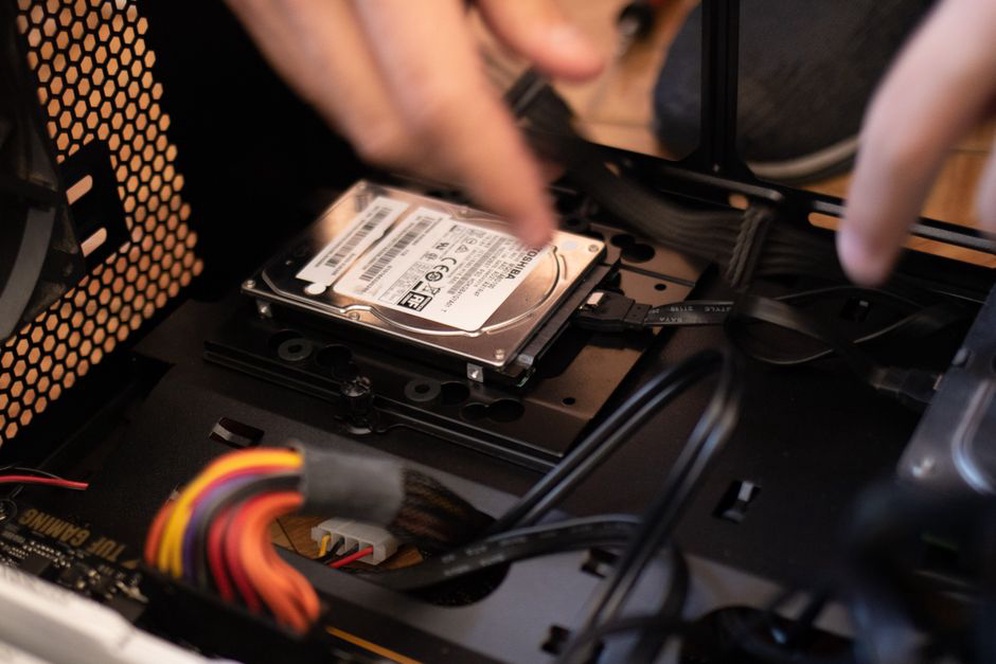
Внутреннему HDD или SATA SSD нужны два подключения: кабель данных SATA к материнской плате и питание от блока питания. Выключите компьютер, отключите его от сети и проверьте, плотно ли установлены разъёмы с обеих сторон. Кабель не должен быть пережат, а разъём — расшатан.
Если есть возможность, последовательно исключите распространённые причины:
- Подключите диск другим заведомо исправным SATA-кабелем.
- Используйте другой SATA-порт на материнской плате.
- Подключите другой разъём питания от блока питания.
- Проверьте накопитель на другом компьютере или через качественный USB–SATA-адаптер.
У накопителей M.2 есть своя особенность: не каждый разъём поддерживает одновременно SATA и NVMe. Внешне SATA M.2 и NVMe M.2 похожи, но используют разные интерфейсы. На некоторых материнских платах установленный M.2 отключает один или несколько SATA-портов, поскольку линии PCIe или SATA используются совместно. Точное распределение портов указано в руководстве к материнской плате или ноутбуку.
Когда диск не виден даже в BIOS/UEFI
Откройте настройки BIOS/UEFI и найдите список накопителей. Раздел может называться Storage, SATA Configuration, NVMe Configuration, Boot или Information. Если устройство не появляется там даже после замены кабелей и портов, средствами Windows это не исправить. Новый M.2 стоит проверить отдельно: он должен быть до конца вставлен в слот и закреплён винтом без перекоса.
Повторяющиеся щелчки, остановки после раскрутки или скрежет HDD — повод прекратить попытки запуска. Частые включения способны ухудшить состояние механики. Если на диске есть ценные данные, безопаснее обратиться в сервис, который занимается восстановлением информации, а не запускать форматирование или «исправляющие» утилиты.
Проверка в «Управлении дисками»
Нажмите Win + X и выберите «Управление дисками». Другой способ: нажмите Win + R, введите diskmgmt.msc и подтвердите запуск. В нижней части окна отображаются физические диски и их разделы. Смотрите не только на номер — «Диск 0» или «Диск 1», — но и на объём, чтобы не изменить не тот накопитель.
Диск исправен, но не имеет буквы
Раздел может быть выделен синим цветом, иметь файловую систему NTFS или exFAT и статус «Исправен», но не отображаться в Проводнике. Щёлкните по нему правой кнопкой мыши, выберите «Изменить букву диска или путь к диску», затем нажмите «Добавить» и укажите свободную букву.
Не назначайте буквы служебным разделам восстановления, EFI и зарезервированным областям. Обычно у них нет букв намеренно, и менять это не нужно.
Область обозначена как «Не распределена»
Для нового пустого диска чёрная полоса с подписью «Не распределена» — нормальное состояние. Щёлкните по этой области правой кнопкой мыши и выберите «Создать простой том». Мастер предложит указать размер раздела, букву и форматирование. Для обычного внутреннего накопителя в Windows обычно выбирают NTFS; если диск будет использоваться и с другими устройствами, иногда подходит exFAT.
Если на диске раньше хранились файлы, а всё пространство внезапно стало нераспределённым, новый том не создавайте. Это может перезаписать служебные структуры файловой системы. Сначала проверьте накопитель на другом ПК и оцените, требуется ли профессиональное восстановление данных.
Статус «Не инициализирован»
Новый диск перед созданием разделов нужно инициализировать. Windows предложит выбрать стиль разметки:
- GPT — актуальный вариант для компьютеров с UEFI; поддерживает диски объёмом более 2 ТБ и больше четырёх основных разделов.
- MBR — используется в основном для совместимости со старыми системами и режимом BIOS.
Для нового накопителя в современном компьютере обычно выбирают GPT. Если же диск уже использовался и перестал определяться, кнопка «Инициализировать диск» не решает проблему. Инициализация меняет структуру разметки, поэтому сначала исключите неисправность и сохраните данные, которые ещё удаётся прочитать.
Диск находится «Не в сети»
Windows иногда переводит дополнительный диск в автономный режим после конфликта сигнатур, переноса накопителя из другого компьютера или сбоя питания. В «Управлении дисками» щёлкните правой кнопкой мыши по левой области с надписью «Диск 1» или «Диск 2» и выберите «В сети». Если после этого система предлагает инициализировать ранее использовавшийся накопитель, остановитесь: причина, вероятно, не ограничивается автономным статусом.
Почему внешний жёсткий диск не определяется
У внешнего HDD добавляются другие возможные источники проблемы: USB-кабель, порт, переходник внутри корпуса, недостаточное питание или неисправность самого корпуса. 2,5-дюймовые диски особенно чувствительны к длинным и повреждённым кабелям. Для 3,5-дюймовых моделей важна исправность внешнего адаптера питания.
Подключите внешний диск напрямую к USB-порту компьютера, без разветвителей и удлинителей. На стационарном ПК лучше использовать задние порты материнской платы. Попробуйте другой кабель: у USB Micro-B и USB-C именно повреждённый кабель часто вызывает нестабильное определение устройства.
Если при подключении слышен системный звук Windows, но накопителя нет в Проводнике, откройте «Управление дисками». Возможно, у раздела нет буквы или Windows не поддерживает его файловую систему. Например, диск с файловой системой, используемой некоторыми Linux-устройствами, может отображаться как физическое устройство, но не открываться в Windows без дополнительных средств.
Диспетчер устройств и драйверы контроллера
Откройте «Диспетчер устройств» через меню Win + X. Разверните разделы «Дисковые устройства», «Контроллеры IDE ATA/ATAPI», «Контроллеры запоминающих устройств» и при необходимости «Контроллеры USB». Накопитель может отображаться под названием модели производителя или как стандартное устройство.
Жёлтый восклицательный знак, неизвестное устройство или код ошибки у контроллера указывают на неполадку с драйвером либо оборудованием. Начните с перезагрузки и установки обновлений Windows. Для ноутбука и готового ПК драйверы чипсета, Intel RST, AMD RAID или контроллера хранения берите только с официальной страницы производителя конкретной модели. Для самостоятельно собранного компьютера используйте сайт производителя материнской платы или чипсета.
Не устанавливайте «универсальные сборники драйверов» и не заменяйте системные файлы из сомнительных источников. Если неполадка появилась после обновления драйвера контроллера, в свойствах устройства на вкладке «Драйвер» можно выбрать «Откатить». Удалять контроллер, не понимая его назначения, рискованно: Windows может временно потерять доступ к загрузочному накопителю.
Проверка состояния диска без риска для данных
Если накопитель открывается хотя бы частично, сначала скопируйте важные документы на другой физический диск или в надёжное хранилище. Не откладывайте это, если файлы исчезают, чтение стало очень медленным или Проводник зависает при открытии папок.
Для тома с доступной буквой можно проверить файловую систему встроенной командой. Откройте «Терминал» или командную строку от имени администратора и выполните:
chkdsk D: /f
Замените D: на букву проблемного тома. Параметр /f исправляет логические ошибки файловой системы. Не запускайте проверку с дополнительными параметрами много раз, если диск издаёт посторонние звуки, отключается или вызывает зависания. При вероятной аппаратной неисправности важнее скопировать доступные данные.
Если раздел отображается как RAW, Windows может предложить форматирование или сообщить, что файловая система недоступна. Форматирование удалит видимую структуру тома, поэтому при наличии нужных данных лучше прекратить любые операции записи. Для нового пустого носителя RAW обычно означает, что раздел ещё не создан или не отформатирован.
Особые случаи после переустановки Windows
После чистой установки Windows дополнительный диск иногда не отображается из-за отсутствующей буквы, отключённого SATA-порта или другого режима контроллера. Не меняйте в BIOS режим AHCI, RAID или Intel RST наугад: система, установленная в одном режиме, может не загрузиться после переключения в другой. Сначала проверьте накопитель в BIOS и «Управлении дисками», затем сопоставьте проблему с изменениями, сделанными при установке системы.
Если установщик Windows не видит накопитель, но BIOS его определяет, иногда нужен официальный драйвер контроллера хранения от производителя ноутбука или материнской платы. Скачайте его заранее только с официального источника и сохраните на отдельную флешку. Если на диске уже есть данные, не удаляйте существующие разделы в окне установки Windows: там легко стереть не тот том.
Предупреждения SMART, регулярные отключения и ошибки чтения — основания заменить накопитель после копирования данных. Новый диск должен стабильно определяться в BIOS, «Управлении дисками» и Проводнике после нескольких перезагрузок, без самопроизвольной смены статуса и исчезновения разделов.