Если вместо «ё» появляется другой символ, клавиши срабатывают с задержкой или вводят по два знака, сначала проверьте их в Блокноте. Когда сбой есть только в одной программе, дело может быть в её настройках или горячих клавишах. Если он повторяется везде, переходите к настройкам ввода Windows и проверке самой клавиатуры. Переустанавливать драйвер сразу не нужно.
Если клавиатура совсем не отвечает, выясните, работает ли она до загрузки Windows. Повреждённый разъём, разряженная беспроводная клавиатура и системный сбой могут выглядеть одинаково, но требуют разных действий. Перед изменением драйверов, реестра или восстановлением системы сделайте резервную копию важных файлов. Для проверки подключения и раскладки ничего менять в системе не придётся.
Сначала определите характер неполадки
- Не вводится ничего. Проверьте питание и подключение, затем попробуйте другую клавиатуру. К ноутбуку можно временно подключить внешнюю USB-клавиатуру.
- Не работают несколько клавиш. Запишите, какие именно. Соседние клавиши чаще указывают на аппаратную неисправность, а проблемы с функциональными клавишами иногда связаны с режимом Fn или настройками производителя.
- Вводится не тот символ. Проверьте раскладку, язык, Num Lock и работу в другом приложении.
- Клавиши срабатывают медленно или повторяются. Сравните ввод в разных программах и проверьте специальные возможности Windows.
- Сбой появился после обновления или установки программы. Запомните, когда это произошло: так будет проще выбрать следующий шаг, не удаляя всё подряд.
Если вместе с клавиатурой перестали работать мышь и накопитель, причина, скорее всего, не в одной клавиатуре. Подключите её напрямую к компьютеру, без USB-хаба или док-станции, и попробуйте другие разъёмы. Когда не работают несколько USB-устройств, отдельно проверьте порт и питание.
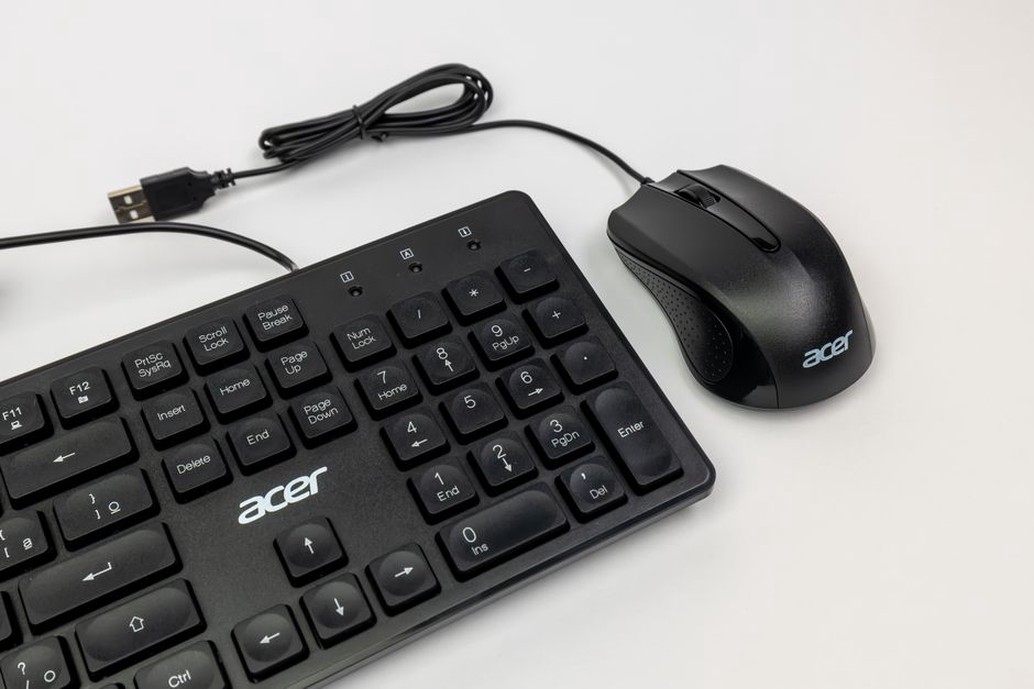
Когда клавиатура совсем не отвечает
Проверьте подключение и питание
Проводную клавиатуру отсоедините и подключите к другому USB-разъёму. На стационарном ПК попробуйте порт на задней панели. Осмотрите кабель и штекер: при сильном перегибе или повреждении пользоваться устройством дальше не стоит. У беспроводной клавиатуры замените батарейки или зарядите её, проверьте выключатель и комплектный USB-приёмник. Если модель подключается по Bluetooth, убедитесь, что она не соединилась с другим компьютером или планшетом.
Внешнюю клавиатуру проверьте на другом компьютере. Если и там она не работает, настройки Windows на первом ПК менять бессмысленно. С ноутбуком полезна обратная проверка: если внешняя клавиатура работает, а встроенная нет, ищите причину во встроенной клавиатуре, её подключении или настройках ноутбука.
Проверьте ввод до запуска Windows
При перезагрузке попробуйте открыть BIOS/UEFI клавишей, указанной производителем устройства. Ничего там не меняйте — достаточно проверить, реагирует ли клавиатура. Если внешняя USB-клавиатура не работает и до запуска Windows, испытайте её на другом ПК и подключите к другому порту. Беспроводная модель на этом этапе может не отвечать, даже если в Windows она исправна.
Если мышь работает, временно включите экранную клавиатуру: Параметры → Специальные возможности → Клавиатура → Экранная клавиатура. В Windows 10 и 11 названия пунктов могут немного различаться. Так вы сможете войти в систему и продолжить проверку, но о состоянии физической клавиатуры экранная ничего не скажет.
Печатаются не те символы
Посмотрите на индикатор языка рядом с часами и переключите раскладку сочетанием Win + Пробел. Если нужного языка нет или порядок переключения неудобен, откройте Параметры → Время и язык → Язык и регион и проверьте установленные языки и клавиатуры. После подключения новой клавиатуры сравните выбранную раскладку с маркировкой клавиш: расположение некоторых символов может отличаться.
Если на ноутбуке вместо букв появляются цифры, проверьте Num Lock: у некоторых моделей цифровой блок совмещён с буквенными клавишами. Когда F1–F12 вместо привычного действия, например, меняют громкость, дело может быть в режиме функциональных клавиш. Он зависит от модели: ориентируйтесь на обозначения Fn и инструкцию производителя, а не меняйте параметры BIOS наугад.
Попробуйте ввод в Блокноте, адресной строке браузера и программе, где заметили сбой. Если неверные символы появляются только в ней, проверьте её язык ввода, горячие клавиши и расширения. Если проблема есть везде, осмотрите клавиатуру: залипший Ctrl, Alt или Shift может менять действие других клавиш.
Задержка, повтор символов и случайные нажатия
Исключите специальные возможности
Откройте Параметры → Специальные возможности → Клавиатура и проверьте «Фильтрацию ввода», «Залипание клавиш» и «Озвучивание переключений». Фильтрация может игнорировать короткие или повторные нажатия, а залипание меняет поведение Ctrl, Alt и Shift. Если функция вам не нужна, отключите её и повторите проверку в Блокноте. Такие настройки иногда включаются случайно — после длительного или многократного нажатия клавиши.
Когда одна клавиша вводит символ дважды, подключите другую клавиатуру и повторите тест. Если сбоит только первая, возможны загрязнение или износ переключателя. Перед внешней очисткой выключите компьютер или отсоедините клавиатуру. Не заливайте клавиши жидкостью и не снимайте колпачки ноутбука без инструкции для конкретной модели: крепления легко повредить.
Если вместе с печатью замедлились мышь и запуск программ, проблема может быть не в клавиатуре. Перезагрузите компьютер и проверьте загрузку процессора, памяти и диска в Диспетчере задач. Сильный нагрев ноутбука тоже может вызывать общие замедления; порядок проверки описан в материале о том, как найти причину перегрева компьютера или ноутбука.
Проверка клавиатуры в Диспетчере устройств
Если простые проверки не помогли, нажмите правой кнопкой мыши на «Пуск» и откройте Диспетчер устройств. Разверните раздел «Клавиатуры». Для некоторых беспроводных моделей также проверьте Bluetooth и «Устройства HID». Несколько записей в разделе «Клавиатуры» сами по себе не означают неисправность: Windows может показывать разные интерфейсы одного устройства.
- Откройте свойства устройства и на вкладке «Общие» проверьте строку «Состояние устройства».
- Если указан код ошибки, запишите его дословно. У разных кодов разные причины; универсального драйвера для их исправления нет.
- На вкладке «Драйвер» посмотрите, доступна ли кнопка «Откатить». Если сбой начался сразу после обновления драйвера, откат может вернуть прежнюю версию.
- Если клавиатура не определяется после переустановки Windows, установите необходимые драйверы чипсета, USB или Bluetooth с официальной страницы производителя компьютера либо материнской платы. Учитывайте точную модель и версию Windows.
Обычной проводной клавиатуре, как правило, не нужен отдельный драйвер с постороннего сайта. Не загружайте «исправления клавиатуры» из непроверенных источников. Перед удалением устройства в Диспетчере устройств сохраните открытые документы, сделайте резервную копию важных данных и подготовьте мышь или экранную клавиатуру. После этого можно удалить запись неисправного устройства и перезагрузить ПК: Windows обнаружит его заново. Если клавиатура — единственный способ управления компьютером, сначала обеспечьте альтернативный ввод.
Если проблема началась после обновления Windows
Вспомните, не устанавливали ли вы одновременно программу для переназначения клавиш, игровое ПО или утилиту производителя клавиатуры. Закройте такую программу и проверьте ввод в Блокноте. Если это помогло, проверьте её профиль и обновления у разработчика. Драйверы других устройств удалять не нужно.
Если сбой появился после обновления Windows, сначала установите доступные исправления через Параметры → Центр обновления Windows и перезагрузите компьютер. Когда неполадка явно связана с обновлением драйвера, воспользуйтесь откатом в свойствах устройства. Восстановление системы к прежней точке оставьте на потом: сначала сохраните важные файлы в резервную копию и убедитесь, что точка создана до появления сбоя. При восстановлении могут удалиться программы и драйверы, установленные позднее.
Если встроенная клавиатура ноутбука не реагирует даже до загрузки Windows, а внешняя работает, повторная установка программ вряд ли поможет. Если перед этим на клавиатуру попала жидкость, выключите ноутбук, отсоедините питание и не включайте его снова ради проверки клавиш. Повреждение должен оценить специалист в сервисе.