Драйвер установился без ошибки, но устройство по-прежнему не работает? Не спешите переустанавливать его снова. Windows могла выбрать неподходящий пакет, устройству может не хватать другого компонента, а принтеру или звуковой карте — настройки в системе. Сначала определите, на каком этапе возник сбой.
Что считать проблемой интеграции
При установке драйвера Windows распознаёт аппаратный идентификатор устройства, подбирает пакет, загружает нужные компоненты и делает устройство доступным системе и приложениям. Сбой может проявиться как неизвестное устройство в Диспетчере устройств, жёлтый значок с кодом ошибки или устройство, которое видно в системе, но нельзя использовать в программе.
Например, USB-гарнитура отображается без предупреждений, а звук всё равно идёт через динамики ноутбука. В таком случае сначала выберите гарнитуру устройством вывода в параметрах звука. Если при подключении она вообще не появляется, начните с проверки разъёма, кабеля и распознавания устройства.
Соберите признаки до изменений
Перед удалением драйверов, изменением настроек или восстановлением системы сохраните важные файлы. Если защита системы включена, полезно создать точку восстановления. Заранее сохраните и установщик ранее работавшего драйвера с сайта производителя устройства или компьютера. Для сетевого адаптера это особенно важно: после изменений интернет может стать недоступен.
- Откройте Диспетчер устройств через меню Win + X. Поищите устройство в его обычной категории и в разделе «Другие устройства». Запишите название, текст состояния на вкладке «Общие» и код ошибки, если он указан.
- На вкладке «Сведения» выберите свойство «ИД оборудования». По идентификаторам проще отличить точную модель от похожих по названию. Не устанавливайте пакет только потому, что он заявлен как подходящий «для всех устройств» определённой марки.
- Вспомните, когда начался сбой: после обновления Windows, установки программы для периферии, смены порта, подключения док-станции или выхода компьютера из сна. Затем выполните обычную перезагрузку и проверьте устройство ещё раз.
Если устройства нет в списке, выберите в Диспетчере устройств «Действие» → «Обновить конфигурацию оборудования». Windows повторит поиск, но это не исправит плохой контакт и не заменит отсутствующий драйвер. Внешнее устройство подключите напрямую к компьютеру, без концентратора. Если подозреваете проблему с разъёмами, воспользуйтесь порядком проверки из материала «Не работают USB-порты на компьютере: что проверить в Windows и на ПК».
Определите, где возник разрыв
Устройство не распознано или отмечено ошибкой
Смотрите на текст состояния, а не только на жёлтый значок. Отсутствие драйвера, ошибка его загрузки и невозможность запустить устройство требуют разных проверок. Например, код 19 связан с некорректными сведениями о конфигурации устройства в реестре; его диагностика разобрана в материале «Как исправить код 19 в Диспетчере устройств Windows». Не применяйте способы исправления одного кода к другому.
Если Диспетчер устройств сообщает, что устройство работает нормально, проверьте, видно ли его в параметрах Windows и нужной программе. Для камеры и микрофона важны разрешения доступа приложений, для принтера — выбранное устройство и очередь печати, для аудио — устройство ввода или вывода по умолчанию. Работающий драйвер не всегда означает, что периферия выбрана для нужной задачи.
После установки одного пакета перестали работать другие функции
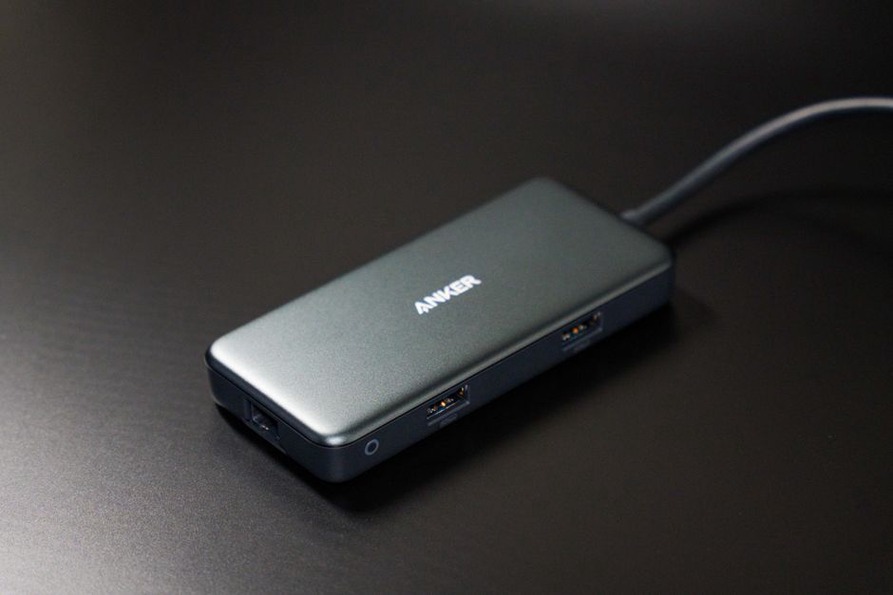
Некоторые функции зависят от соседних драйверов и системных служб. На ноутбуке клавишам управления яркостью может требоваться пакет системных компонентов производителя помимо видеодрайвера. Док-станция одновременно предоставляет сеть, звук и USB-порты, но сбой одной функции не означает, что неисправны остальные. Проверяйте их по отдельности и отмечайте, какой пакет меняли последним.
Драйвер чипсета и другие базовые пакеты платы сверяйте со списком для точной модели ПК и установленной версии Windows. Но «драйвер чипсета» — не универсальное решение: если сбой начался сразу после обновления конкретного устройства, сначала проверьте это изменение.
Возвращайте совместимое состояние по одному шагу
Когда определили затронутое устройство, проверьте «Центр обновления Windows», в том числе необязательные обновления драйверов, если они доступны. Для ноутбука или готового ПК сверяйте пакет с моделью на сайте производителя компьютера; для отдельной периферии — с моделью самой периферии. Учитывайте версию и разрядность Windows, если они указаны в требованиях. Не пользуйтесь программами, обещающими подобрать все драйверы из неизвестной базы.
- Сбой начался сразу после обновления драйвера. Откройте свойства устройства → «Драйвер» → «Откатить», если кнопка доступна. После перезагрузки проверьте именно ту функцию, которая не работала.
- Драйвера нет или пакет не подходит. Установите совместимый пакет из надёжного источника по инструкции производителя. Если установщик предлагает дополнительные компоненты, не выбирайте их без необходимости.
- После установки ничего не изменилось. Ещё раз сверьте код и текст ошибки, посмотрите, не сменилось ли имя устройства, и проверьте историю обновлений Windows. Повторять установку того же пакета без новых данных не стоит.
Удаляйте устройство в Диспетчере устройств лишь тогда, когда понимаете, какой драйвер будет установлен после повторного обнаружения. Флажок удаления программного обеспечения драйвера, если он доступен, удаляет пакет из хранилища. Для сетевого адаптера это может осложнить восстановление подключения. Не удаляйте сразу все устройства одной категории: потом будет трудно понять, какое действие помогло или добавило проблему.
Когда переустановка драйвера не нужна
Если устройство работает на другом компьютере, а на текущем не определяется ни в одном порту, причина может быть в контроллере, питании порта или настройках системы. Если оно не работает нигде и не подаёт признаков питания, проверьте кабель и само устройство. Для встроенных компонентов имеют значение настройки BIOS/UEFI и состояние оборудования, но менять незнакомые параметры наугад не стоит.
Проверяйте результат по исходному симптому. Принтер появился в Диспетчере устройств, но задание осталось в очереди? Проверьте очередь и выбранный принтер, прежде чем ставить ещё один драйвер. Если после отката заработал звук, запишите версию работающего драйвера на вкладке «Драйвер». Так вы не перепутаете его с пакетом, после которого начался сбой.