Если после переезда Windows перестала видеть принтер, внешний диск или веб-камеру, подключите устройство напрямую к компьютеру тем же кабелем, с которым оно работало раньше. При сборке рабочего места легко перепутать провода, забыть блок питания USB-концентратора или выбрать похожий разъём, который не поддерживает нужную функцию. Если систему и её настройки не меняли, не начинайте с переустановки драйвера: она не исправит плохой контакт и не добавит питания.
До переезда: что сохранить и как разобрать рабочее место
Скопируйте важные файлы на отдельный носитель или в хранилище, которым уже пользуетесь. Откройте несколько документов и фотографий прямо из копии, чтобы убедиться, что они читаются. Если копия на внешнем диске, перевозите его отдельно от компьютера. Копия на том же физическом диске, что и оригиналы, не защитит файлы при поломке диска.
Прежде чем отсоединять провода, сфотографируйте заднюю панель компьютера и док-станцию. На снимке должно быть видно, какой кабель в какой разъём вставлен. Так при сборке вы не перепутаете, например, видеовыход отдельной видеокарты с похожим разъёмом на материнской плате. Подпишите кабели и блоки питания: одинаковые штекеры ещё не означают, что адаптеры взаимозаменяемы.
Дождитесь окончания копирования и воспользуйтесь безопасным извлечением внешних накопителей. Если Windows сообщает, что диск занят, закройте файлы с него и программы, которые к нему обращаются. Не помогло — полностью выключите компьютер и только потом отсоедините диск.
Перед тем как убрать ноутбук в плотно закрытую сумку, выключите его: в спящем режиме он может проснуться в дороге. Если техника долго была на морозе, не включайте её, пока она не согреется до комнатной температуры и не исчезнет конденсат.
После переезда: подключайте периферию по одному устройству
Начните с монитора, клавиатуры и мыши. Если экран пуст уже при включении ПК, проверьте питание монитора, выбранный на нём вход и разъём, в который вставлен видеокабель. Если изображения нет ещё до загрузки Windows, это само по себе не признак проблемы с драйвером. Не работают беспроводные клавиатура или мышь? Проверьте, не остался ли их USB-приёмник в док-станции или в коробке с проводами.
После входа в Windows подключайте остальные устройства по очереди. Если подключить всё сразу, будет труднее заметить, после чего начался сбой. За одну проверку меняйте что-то одно: порт, кабель или способ подключения. Например, если с тем же кабелем диск работает напрямую, а через концентратор отключается, стоит проверить концентратор и его питание.
Проверьте разъём, кабель и питание
- Подключите устройство напрямую. На время проверки уберите концентратор, док-станцию и удлинитель. Если камера или накопитель подключены к USB-порту монитора, переставьте кабель в порт компьютера. На настольном ПК попробуйте USB-порт сзади: так вы исключите разъём на передней панели и его внутреннее подключение.
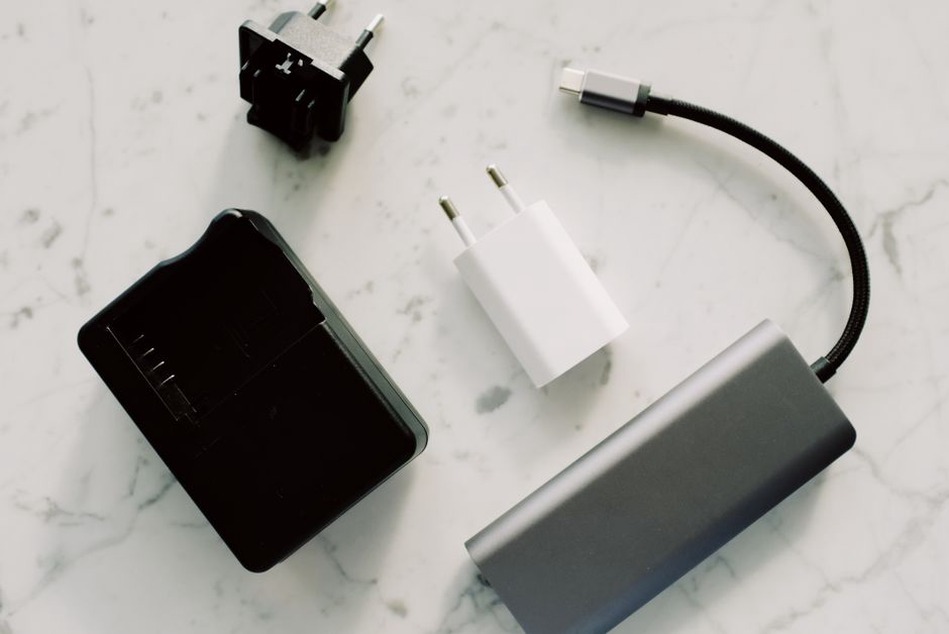
- Возьмите кабель, который точно передаёт данные. Если устройство заряжается по USB, это ещё не значит, что через кабель можно передавать данные. У двух одинаковых на вид портов USB-C тоже могут быть разные возможности: через один работает внешний монитор, а другой поддерживает только USB-устройства и зарядку. Попробуйте кабель и порт, с которыми устройство уже работало, или сверьтесь с документацией компьютера.
- Проверьте отдельное питание. Если у принтера, внешнего диска или док-станции есть свой блок питания, подключите штатный адаптер. Индикатор концентратора может гореть, даже когда питания не хватает на все устройства. Если диск работает напрямую, но через концентратор отключается при подключении второго устройства, проверяйте питание и сам концентратор, а не драйвер диска.
- Попробуйте другой компьютер. Если исправный кабель и прямое подключение не помогли, проверьте, повторяется ли сбой на другом ПК. Если устройство не определяется на обоих компьютерах, проверьте его разъём и питание или обратитесь в сервис. Если на втором ПК всё работает, продолжайте диагностику первого.
Что проверить в Диспетчере устройств
Щёлкните правой кнопкой мыши по кнопке «Пуск» и выберите «Диспетчер устройств». Посмотрите, меняется ли список, когда вы отключаете и снова подключаете проблемное устройство. Накопитель ищите в разделе «Дисковые устройства», веб-камеру — в разделе «Камеры» или «Устройства обработки изображений». Запись с жёлтым значком предупреждения может появиться в разделе «Другие устройства» или среди контроллеров USB. Если список не обновился, выберите «Действие» → «Обновить конфигурацию оборудования».
Если появилась новая запись, откройте её свойства. На вкладке «Общие» найдите поле «Состояние устройства» и запишите название устройства, текст сообщения и код ошибки. Код 28 означает, что драйвер для устройства не установлен. При коде 43 Windows остановила устройство после сообщения о неполадке, но сам код не говорит, в чём причина. Если в свойствах «Неизвестного USB-устройства» указано, что не удалось запросить дескриптор USB, сначала попробуйте другой кабель и порт, а не ищите драйвер по этому названию.
Если запись пропадает от лёгкого движения штекера, не пытайтесь удерживать его под углом. Попробуйте другой кабель. Если сбой повторится, перестаньте пользоваться подозрительным портом.
Если список вообще не меняется, но исправная флешка в том же порту определяется, проверьте проблемное устройство на другом компьютере. Windows может не распознавать само подключение — в таком случае ей не для чего подбирать драйвер.
Когда стоит обновлять или откатывать драйвер
Если устройство появилось в списке, а сообщение указывает на отсутствие драйвера, уточните модель по маркировке на корпусе. Перед установкой или откатом драйвера убедитесь, что у вас есть актуальная резервная копия. Если включена защита системы Windows, создайте точку восстановления. Она поможет отменить системные изменения, но не заменит копию личных файлов.
Проверьте необязательные обновления драйверов в Центре обновления Windows или скачайте пакет для вашей модели и версии Windows с официального сайта производителя. Для встроенных устройств ноутбука начните с сайта производителя ноутбука. Не скачивайте отдельные системные файлы из сторонних источников и не пользуйтесь программами, которые обещают переустановить все драйверы разом. Исправные устройства оставьте как есть: если обновить несколько драйверов сразу, будет сложнее понять, какой из них повлиял на работу.
Если устройство уже работало на новом месте и сбой начался сразу после обновления драйвера, откройте его свойства и на вкладке «Драйвер» проверьте кнопку «Откатить». Если она неактивна, предыдущая версия недоступна для отката этим способом. Не удаляйте контроллеры USB наугад: можно временно остаться без мыши и клавиатуры и так и не выяснить причину сбоя.
Устройство определяется, но не выполняет свою задачу
Если устройство видно в Диспетчере устройств и рядом нет предупреждения, Windows его распознала. Но программа всё равно может использовать другой микрофон, диск может остаться без буквы, а очередь печати — ссылаться на старый адрес принтера. Дальше проверяйте настройки того устройства, с которым возникла проблема.
Внешний диск не отображается в Проводнике
Щёлкните правой кнопкой мыши по кнопке «Пуск» и откройте «Управление дисками». Найдите накопитель по объёму и состоянию разделов, а не только по номеру. Прежде чем менять параметры диска, убедитесь, что важные файлы сохранены отдельно. Если у знакомого раздела со статусом «Исправен» нет буквы, её можно назначить через пункт «Изменить букву диска или путь к диску». Если буква уже есть, без необходимости её не меняйте: ярлыки и программы резервного копирования могут ссылаться на прежний путь.
Если диск с нужными файлами помечен как RAW или «Не инициализирован», а его разделы отображаются как нераспределённое пространство, не соглашайтесь на форматирование или инициализацию ради того, чтобы диск появился в Проводнике. Сначала проверьте кабель и питание. Если диск щёлкает, постоянно отключается или компьютер зависает при попытке открыть его, прекратите проверки. Отключите накопитель и, если данные важны, рассмотрите профессиональное восстановление.
Веб-камера, микрофон или колонки работают не в той программе
Откройте настройки приложения и выберите нужное устройство по имени. После подключения монитора по HDMI или DisplayPort Windows может выводить звук на монитор вместо колонок. Какой выход выбран, можно проверить в разделе «Параметры» → «Система» → «Звук».
Для камеры и микрофона проверьте разрешения в параметрах конфиденциальности Windows. У камеры также проверьте, открыта ли физическая шторка, если она есть. Если в стандартном приложении «Камера» изображение есть, а в программе видеосвязи его нет, начните с настроек этой программы.
Беспроводное устройство осталось в списке, но не подключается
Запись о сопряжении остаётся в списке и после отключения устройства. Проверьте заряд, убедитесь, что на компьютере включён Bluetooth, а гарнитура или клавиатура не подключилась автоматически к телефону или другому ноутбуку. Если у устройства несколько каналов, переключитесь на тот, который используете с этим компьютером.
Если это не помогло, удалите из списка только проблемное устройство. Переведите его в режим сопряжения по инструкции производителя и добавьте заново. Если у мыши есть собственный USB-приёмник, не рассчитывайте, что его можно заменить подключением по Bluetooth: мышь может не поддерживать этот способ.
Сетевой принтер остался привязан к прежней сети
После смены роутера принтер может по-прежнему искать старую сеть, а Windows — отправлять задания на прежний IP-адрес. Поэтому принтер может быть в списке, даже если компьютер не может с ним связаться. Подключите принтер к новой сети с его панели или другим способом, указанным в инструкции производителя. Убедитесь, что компьютер и принтер находятся в одной локальной сети и ни один из них не подключён к изолированной гостевой сети.
Если принтер уже подключён к новой сети, но задания застряли, отмените их и добавьте принтер через раздел «Принтеры и сканеры». Если нужен текущий IP-адрес, поищите его в сведениях о сети на экране принтера или в распечатанном отчёте о подключении. Если в Windows теперь две очереди с одинаковым названием, отправьте тестовую страницу в новую. Старую очередь удаляйте только после того, как страница напечатается.