
Код 16 в Диспетчере устройств означает, что Windows не может определить все ресурсы, необходимые устройству для работы. В его свойствах обычно написано: «Windows не может определить все ресурсы, используемые этим устройством. (Код 16)». Речь не о нехватке оперативной памяти и не об ошибке запуска программы. Ресурсы здесь — это, например, прерывания IRQ и диапазоны адресов, через которые устройство взаимодействует с компьютером.
Сначала уточните код ошибки. Нажмите Win + X → Диспетчер устройств, найдите устройство с жёлтым значком предупреждения и откройте Свойства → Общие. Запишите его название и код из поля «Состояние устройства». Если там указан код 12, 28 или 10, диагностика будет другой: одинаковый значок не означает одинаковую причину.
Что означает код 16 и когда он появляется
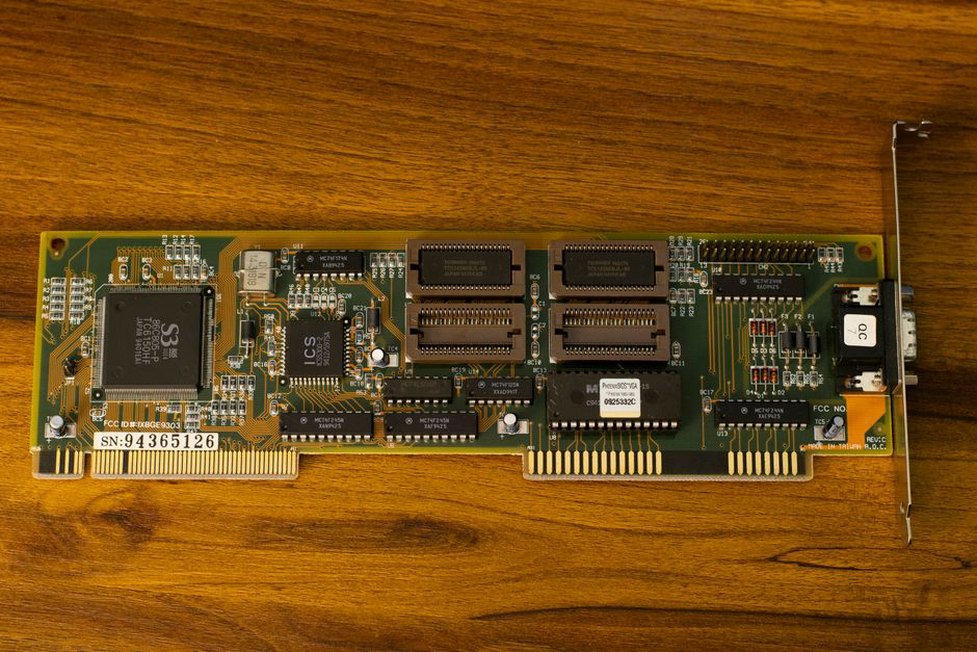
Обычно Windows распределяет аппаратные ресурсы автоматически, опираясь на сведения от прошивки компьютера и драйверов. Код 16 появляется, когда системе не удаётся определить полную конфигурацию конкретного устройства. Такое встречается у старых плат расширения, контроллеров и специализированного оборудования, особенно если их ресурсы можно задавать вручную. На современных ПК эти параметры чаще находятся под управлением прошивки и Windows, поэтому ручная настройка может быть недоступна.
Не путайте код 16 с кодом 12. При коде 12 Windows не удаётся выделить устройству достаточно свободных ресурсов — иногда из-за конфликта. Код 16 говорит прежде всего о том, что система не может определить все необходимые ресурсы. Проверить возможный конфликт полезно, но менять IRQ или настройки BIOS/UEFI наугад не стоит.
Ошибка может появиться после замены платы расширения, переноса её в другой слот, сброса BIOS/UEFI, переустановки Windows или установки неподходящего драйвера. Недавнее изменение подсказывает, с чего начать проверку, но не доказывает причину сбоя.
Перед изменениями: сохраните рабочую конфигурацию
Прежде чем удалять драйверы, менять ресурсы или параметры BIOS/UEFI, скопируйте важные файлы в отдельное место и запишите текущие настройки. Если проблемное устройство нужно для доступа к диску, сети или средствам ввода, не начинайте с его отключения: вернуть компьютер в рабочее состояние без него может быть трудно. При доступном средстве защиты системы можно создать точку восстановления, но резервную копию личных данных она не заменяет.
Запишите модель компьютера или материнской платы, точное название устройства, версию Windows и изменения, после которых возникла ошибка. Перед настройкой BIOS/UEFI сфотографируйте текущие значения. Так будет проще отменить неудачное изменение и найти драйвер именно для вашей модели.
Диагностика во вкладке «Ресурсы»
Откройте Свойства устройства и найдите вкладку «Ресурсы». Если она есть, просмотрите назначенные ресурсы и поле «Список конфликтующих устройств» внизу окна. Запишите названия устройств и диапазоны. Сообщение о конфликте — причина проверить оба устройства, а не повод назначать произвольный «свободный» IRQ.
Иногда Windows предлагает указать недостающие параметры на вкладке «Ресурсы». Но вкладки может не быть, а поля на ней могут не редактироваться: для устройств с автоматическим назначением ресурсов это нормально. Не пытайтесь открыть ручную настройку правкой реестра или сторонней утилитой. Сначала проверьте драйвер, подключение и настройки самого оборудования.
Как выбрать следующий шаг по наблюдаемому признаку
| Что обнаружено | Что проверить дальше |
|---|---|
| Ошибка появилась после установки платы расширения | Посадку платы в слоте, совместимость с компьютером и настройки, предусмотренные производителем |
| Ошибка появилась после переустановки Windows | Драйверы чипсета и устройства для точной модели и версии системы |
| Во вкладке «Ресурсы» указан конфликт | Какое устройство названо конфликтующим и доступно ли автоматическое распределение ресурсов |
| Вкладки «Ресурсы» нет | Драйвер, подключение, состояние устройства и параметры BIOS/UEFI; ручная настройка может не поддерживаться |
| После изменений в BIOS/UEFI появились новые ошибки | Возврат записанных ранее параметров и проверку устройств по одному |
Безопасный порядок устранения ошибки
1. Перезагрузите компьютер и проверьте подключение
Если код 16 появился впервые, начните с обычной перезагрузки. У внешнего устройства проверьте кабель, питание и разъём. Если оно подключено через USB-концентратор, по возможности подключите его напрямую к компьютеру.
Перед проверкой внутренней платы полностью выключите ПК и отключите его от электросети. Не разбирайте ноутбук или устройство на гарантии, если для этого нужен сложный демонтаж. В настольном компьютере можно проверить, ровно ли стоит съёмная плата расширения и подключены ли необходимые кабели питания, но только если вы уверенно обращаетесь с компонентами. Не переставляйте несколько плат сразу. Перенос в другой слот иногда меняет распределение ресурсов; прежде чем пробовать, зафиксируйте исходное расположение.
2. Проверьте драйверы устройства и платформы
На вкладке «Драйвер» в свойствах устройства посмотрите поставщика и дату. Если ошибка возникла сразу после обновления, проверьте кнопку «Откатить». Когда откат недоступен, установите совместимый драйвер через Центр обновления Windows либо с официального сайта производителя устройства или компьютера. Сверяйте модель, редакцию и разрядность Windows: драйвер для платы с похожим названием может не подойти.
После чистой установки Windows проверьте также драйверы чипсета и системных контроллеров для вашей модели компьютера или материнской платы. Они помогают системе распознавать компоненты платформы, но не обязательно устранят код 16, если устройству нужна отдельная аппаратная настройка. Не скачивайте системные файлы по отдельности и не пользуйтесь «универсальными наборами драйверов» из непроверенных источников.
Если раньше устройство работало, сохраните возможность вернуться к прежнему драйверу. Удаление устройства с последующей переустановкой драйвера оставьте на следующий этап. До этого убедитесь, что подходящий установщик уже есть на компьютере, особенно если ошибка затрагивает сетевой адаптер.
3. Проверьте настройки устройства и BIOS/UEFI
У некоторых старых плат ресурсы задаются переключателями, перемычками или фирменной программой. Их значения нужно сверять с документацией именно для этой модели. Если доступен автоматический выбор ресурсов, сначала попробуйте его. Не ориентируйтесь на фотографию похожей платы: при схожем внешнем виде схема настройки может отличаться.
В BIOS/UEFI проверьте, определяется ли нужный встроенный контроллер и не отключён ли он. Если ошибка возникла после сброса прошивки, сравните текущие параметры с записанными ранее или с документацией производителя. Настройки ресурсов PCI/PCIe и совместимости старого оборудования есть не на каждом компьютере, а их названия различаются. Меняйте по одному параметру, только если понимаете его назначение, и каждый раз проверяйте результат. Сбрасывать всю прошивку ради одного неизвестного пункта не стоит: это может повлиять на загрузку и другие устройства.
4. Используйте ручную настройку ресурсов только при наличии точных данных
Ручную настройку имеет смысл пробовать, только если вкладка «Ресурсы» допускает редактирование, а документация устройства содержит допустимые значения. В таком случае снимите флажок «Автоматическая настройка», если он доступен, и выберите поддерживаемую конфигурацию. Перед сохранением сверьте её с документацией и списком конфликтующих устройств. Не перебирайте IRQ и диапазоны адресов: можно нарушить работу другого компонента.
После изменения перезагрузите Windows. Проверьте, исчез ли код 16, работает ли само устройство и не появились ли предупреждения у других компонентов. Если ничего не изменилось, верните прежние значения. На большинстве современных устройств ручное назначение ресурсов недоступно или не требуется.
Если код 16 остаётся
Съёмную плату или внешнее устройство можно проверить на другом заведомо совместимом компьютере, если это безопасно. Если ошибка повторяется и там при подходящем драйвере, вероятнее неисправность устройства или неверная его собственная настройка. Если код появляется только на одном ПК, проверьте совместимость платы с его слотами и прошивкой. У производителя можно уточнить, требуется ли настройка ресурсов для такой конфигурации.
Если проблема связана со встроенным контроллером или после проверки драйверов сбоит сразу несколько устройств, передайте специалисту собранные сведения: модель компьютера, версию Windows, текст ошибки, список конфликтующих устройств и перечень недавних изменений. Не отключайте системные контроллеры наугад. После каждого исправления откройте свойства проблемного устройства: в поле «Состояние устройства» должно появиться сообщение о нормальной работе. Затем проверьте и само устройство в деле — одного исчезновения значка предупреждения недостаточно.