
После обновления Windows экран работает только в низком разрешении, не регулируется яркость или вместо названия видеокарты отображается «Базовый видеоадаптер (Майкрософт)»? Начните с проверки адаптера в Диспетчере устройств. Эти признаки часто связаны с драйвером, но сами по себе не означают, что видеокарта неисправна.
Прежде чем откатывать драйвер, удалять его пакеты или восстанавливать систему, скопируйте важные файлы на внешний носитель либо в другое надёжное место. Если Windows запускается, создайте точку восстановления. Меняйте что-то одно за раз и после каждого действия проверяйте изображение — так проще понять, что помогло.
Определите, что именно изменилось
Нажмите правой кнопкой мыши на «Пуск», откройте Диспетчер устройств и разверните «Видеоадаптеры». Запишите название устройства и сообщение на вкладке «Общие» в его свойствах. Жёлтый значок с кодом ошибки означает, что Windows обнаружила адаптер, но не смогла нормально его запустить. «Базовый видеоадаптер (Майкрософт)» — не модель видеокарты, а универсальный драйвер с ограниченными возможностями.
На ноутбуке могут отображаться два адаптера: встроенный и дискретный. Если второго нет, это не обязательно поломка — всё зависит от модели и схемы переключения графики. Прежде чем искать драйвер, уточните модель ноутбука или видеокарты. Проверьте также «Параметры» → «Система» → «Дисплей»: иногда после обновления меняются только разрешение, частота обновления или выбор основного экрана.
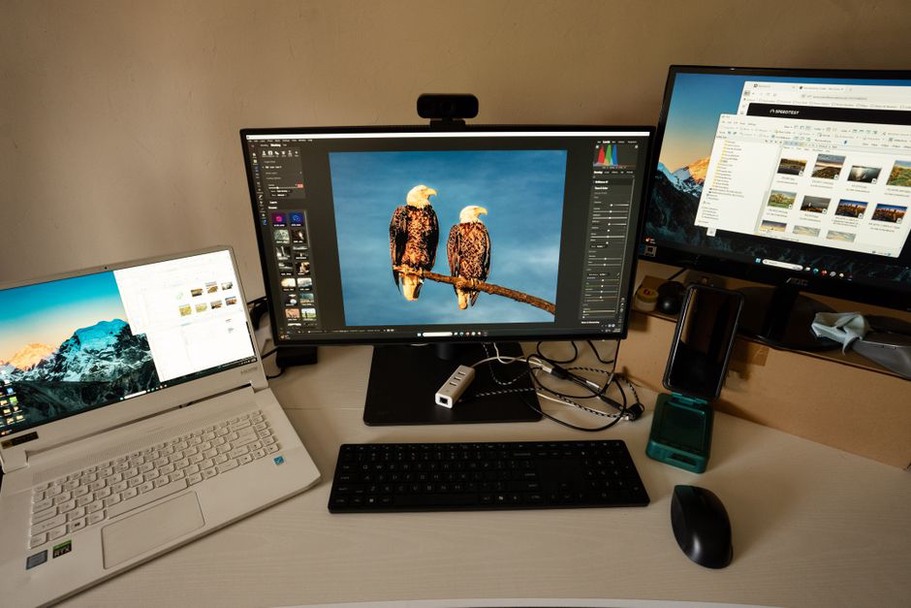
Если экран чёрный
Проверьте, включён ли монитор и выбран ли нужный видеовход. У внешнего дисплея проверьте кабель и порт; на ноутбуке попробуйте вывести изображение на встроенный экран. Сочетание Win + Ctrl + Shift + B перезапускает графический драйвер — экран при этом может ненадолго мигнуть. Это способ проверить реакцию системы, а не устранить причину сбоя. Если экран входа виден, но после входа изображение пропадает, нажмите Ctrl + Alt + Del и попробуйте перезагрузить компьютер через меню питания.
Сопоставьте сбой с обновлением
Откройте «Параметры» → «Центр обновления Windows» → «Журнал обновлений» и посмотрите даты последних установок, особенно в разделе драйверов. Затем откройте свойства видеоадаптера и на вкладке «Драйвер» проверьте поставщика, дату и версию. Дата самого драйвера может отличаться от дня установки пакета. Важнее сопоставить, когда начался сбой, что появилось в журнале и как изменилось поведение компьютера.
- Искажения есть только в одной игре или программе. Сначала проверьте её настройки и обновления: переустановка видеодрайвера для всей системы может не понадобиться.
- Разрешение неверное во всей системе. Проверьте, какой монитор выбран в настройках и установлен ли полноценный драйвер видеоадаптера.
- Сбой возникает после выхода из сна. Сравните с работой после обычной перезагрузки. Причина может быть в возобновлении работы драйвера или подключённого дисплея.
- Сигнала нет даже до логотипа производителя. Драйвер Windows в этот момент ещё не загружен. Проверьте монитор, кабель и подключение оборудования: причина может быть вне системы.
Откатите драйвер, если замена подтверждена
Если неполадка появилась сразу после установки нового видеодрайвера, откройте свойства адаптера → вкладку «Драйвер» → «Откатить». Укажите причину и перезагрузите компьютер. Кнопка работает, только когда в системе сохранился предыдущий пакет. Если она неактивна, повторные попытки нажать «Обновить драйвер» обычно ничего не меняют: лучше найти подходящую версию в официальном источнике.
После отката проверьте именно то, что перестало работать: регулировку яркости, второй монитор, нужное разрешение или запуск программы. Если Windows вскоре снова устанавливает проблемную версию, проверьте сведения о ней в журнале обновлений. Отключать ради одного драйвера все обновления не стоит — так вы лишитесь и исправлений безопасности.
Установите драйвер для своей конфигурации
Для ноутбука или готового компьютера сначала проверьте страницу поддержки его производителя. Там может быть драйвер для конкретной модели и её переключаемой графики. Если ПК собран самостоятельно, ориентируйтесь на точную модель видеокарты и материалы её производителя. Сверьте поддерживаемую версию Windows и разрядность системы. Не скачивайте случайные «сборники драйверов» или отдельные системные файлы с посторонних сайтов.
Установщик сообщает о несовместимости? Не перебирайте пакеты наугад: ещё раз проверьте модель устройства и назначение скачанного драйвера. На ноутбуке с двумя адаптерами могут понадобиться драйверы для обеих графических подсистем. Поддерживаемые версии и порядок установки лучше уточнить в документации производителя ноутбука.
Перед установкой закройте программы, использующие графику. Во время установки экран может ненадолго погаснуть — не выключайте в этот момент компьютер принудительно. По завершении перезагрузите Windows, даже если изображение уже восстановилось. Затем проверьте название и состояние адаптера в Диспетчере устройств, доступные разрешения и работу внешнего экрана.
Когда обычная загрузка мешает исправлению
Если после входа в Windows появляется чёрный экран или компьютер перезагружается, попробуйте открыть среду восстановления и запустить безопасный режим. Пока рабочий стол доступен, путь к ней — «Параметры» → «Система» → «Восстановление» → «Особые варианты загрузки». Если рабочий стол не открывается, воспользуйтесь штатной средой восстановления, когда она появляется после неудачных запусков. В безопасном режиме загружается минимальный набор компонентов: можно откатить драйвер через Диспетчер устройств или удалить недавний графический пакет через «Установленные приложения», если он там есть.
К удалению устройства в Диспетчере устройств переходите, только если откат и обычная установка не помогли. Сначала подготовьте официальный установщик подходящего драйвера и резервную копию данных. После удаления и перезагрузки Windows может временно использовать базовый видеоадаптер; низкое разрешение в таком случае ожидаемо. Не отмечайте удаление пакета драйвера, если не уверены, что сможете установить нужную версию снова.
Если проблема осталась
По возможности проверьте изображение с другим кабелем или монитором. Артефакты уже на экране запуска компьютера, пропадание сигнала в разных системах или повторные отключения под нагрузкой — повод проверить оборудование, а не бесконечно менять драйверы. У настольного ПК причина может быть также в питании или подключении видеокарты. Вскрывайте корпус только при наличии навыков и после отключения питания.
Если сбой начался после крупного обновления Windows, а исправный драйвер не устанавливается, откройте «Параметры» → «Система» → «Восстановление». Возврат к предыдущей версии доступен ограниченное время и не на каждом компьютере; перед ним обязательно сохраните личные данные. Если потребуется помощь службы поддержки, подготовьте модель устройства, версию Windows, версию драйвера и точное сообщение из свойств видеоадаптера. По этим сведениям проще отличить несовместимый пакет от аппаратной неисправности.