Основные проблемы с графическим адаптером
Графический адаптер играет ключевую роль в работе компьютера, отвечая за вывод изображения на экран. Пользователи Windows часто сталкиваются с трудностями в его работе, что может проявляться через ошибки, снижение производительности или даже полное отсутствие изображения.
Признаки неисправности графического адаптера
Среди наиболее распространённых признаков проблем с графическим адаптером можно выделить:
- Чёрный экран при запуске компьютера.
- Мерцание или искажение изображения.
- Сообщения об ошибках в диспетчере устройств.
- Снижение производительности в играх и графических приложениях.
- Периодические зависания или перезагрузки системы.
Проверка состояния графического адаптера в Диспетчере устройств
Для диагностики проблем с графическим адаптером начните с проверки его статуса в Диспетчере устройств. Это можно сделать следующим образом:
- Откройте Диспетчер устройств, нажав Win + X и выбрав нужный пункт в меню.
- Разверните раздел "Видеоадаптеры".
- Проверьте, нет ли жёлтого треугольника с восклицательным знаком рядом с устройством, что может указывать на проблемы с драйвером или аппаратной частью.
Если проблема связана с драйвером, возможно, потребуется его обновление. Подробнее об этом можно узнать в статье "Коды ошибок бытовой, компьютерной, автомобильной, оргтехники".
Обновление и переустановка драйвера видеокарты
Неправильная работа драйверов часто становится причиной неисправностей графического адаптера. Чтобы обновить драйвер:
- В Диспетчере устройств щёлкните правой кнопкой мыши по вашему графическому адаптеру и выберите пункт "Обновить драйвер".
- Выберите "Автоматический поиск обновлённых драйверов". Windows попытается найти и установить последнюю версию драйвера.
- Если автоматический поиск не дал результатов, посетите сайт производителя вашей видеокарты и скачайте последнюю версию драйвера вручную.
После установки драйвера перезагрузите компьютер и проверьте, решена ли проблема.
Проверка аппаратной части и настройка BIOS
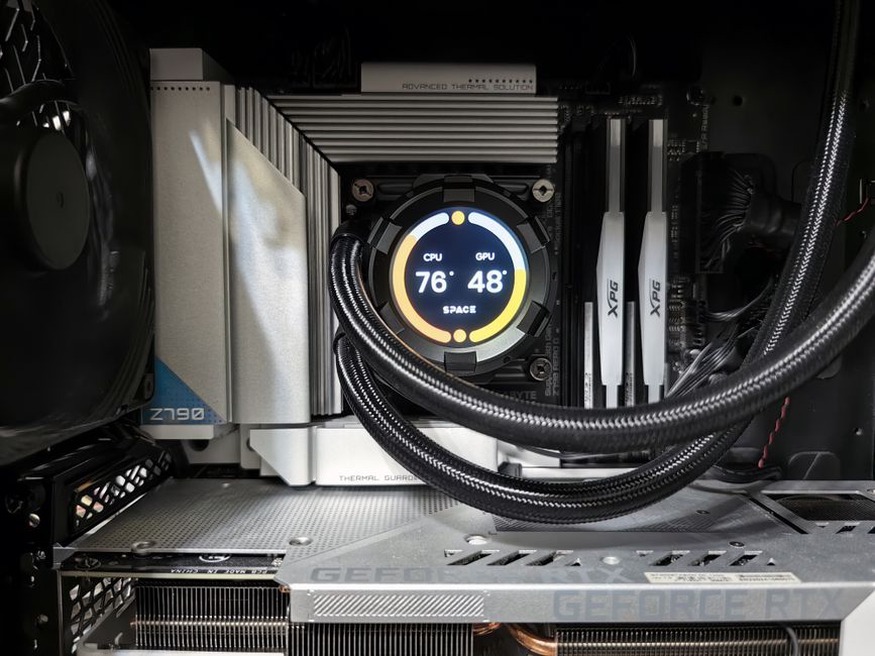
Если обновление драйвера не помогло, возможно, проблема в аппаратной части. Проверьте, правильно ли подключена видеокарта к материнской плате, а также исправность кабелей и монитора.
Иногда проблемы могут быть вызваны неправильной настройкой BIOS. Зайдите в BIOS и убедитесь, что в разделе "Graphics Configuration" выбрана правильная видеокарта.
Безопасный режим и откат системы
Если проблема возникла после недавнего обновления драйвера или системы, попробуйте загрузиться в Безопасном режиме. Это позволит вам удалить проблемный драйвер или выполнить откат системы до предыдущего состояния.
- Перезагрузите компьютер и нажмите F8 до появления логотипа Windows, чтобы войти в меню загрузки.
- Выберите "Безопасный режим" и нажмите Enter.
- После загрузки в Безопасном режиме удалите или откатите проблемный драйвер.
О том, как восстановить данные после сбоя системы, можно прочитать в статье "неОшибка.Ру".
Заключение
Решение проблем с графическим адаптером требует внимательности и последовательности. Начните с проверки драйверов, затем переходите к аппаратной части и настройкам BIOS. Если необходимо, используйте Безопасный режим для удаления проблемных обновлений. Регулярное обновление драйверов и контроль за состоянием аппаратной части помогут избежать подобных проблем в будущем.