Проверка физического подключения
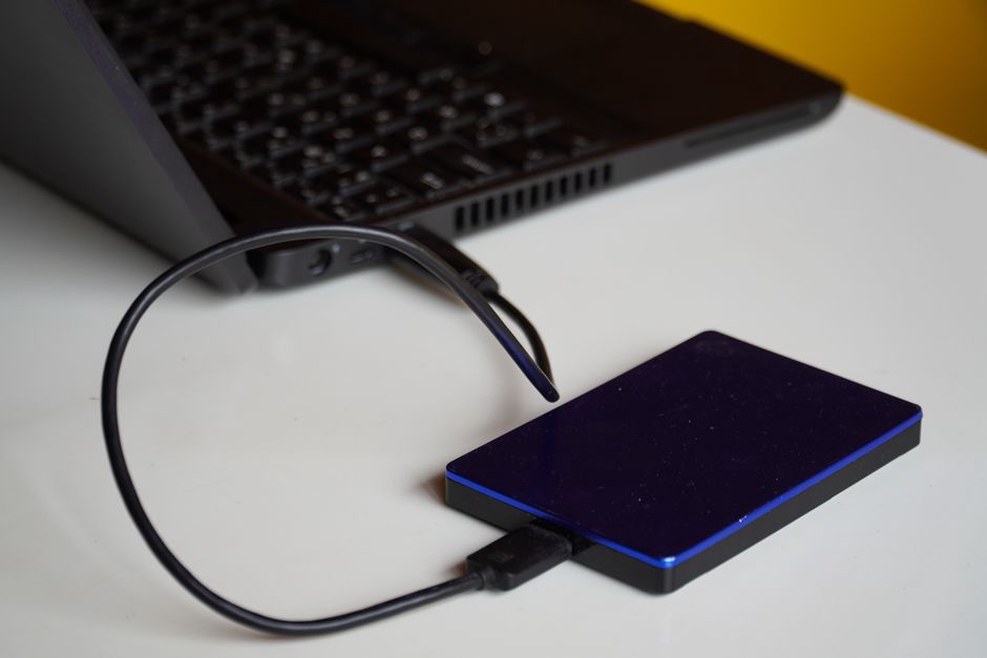
Если ваш внешний жесткий диск не работает, начните с проверки его подключения к компьютеру. Убедитесь, что USB-кабель цел, а порт не загрязнен. Попробуйте подключить диск к другому порту или используйте другой кабель, чтобы исключить физические неисправности.
Проверка питания устройства
Некоторые внешние жесткие диски требуют дополнительного питания. Проверьте, все ли кабели питания подключены правильно. Если устройство подключено через USB-хаб, попробуйте подключить его напрямую к компьютеру, так как хаб может не обеспечивать достаточной мощности.
Проверка в «Управлении дисками»
Откройте «Управление дисками», чтобы убедиться, что Windows видит ваш диск. Для этого нажмите Win + X и выберите «Управление дисками». Если диск отображается, но не имеет буквы, присвойте ему букву, нажав правой кнопкой мыши на диск и выбрав «Изменить букву диска или путь».
Обновление или установка драйверов
Проблемы с драйверами могут мешать работе внешнего жесткого диска. Откройте Диспетчер устройств с помощью Win + X. Найдите «Дисковые устройства», щелкните правой кнопкой мыши на диск и выберите «Обновить драйвер».
Проверка на наличие конфликтов
Иногда устройства конфликтуют с системой. Ознакомьтесь с кодами ошибок, чтобы выявить и устранить возможные проблемы.
Проверка на наличие вирусов и вредоносного ПО
Вредоносное ПО может мешать обнаружению устройств. Проверьте компьютер и внешний диск на вирусы с помощью надежного антивируса. Убедитесь, что программы защиты обновлены.
Форматирование или восстановление данных
Если диск виден в «Управлении дисками», но не читается, возможно, он поврежден и нуждается в форматировании. Это удалит все данные, поэтому сначала попробуйте восстановить их с помощью специального ПО. Если данные не важны или уже сохранены, отформатируйте диск, нажав правой кнопкой мыши и выбрав «Форматировать».
Использование командной строки для решения проблем
Если предыдущие шаги не помогли, воспользуйтесь командной строкой. Запустите её от имени администратора и введите chkdsk /f /r X:, где X — буква вашего диска. Эта команда проверит диск на ошибки и попытается их исправить.
Обращение в сервисный центр
Если ни один из методов не помог, возможно, проблема в самом жестком диске. Обратитесь в специализированный сервисный центр для диагностики и ремонта устройства.