Собеседники не слышат вас? Сначала посмотрите на индикатор входного сигнала в Windows. Если шкала реагирует на голос, звук доходит до системы — ищите причину в приложении. Если она не движется, проверьте подключение, выбранное устройство, разрешения и драйвер. Так вы не будете менять настройки наугад.
Названия пунктов меню в Windows 10 и Windows 11 немного различаются. Ниже приведены оба варианта там, где это важно.
Сначала определите, где пропадает звук
Откройте Параметры → Система → Звук и найдите раздел «Ввод». Выберите нужный микрофон и произнесите несколько слов с обычного расстояния. В Windows 11 следите за индикатором входного сигнала или запустите тест в свойствах устройства. В Windows 10 проверьте шкалу «Проверка микрофона». На время проверки закройте другие программы, которые могут использовать запись.
- Шкала реагирует, но вас не слышно в одной программе. Возможно, в ней выбран другой микрофон, запрещён доступ к записи или выключен звук.
- Шкала неподвижна, но микрофон есть в списке. Проверьте подключение, уровень входа, состояние устройства и разрешения Windows.
- Микрофона нет в списке. Начните с разъёма или USB-подключения, затем посмотрите, обнаруживается ли устройство в Диспетчере устройств.
Для отдельной проверки запишите короткую фразу в стандартном приложении «Звукозапись» или «Запись голоса», если оно установлено. Перед прослушиванием убавьте громкость динамиков или наденьте наушники, чтобы избежать эха. Если запись звучит нормально, переустанавливать аудиодрайвер пока не нужно.
Проверьте подключение и переключатели
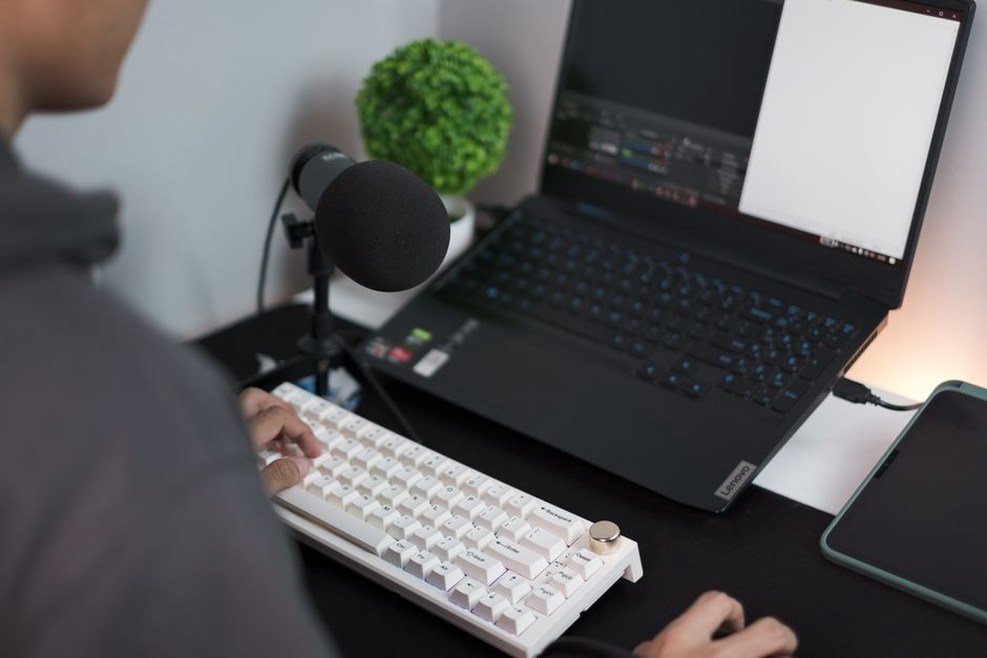
На USB-микрофоне проверьте кнопку отключения звука и, если он есть, регулятор усиления. Подключите устройство напрямую к другому USB-порту компьютера, временно убрав концентратор и удлинитель. Подождите несколько секунд, пока Windows обнаружит микрофон, и снова откройте список «Ввод». Если гарнитура работает через USB-адаптер, убедитесь, что он вставлен до конца.
Микрофон с разъёмом 3,5 мм нужно подключать к микрофонному входу, а не к выходу для наушников. На настольном ПК эти гнёзда часто разделены. Гарнитуре с одним четырёхконтактным штекером для двух отдельных гнёзд обычно нужен совместимый разветвитель: простой переходник не всегда передаёт сигнал микрофона. На ноутбуке ситуация может быть обратной — отдельный трёхконтактный микрофон не заработает в общем гнезде гарнитуры без подходящего адаптера. Перед проверкой убавьте громкость и не вставляйте штекер с усилием.
У Bluetooth-гарнитуры проверьте заряд и состояние подключения в Параметры → Bluetooth и устройства. Затем выберите её микрофон в разделе «Ввод»: подключённая гарнитура не всегда становится источником записи автоматически. Если при включённом Bluetooth-микрофоне звук в наушниках стал хуже, причиной может быть режим связи, а не поломка.
Выберите правильный микрофон и уровень входа
В разделе Параметры → Система → Звук → Ввод могут одновременно отображаться встроенный микрофон ноутбука, USB-устройство, веб-камера и гарнитура. Выберите тот, в который говорите. Откройте его свойства и убедитесь, что устройство разрешено для использования. Если уровень входа низкий, повышайте его постепенно, каждый раз повторяя тест. Чрезмерный уровень или усиление могут вызвать искажения и постоянный шум.
Дополнительные настройки открываются через Дополнительные параметры звука в Windows 11 или Панель управления звуком в Windows 10. На вкладке «Запись» найдите микрофон, откройте «Свойства» и проверьте вкладку «Уровни»: значок динамика рядом с ползунком не должен показывать, что звук отключён. Если устройства не видно, щёлкните правой кнопкой мыши по пустому месту списка и включите показ отключённых устройств. Не назначайте неизвестное устройство микрофоном по умолчанию ради эксперимента — сверяйте название и реакцию шкалы.
У некоторых ноутбуков есть клавиша отключения микрофона или переключатель на корпусе. Его состояние может не отражаться на ползунке уровня в Windows. Если шкала не реагирует даже при высоком уровне входа, проверьте клавиатуру и корпус.
Разрешите доступ к микрофону
Windows позволяет управлять доступом к записи для системы и приложений. В Windows 11 откройте Параметры → Конфиденциальность и защита → Микрофон, в Windows 10 — Параметры → Конфиденциальность → Микрофон. Проверьте доступ к микрофону для устройства, разрешение приложениям использовать его и переключатель нужной программы, если она есть в списке.
Браузеры и некоторые программы для видеосвязи относятся к классическим приложениям. Проверьте разрешение для классических приложений в Windows и настройки самой программы. В браузере доступ к микрофону может быть дополнительно запрещён для конкретного сайта. Если после изменения разрешения ошибка остаётся, полностью закройте программу и откройте её снова.
Когда запись работает в Windows, но не на встрече
В настройках звука программы выберите нужный микрофон явно, а не вариант «По умолчанию», если подключено несколько устройств. Проверьте кнопку отключения звука в окне звонка и запустите встроенный тест, если он есть. Программа, открытая до подключения USB-гарнитуры, могла сохранить прежний источник; после выбора нового устройства иногда требуется перезапуск. Если проблема возникает только на одном сайте, проверьте разрешение микрофона в адресной строке браузера и настройки сайта.
Если голос звучит тихо, не спешите выставлять максимальное программное усиление. Сначала придвиньте микрофон, расположите его согласно инструкции к устройству и проверьте, не закрыто ли отверстие встроенного микрофона чехлом или наклейкой.
Если Windows не видит микрофон
Щёлкните правой кнопкой мыши по кнопке «Пуск» и откройте Диспетчер устройств. Проверьте разделы «Аудиовходы и аудиовыходы», «Звуковые, игровые и видеоустройства», а для USB-микрофона — ещё и «Контроллеры USB». Название в списке может отличаться от надписи на корпусе: например, аналоговый вход часто отображается как часть встроенного аудиоустройства. Жёлтый восклицательный знак говорит о проблеме, но не обязательно о физической поломке.
Если USB-микрофон не появляется даже на короткое время после переподключения, испытайте другой порт и, если возможно, другой компьютер. Когда устройство нигде не определяется, стоит проверить порт, кабель и сам микрофон. Со встроенным микрофоном ноутбука такой тест провести нельзя: если он пропал после переустановки Windows, проверьте драйверы звука и чипсета для точной модели компьютера.
Перед удалением драйверов, изменением системных настроек или восстановлением Windows сохраните важные файлы и подготовьте резервную копию. Не скачивайте драйверы и отдельные системные файлы из случайных каталогов. Используйте Центр обновления Windows или официальный сайт поддержки производителя компьютера либо устройства.
Что делать с драйвером
Если микрофон перестал работать сразу после обновления, откройте свойства затронутого аудиоустройства в Диспетчере устройств. На вкладке «Драйвер» посмотрите, доступна ли кнопка «Откатить». Она возвращает предыдущую версию, только если Windows её сохранила. После отката перезагрузите компьютер и снова проверьте входной сигнал.
Если откат недоступен, проверьте обновления Windows, включая необязательные обновления драйверов. Затем посмотрите, есть ли драйвер для вашей модели на официальном сайте производителя. У ноутбуков один пакет аудиодрайвера может обслуживать и динамики, и встроенный микрофон, поэтому выбирайте версию под модель и установленную Windows. Удалять все аудиоустройства подряд не нужно. Если драйвер уже удалён, порядок его безопасного восстановления описан в материале «Как восстановить аудиодрайвер в Windows после удаления».
После установки драйвера перезагрузите компьютер, даже если установщик этого не попросил. Затем вернитесь к шкале «Ввод»: отсутствие предупреждений в Диспетчере устройств ещё не означает, что выбран нужный микрофон.
Необычные симптомы: шум, прерывания и занятое устройство
Если голос слышен с треском или обрывами, запишите короткий фрагмент вне программы для звонков. Чистая локальная запись при плохом звуке только во время разговора помогает отделить неполадку микрофона от настроек связи или соединения. USB-микрофон попробуйте подключить к другому порту без концентратора; у аналогового проверьте, плотно ли сидит штекер. Не вращайте его постоянно в разъёме — это может усугубить проблему с контактом.
Если микрофон перестаёт работать после запуска определённой программы, закройте её и повторите тест. В дополнительных свойствах устройства, на вкладке «Дополнительно», есть настройка монопольного режима. Когда одна программа мешает другой, разрешение приложениям использовать устройство в этом режиме можно временно отключить для проверки. Запишите исходное значение, чтобы вернуть его, если ничего не изменится.
При постоянном шипении уменьшайте усиление небольшими шагами и сравнивайте записи. Шумоподавление в приложении может скрыть фоновый шум, но иногда обрезает начало тихих слов. Проверяйте результат на обычной речи, а не только постукиванием по микрофону.
Когда прекращать настройку Windows
Если микрофон не определяется на другом компьютере или запись пропадает при лёгком движении кабеля, дальнейшая переустановка драйверов вряд ли поможет. Нужна проверка кабеля, разъёма или самого устройства. Если не работает только встроенный микрофон ноутбука, при этом внешний USB-микрофон записывает нормально, а драйвер установлен без ошибок, обратитесь в сервис для проверки встроенного узла. Сохраните короткую тестовую запись и название выбранного устройства из раздела «Ввод»: это поможет показать, что неисправность возникает и вне программы для звонков.