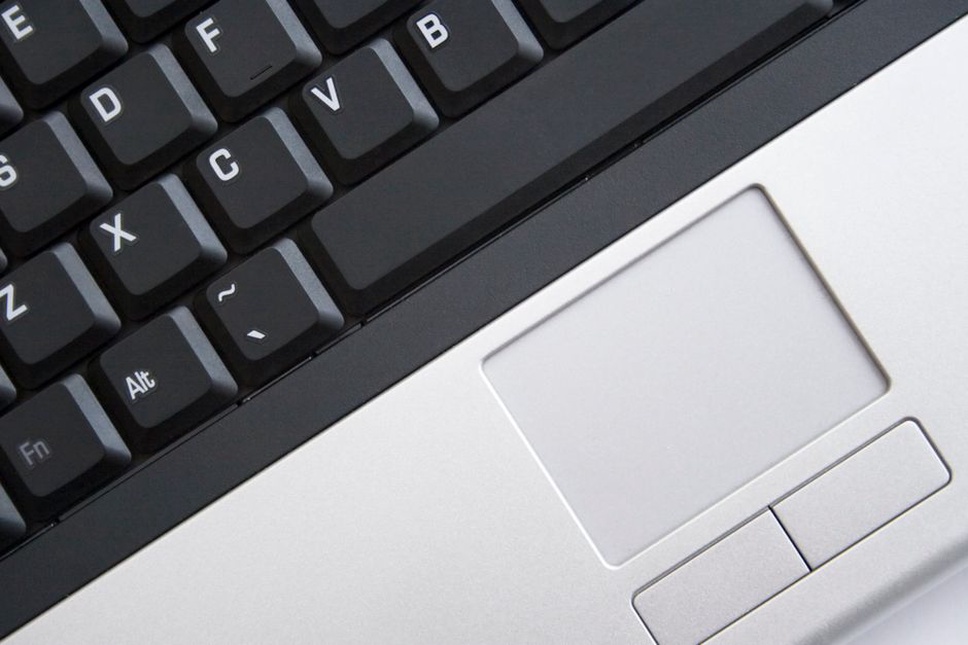
Курсор перестал двигаться после случайного нажатия клавиш? Сначала проверьте, не отключился ли тачпад. На многих ноутбуках за него отвечает клавиша со значком сенсорной панели в верхнем ряду. Она работает отдельно или вместе с Fn — зависит от модели. Ориентируйтесь на значок на клавиатуре или инструкцию к ноутбуку, а не на универсальные сочетания из интернета.
Для проверки удобно подключить USB-мышь. Если её нет, перемещайтесь по Windows клавишами Tab и стрелками, подтверждайте выбор Enter, возвращайтесь назад с помощью Esc. Не спешите удалять драйвер: тачпад нередко перестаёт работать из-за настройки, изменившейся после подключения мыши или обновления системы.
Сначала определите, как именно проявляется неисправность
Тачпад совсем не реагирует на палец, двигает курсор, но не распознаёт нажатия, теряет жесты прокрутки или работает рывками? От ответа зависит, что проверять в первую очередь. При полном отсутствии реакции начните с переключателя и проверьте, видит ли Windows устройство. Если пропали жесты — с настроек и драйвера. Если курсор движется рывками — с состояния поверхности и питания; возможна и аппаратная неисправность.
- Не работает только после входа в Windows. Причина может быть в настройке, драйвере или программе управления вводом, но одного этого признака для диагноза недостаточно.
- Перестал работать после переустановки Windows. Проверьте драйверы тачпада и системных устройств, даже если подключённая мышь работает без ошибок.
- Сбой появляется при подключении мыши. Возможно, включено автоматическое отключение сенсорной панели.
- Панель не реагирует после удара, залития или заметно приподнялась. Не продолжайте программные проверки, пока не исключена физическая неисправность.
Перед изменением драйверов, параметров прошивки или восстановлением системы сделайте резервную копию важных файлов. Проверка клавиши и настроек Windows обычно не затрагивает данные, но копия пригодится, если неполадка окажется частью более серьёзного сбоя.
Проверьте клавишу, поверхность и подключённую мышь
Найдите на клавиатуре значок тачпада — иногда он перечёркнут. Нажмите эту клавишу один раз, подождите несколько секунд и проведите пальцем по панели. Если реакции нет, попробуйте сочетание с Fn. На некоторых моделях тачпад отключается двойным касанием в отмеченном углу; проверьте, предусмотрено ли это в инструкции к вашему ноутбуку.
Отключите внешнюю мышь и её USB-приёмник, если он есть, затем снова проверьте панель. Некоторые настройки и утилиты отключают тачпад, когда подключён другой указатель. Если после извлечения приёмника он заработал, искать аппаратную поломку пока нет оснований.
Протрите тачпад сухой мягкой салфеткой и высушите пальцы. Влага, грязь и плёнка на панели могут мешать распознаванию касаний. Если курсор дёргается главным образом во время зарядки, сравните работу от аккумулятора и от адаптера. При подозрении на неисправность зарядного устройства не разбирайте его и не продолжайте использовать — проверку питания лучше поручить специалисту.
Убедитесь, что тачпад включён в Windows
Windows 11 и Windows 10
Нажмите Win + I. В Windows 11 откройте «Bluetooth и устройства» → «Сенсорная панель», в Windows 10 — «Устройства» → «Сенсорная панель». Проверьте главный переключатель. Если есть настройка работы панели при подключённой мыши, проверьте и её — особенно если сбой возникает только с USB-мышью.
Названия и набор пунктов могут отличаться. На некоторых ноутбуках настройки нажатий и жестов находятся в приложении производителя или в дополнительных параметрах мыши. Если курсор движется, но касание не считается щелчком, ищите параметры касаний. Если пропала прокрутка двумя пальцами — параметры жестов. Отсутствие нужного пункта само по себе не доказывает поломку.
После проверки перезагрузите ноутбук через меню «Пуск», а не просто закройте и откройте крышку. После выхода из сна устройство иногда остаётся в некорректном состоянии; перезагрузка заново инициализирует драйверы. Если она помогает, но после следующего сна сбой возвращается, отметьте это для дальнейшей диагностики.
Посмотрите состояние устройства в Диспетчере устройств
Нажмите Win + X и выберите «Диспетчер устройств». Тачпад может находиться в разделах «Мыши и иные указывающие устройства» или «Устройства HID». В названии не обязательно будет слово Touchpad: встречаются имя производителя, «HID-совместимая сенсорная панель» и записи, связанные с I2C HID. Не отключайте наугад все HID-устройства — среди них могут быть клавиатура и сенсорный экран.
- Раскройте оба раздела и найдите запись, которая явно относится к тачпаду. Если рядом с ней стрелка вниз, откройте контекстное меню и выберите «Включить устройство».
- Если виден жёлтый предупреждающий значок, откройте «Свойства» и запишите текст из поля «Состояние устройства». Код ошибки поможет выбрать следующий шаг.
- Если предупреждений нет, на вкладке «Драйвер» запишите поставщика и дату. Сообщение «Устройство работает нормально» означает лишь, что Windows не обнаружила ошибку запуска: проблемы с жестами или подключением оно не исключает.
- Если подходящей записи не видно, выберите «Вид» → «Показать скрытые устройства», затем «Действие» → «Обновить конфигурацию оборудования». Бледная запись может относиться к устройству, которое сейчас не обнаружено; считать по ней тачпад исправным нельзя.
После переустановки Windows загляните и в раздел «Другие устройства». Неизвестное устройство с предупреждением может оказаться контроллером, через который подключён тачпад, но по месту в списке этого не определить. Прежде чем устанавливать драйвер, запишите модель ноутбука и сведения из свойств устройства.

Что делать с драйвером тачпада
Если подозреваете драйвер, сначала проверьте «Центр обновления Windows», в том числе доступные необязательные обновления драйверов, и перезагрузите ноутбук. Если тачпад перестал работать сразу после обновления, откройте его свойства в Диспетчере устройств и проверьте кнопку «Откатить» на вкладке «Драйвер». Откат имеет смысл, если раньше устройство работало. Неактивная кнопка может означать, что предыдущая версия не сохранилась.
Если драйвера нет или после переустановки Windows пропали жесты, найдите страницу поддержки точной модели ноутбука на официальном сайте производителя. Сверьте версию Windows и разрядность, если они указаны в списке загрузок. Для работы тачпада могут требоваться не только его собственный драйвер, но и драйверы чипсета, контроллера последовательного ввода, I2C или HID. Названия зависят от модели — не устанавливайте всё подряд из-за похожих описаний.
Перед установкой или удалением драйвера проверьте, что важные данные скопированы и вы сможете управлять ноутбуком с помощью мыши или клавиатуры. Не скачивайте «универсальные пакеты драйверов» и отдельные системные файлы с неизвестных сайтов. Если официальный установщик сообщает о неподходящей модели или версии Windows, не применяйте его принудительно: перепроверьте модель и выбранный пакет.
Удаляйте устройство в Диспетчере устройств только после того, как нашли подходящий официальный драйвер и знаете, как будете управлять курсором. После обычного удаления запись может появиться снова при перезагрузке, но автоматическая переустановка не гарантирована. Не выбирайте удаление пакета драйвера без необходимости, особенно если тачпад — единственный работающий указатель.
Если параметры тачпада исчезли или устройство не определяется
Если раздела «Сенсорная панель» нет в параметрах Windows и устройство не отображается в Диспетчере устройств, система, вероятно, не распознаёт тачпад. По этим признакам ещё нельзя отличить программный сбой от аппаратного. После проверки обновлений и официальных драйверов полностью выключите ноутбук через «Пуск» → «Питание» → «Завершение работы», затем включите снова. Если у производителя есть встроенная диагностика, запустите тест устройства ввода по инструкции для вашей модели.
На некоторых ноутбуках тачпад отключается в BIOS/UEFI. Параметр может называться Internal Pointing Device, Touchpad или похоже. Проверяйте его, если такая опция указана в документации модели, особенно после сброса настроек прошивки. Перед изменением настроек BIOS/UEFI сохраните важные данные и запишите исходное значение. Не меняйте ради тачпада режимы накопителя, загрузки и безопасности. Если нужного пункта нет, это нормально — он предусмотрен не везде.
Если панель работает во встроенной диагностике или в интерфейсе прошивки, но не в Windows, вероятнее проблема в системе или драйверах. Если она не реагирует и там, возможна аппаратная неисправность. Но не каждый интерфейс BIOS/UEFI поддерживает тачпад, поэтому отсутствие курсора в прошивке само по себе ничего не доказывает.
Когда лучше остановиться и обратиться в сервис
После залития выключите ноутбук, отключите зарядное устройство и не проверяйте панель повторными включениями. Если корпус у тачпада вздулся или панель заметно выступает, прекратите пользоваться ноутбуком: под ней может находиться аккумулятор, который нужно срочно проверить у специалиста. Не пытайтесь вдавить панель обратно.
Сервисная диагностика нужна и тогда, когда тачпад не появляется после установки подходящих официальных драйверов, не проходит аппаратный тест производителя или срабатывает лишь при нажатии на определённый участок корпуса. Перед обращением запишите точную модель ноутбука, версию Windows, когда возник сбой и отображается ли тачпад в Диспетчере устройств. Если рядом с устройством есть предупреждение, перепишите сообщение из поля «Состояние устройства» дословно — оно поможет отличить ошибку драйвера от потери связи с панелью.