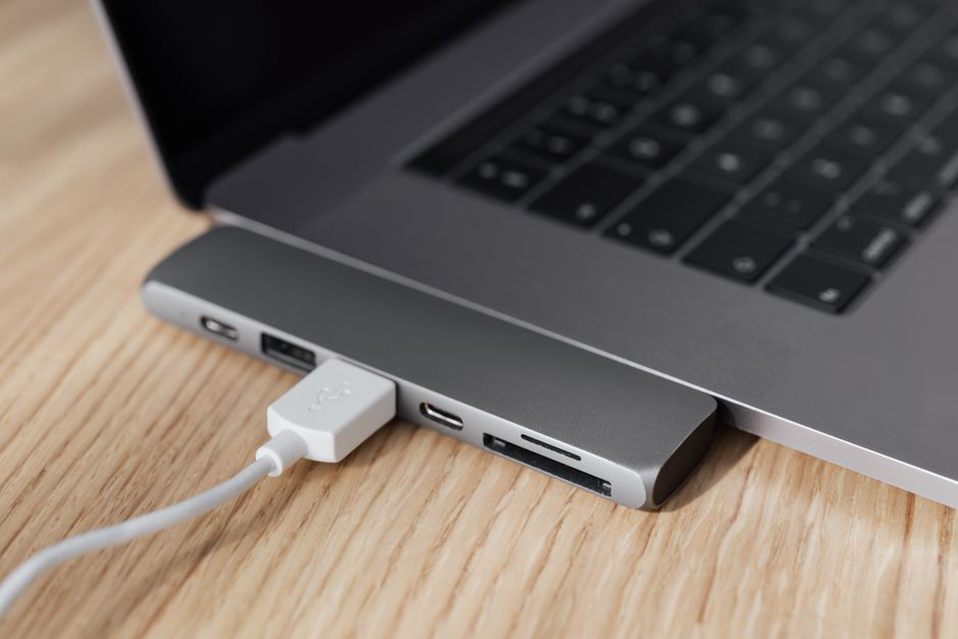
При подключении USB-устройства к компьютеру оно иногда может не распознаваться системой. Это создает неудобства, особенно когда устройство необходимо для работы или развлечений. Рассмотрим основные шаги, которые помогут решить эту проблему.
Проверка подключения и физического состояния
Сначала убедитесь, что USB-устройство правильно подключено. Попробуйте подключить его к другому USB-порту. Проверьте кабель и сам порт на наличие повреждений. Если у устройства есть индикатор питания, убедитесь, что он горит.
Проверка настроек в диспетчере устройств
Если устройство по-прежнему не распознается, откройте диспетчер устройств. Нажмите Win + X и выберите Диспетчер устройств. Найдите ваше USB-устройство в списке. Оно может отображаться с желтым треугольником или как «Неизвестное устройство».
- Если устройство отображается, попробуйте отключить и снова включить его, кликнув правой кнопкой и выбрав соответствующие опции.
- Если устройство не отображается, обновите конфигурацию оборудования, выбрав Действие → Обновить конфигурацию оборудования.
Проверка драйверов
Драйвера играют важную роль в работе USB-устройств. Чтобы проверить их, в диспетчере устройств правой кнопкой мыши кликните на устройстве и выберите Обновить драйвер. Затем выберите Автоматический поиск обновленных драйверов. Если это не помогает, попробуйте удалить устройство и перезагрузить компьютер, чтобы система попыталась установить драйверы заново.
Использование встроенных средств устранения неполадок
Windows предлагает встроенные средства для устранения проблем с устройствами. Перейдите в Параметры → Обновление и безопасность → Устранение неполадок. Выберите Аппаратные устройства и следуйте инструкциям мастера.
Проверка на наличие вирусов и вредоносных программ
Вирусы иногда могут блокировать работу USB-устройств. Проведите полное сканирование системы с помощью антивирусной программы. Убедитесь, что база данных вирусов обновлена.
Завершающие шаги
Если перечисленные методы не помогли, попробуйте подключить устройство к другому компьютеру. Это поможет определить, не является ли проблема аппаратной. Если устройство работает на другом ПК, возможно, потребуется пересмотреть настройки основной системы или выполнить её восстановление.
Следуя этим шагам, вы сможете быстро определить причину, по которой компьютер не видит USB-устройство, и предпринять необходимые меры для устранения проблемы.