В свойствах устройства появилось сообщение «Windows не удаётся определить это оборудование, поскольку у него нет допустимого идентификационного номера оборудования» и код 9? Сначала выясните, какая строка в Диспетчере устройств отмечена жёлтым значком. Код означает, что Windows не получила корректный аппаратный идентификатор для распознавания устройства. Установка первого попавшегося драйвера здесь вряд ли поможет.
Ошибка встречается и у внутренних компонентов ПК, и у подключённой периферии. Возможные причины — плохое соединение, сбой при опросе устройства, проблема с его прошивкой или драйвером, участвующим в обнаружении. Код может появиться после замены компонента или изменения настроек BIOS/UEFI. Сам по себе он не доказывает поломку: нужно посмотреть идентификаторы и, если возможно, проверить устройство при другом подключении.
Убедитесь, что перед вами именно код 9
Нажмите правой кнопкой мыши кнопку «Пуск» и откройте «Диспетчер устройств». Найдите строку с предупреждающим значком. Если её не видно, загляните в раздел «Другие устройства» и в категорию, к которой относится проблемное оборудование. Дважды щёлкните устройство: на вкладке «Общие» в поле «Состояние устройства» должны быть текст ошибки и «Код 9».
Запишите название устройства и вспомните, когда возникла неполадка: после подключения, обновления Windows, установки драйвера или замены детали. Один лишь жёлтый значок ничего не говорит о причине. Например, сообщение о невозможности запуска устройства с кодом 10 описывает другую ситуацию.

Что покажут аппаратные идентификаторы
В свойствах устройства откройте вкладку «Сведения» и выберите «ИД оборудования». Если Windows удалось опросить устройство, здесь обычно есть строки с идентификаторами производителя и модели — например, начинающиеся с PCIVEN или USBVID. Пустое поле, явно неполные данные или ошибка при открытии вкладки помогут в диагностике. При этом наличие строк не исключает код 9: полученных сведений могло оказаться недостаточно для нормальной идентификации.
Если понадобится обратиться к производителю, передайте название устройства, точный текст ошибки и скопированные идентификаторы. Это надёжнее догадок по внешнему виду. Если строка называется «Неизвестное устройство», сначала определите, что перестало работать: USB-порт, встроенный модуль, камера, накопитель или другая периферия.
Перед изменениями сохраните важные данные
Прежде чем удалять устройство из системы, переустанавливать драйверы или менять настройки BIOS/UEFI, сделайте резервную копию важных файлов. Если ошибка относится к накопителю или контроллеру хранения данных, не откладывайте копирование: при нестабильном подключении доступ к файлам может пропасть. Точка восстановления Windows поможет откатить системные изменения, но не заменит копию личных документов.
Начните с действий, которые легко отменить, и после каждого проверяйте код в свойствах устройства. Иначе будет трудно понять, какое именно изменение помогло или усугубило проблему.
Проверьте подключение и повторное обнаружение
- Перезагрузите компьютер обычным способом. Выберите «Перезагрузка» в меню питания Windows, чтобы система заново опросила оборудование. Если у внешнего устройства есть отдельное питание, выключите его по инструкции производителя и включите снова после проверки соединений.
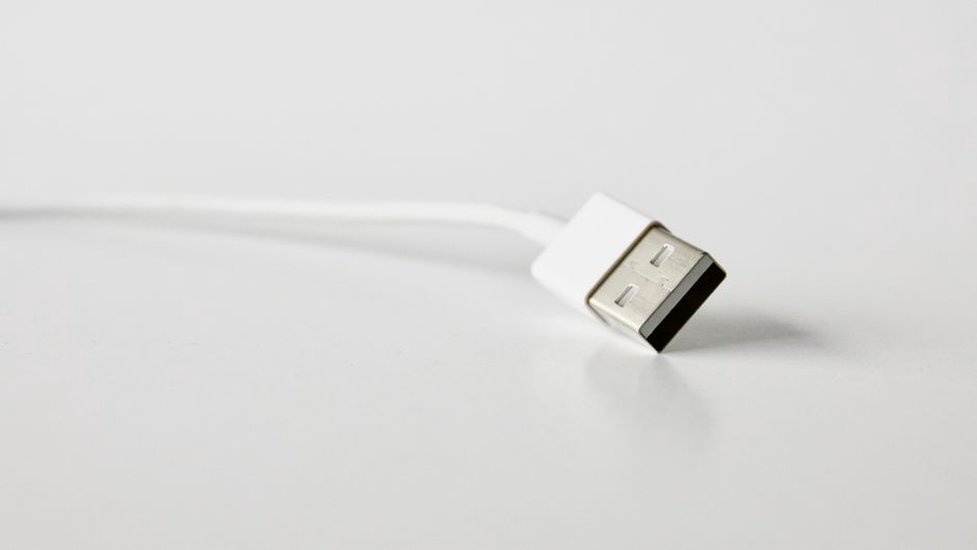
- Проверьте разъём и кабель. Для USB-устройства попробуйте другой заведомо исправный кабель, если он съёмный, и подключите устройство напрямую к компьютеру — без концентратора и переходника. На настольном ПК можно использовать порт на задней панели. Не вставляйте штекер с усилием, если разъём повреждён или держится неплотно.
- Отключите лишнюю периферию. Если код появился после подключения нескольких устройств через один USB-концентратор, оставьте только проблемное. Так проще проверить, не связана ли ошибка с концентратором, питанием или соседним подключением.
- Запустите повторный поиск. В Диспетчере устройств выберите «Действие» → «Обновить конфигурацию оборудования». Если состояние не изменилось, проверьте устройство после обычной перезагрузки.
Не снимайте крышку ноутбука и не переставляйте внутренние компоненты без опыта. Если действует гарантия, видны повреждения или ошибка связана с накопителем, безопаснее обратиться в сервис. На настольном ПК проверять посадку карты или кабеля можно только после полного выключения и отключения питания — и лишь если конструкция позволяет сделать это безопасно.
Установите подходящие обновления, а не случайный драйвер
Если соединение в порядке, откройте «Параметры» → «Центр обновления Windows», проверьте обновления и установите те, что подходят вашей системе. В Windows 11 дополнительные драйверы могут находиться в разделе «Дополнительные параметры» → «Необязательные обновления»; в Windows 10 расположение меню может отличаться. Необязательный драйвер устанавливайте, только если он относится к вашему устройству или модели компьютера.
Затем проверьте раздел поддержки на официальном сайте производителя ноутбука, материнской платы или самого устройства. Понадобятся точная модель и установленная версия Windows. Для встроенного компонента могут быть важны драйверы чипсета и контроллера, через который он подключён; для внешней периферии — пакет её производителя. Перед установкой сверьте модель. Программы, обещающие автоматически «починить все драйверы», и архивы системных файлов с неизвестных сайтов не используйте.
Если код 9 появился сразу после обновления конкретного драйвера, откройте свойства устройства → «Драйвер» и проверьте кнопку «Откатить». Она доступна, только если Windows сохранила предыдущую версию. Перед откатом сохраните работу и сделайте резервную копию важных данных. Затем перезагрузите ПК и снова посмотрите поле «Состояние устройства».
Когда можно удалить устройство из Диспетчера
После резервного копирования можно удалить запись проблемного устройства, чтобы Windows обнаружила его заново. Щёлкните по нему правой кнопкой мыши, выберите «Удалить устройство», затем перезагрузите компьютер или выполните «Обновить конфигурацию оборудования». Не выбирайте удаление пакета драйвера, если у вас нет проверенного установщика подходящей версии и ясной причины удалять сам пакет.
Будьте особенно осторожны с контроллером накопителя, устройствами ввода и сетевым адаптером, через который ПК подключён к интернету. Потеря работающего драйвера для них затруднит дальнейшую диагностику. Если после повторного обнаружения код 9 вернулся, удалять запись снова и снова бессмысленно: нужно выяснять, почему Windows получает некорректные данные от оборудования.
Если ошибка сохраняется: отделите сбой Windows от неполадки устройства
При проверке меняйте по одному условию за раз. Внешнее устройство можно подключить к другому совместимому компьютеру с исправным портом. Если оно не определяется и там, подозрение падает на само устройство, кабель или блок питания. Если там всё работает, вернитесь к проверке портов, драйверов контроллера и настроек исходного ПК. Это полезная проверка, но не окончательный диагноз: некоторым устройствам нужны отдельное питание или фирменное ПО.
Если неполадка началась после изменений в BIOS/UEFI, запишите текущие параметры и проверьте, не отключён ли нужный встроенный контроллер. Не меняйте незнакомые настройки наугад и не обновляйте прошивку только из-за кода 9. Обновлять BIOS/UEFI стоит лишь при подтверждённой совместимости и по указанию производителя: ошибка во время процедуры может помешать запуску компьютера.
Для настольного ПК с недавно установленной платой расширения проверьте по документации производителя совместимость платы, слота и версии прошивки материнской платы. Если вы не привыкли работать внутри корпуса, проверку физического контакта поручите специалисту. Если код 9 относится к несъёмному модулю ноутбука и остаётся после установки официальных драйверов, сервисная диагностика обычно полезнее очередной переустановки Windows.
Какие сведения подготовить для обращения в поддержку
- точную модель компьютера или внешнего устройства и версию Windows;
- название строки в Диспетчере устройств и полный текст поля «Состояние устройства»;
- содержимое «ИД оборудования», если оно отображается;
- действие, после которого возник код 9, и результаты проверки другого кабеля, порта или компьютера;
- названия драйверов и обновлений, установленных непосредственно перед появлением ошибки.
Если код 9 остаётся после проверки подключения, официальных драйверов и повторного обнаружения, приложите эти сведения к обращению в поддержку. Строки «ИД оборудования» можно скопировать через контекстное меню на вкладке «Сведения». Вместе с точным текстом ошибки они помогут специалисту определить следующий шаг, даже если устройство отображается как «Неизвестное».