
Если принтер печатает, монитор работает в родном разрешении, а внешний диск не отключается при копировании, обновлять драйверы для профилактики не нужно. Лучше проверить, открываются ли файлы из резервной копии, работают ли нужные устройства и хватает ли места на диске C:. Если позже возникнет сбой, вы будете знать, что работало до него.
Перед изменениями: проверьте, что можно восстановить
Прежде чем обновлять драйвер, удалять устройство в Диспетчере устройств или очищать диск, сделайте резервную копию важных файлов. Сохраните их на отдельном накопителе или в облачном хранилище, из которого вы умеете скачивать файлы. Откройте несколько документов и фотографий прямо из копии. Ещё лучше — восстановите один файл в отдельную папку и проверьте, открывается ли он. Папка с датой в названии ещё не значит, что копирование прошло успешно.
Запишите версию Windows и точную модель ноутбука или готового ПК. Если компьютер собран из отдельных компонентов, запишите модель материнской платы. Эти данные можно найти в приложении «Сведения о системе» или в документации. Модель принтера и другой периферии лучше сверить с наклейкой на корпусе: устройства с похожими названиями могут требовать разных драйверов.
Если в Windows включена защита системы, перед заменой драйвера можно создать точку восстановления. Она поможет вернуть системные настройки, но не заменит резервную копию личных файлов.
Раз в месяц: короткая проверка Windows и периферии
Проверяйте то, чем пользуетесь. Если Windows видит камеру, это ещё не значит, что у приложения есть разрешение на доступ к ней. И значок принтера не скажет, почему документ остался в очереди. Проще открыть камеру в нужной программе или отправить страницу на печать.
- Системный диск. Откройте «Параметры» → «Система» → «Память» и посмотрите, сколько места осталось на диске C:. Если Windows сообщает о нехватке места, выясните, какие категории занимают больше всего. Прежде чем удалять файлы из «Загрузок» или очищать корзину, просмотрите их содержимое: там могут оказаться единственные экземпляры нужных файлов. Не удаляйте вручную незнакомые папки Windows.
- Обновления Windows. Посмотрите, не завершилась ли установка с ошибкой и не ждёт ли система перезагрузки. Если перезагрузка нужна, выберите удобный момент, а после запуска проверьте, завершилось ли обновление. Не устанавливайте все необязательные драйверы подряд: сначала определите, у какого устройства есть проблема и зачем ему новая версия.
- Основные устройства. Включите звук через привычные колонки или наушники, запишите несколько секунд с микрофона и проверьте изображение с камеры. Для принтера достаточно тестовой страницы, для внешнего диска — знакомого файла, который можно открыть прямо с него. Если диск регулярно пропадает или выдаёт ошибки чтения, сначала скопируйте всё, что ещё читается, на другой носитель. Не начинайте с очистки или форматирования.
- Диспетчер устройств. Щёлкните правой кнопкой мыши по кнопке «Пуск» и выберите «Диспетчер устройств». Если рядом с нужным устройством появился жёлтый значок или в списке есть «Неизвестное устройство», откройте его свойства. Запишите текст из поля «Состояние устройства» и код ошибки, если он указан. Серые записи, которые видны при показе скрытых устройств, могут относиться к ранее подключённой периферии. Удалять их ради порядка не нужно.
Раз в сезон: осмотрите кабели, порты и вентиляцию
Перед наружной чисткой выключите компьютер и отсоедините питание. Протрите поверхность вокруг вентиляционных отверстий сухой мягкой салфеткой, не загоняя пыль под решётку. Проверьте, не перекрывают ли вентиляцию стена, ткань или стопка бумаг. Для такого осмотра не нужно разбирать ноутбук или вскрывать блок питания. Если компьютер выключается под нагрузкой или вентилятор начал скрежетать, нужна диагностика, а не обновление драйверов наугад.
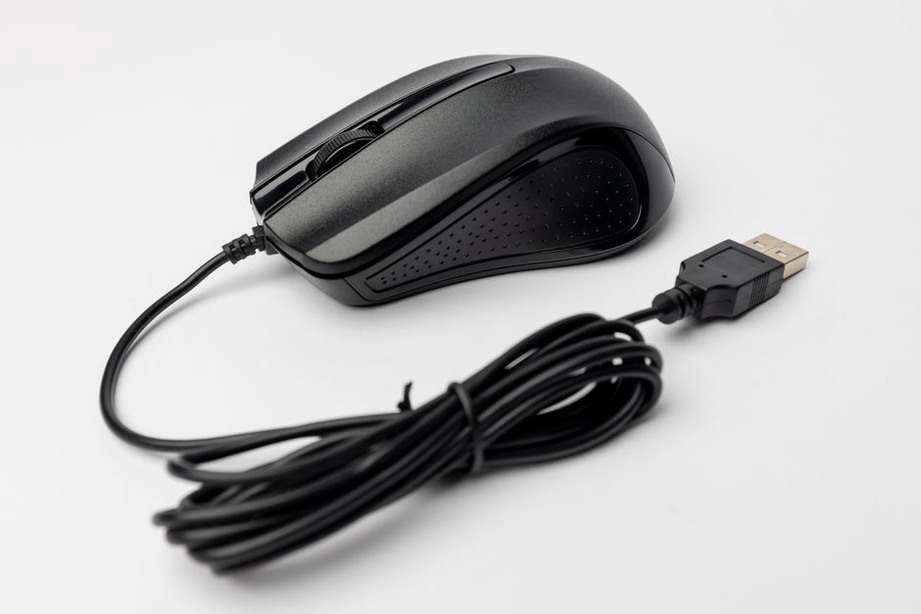
Проверьте, нет ли на кабелях резких перегибов и повреждений изоляции. Если мышь, камера или накопитель через USB-концентратор то работают, то пропадают, подключите устройство напрямую к компьютеру. Дальше меняйте что-то одно за раз: сначала попробуйте другой порт, затем — другой кабель, если он съёмный и есть подходящая замена. Так будет видно, после какого действия исчез сбой. Перед отключением внешнего накопителя воспользуйтесь безопасным извлечением в Windows и дождитесь окончания записи.
После обновления или переустановки: проверьте, всё ли работает как раньше
После обновления или переустановки Windows повторите короткую проверку, не дожидаясь конца месяца. Начните с сети, звука и изображения, затем подключите периферию, которой обычно пользуетесь. Если сбой заметили сразу после изменений, запишите дату и что именно установили. Так будет проще понять, совпало ли появление проблемы с обновлением или она возникала и раньше.
Устройство не определяется или работает иначе
- Проверьте питание и подключение. Если Windows видит устройство, а сбой возникает только в одной программе, проверьте её разрешения и выбранное устройство ввода или вывода. Например, звук может идти на монитор, а не на колонки.
- Если устройство не работает ни в одной программе, проверьте его состояние в Диспетчере устройств. На вкладке «Драйвер» запишите поставщика, дату и версию драйвера. Код ошибки подскажет, что проверять дальше, но сам по себе не означает, что устройство сломано.
- Если нужен драйвер, воспользуйтесь Центром обновления Windows или скачайте официальный пакет производителя для точной модели устройства и вашей версии Windows. Для встроенных компонентов ноутбука начните с пакетов производителя ноутбука. Не скачивайте отдельные системные файлы и не ставьте сборники драйверов из случайных источников.
- Если сбой начался после обновления конкретного драйвера, откройте свойства устройства и проверьте, доступна ли на вкладке «Драйвер» кнопка «Откатить». После отката перезагрузите компьютер и повторите тот же тест. Не заменяйте несколько драйверов одновременно: иначе не поймёте, какой из них повлиял на результат.
Название устройства в списке не всегда говорит о неполадке. Если экран работает в родном разрешении и с нужной частотой обновления, запись «Универсальный монитор PnP» в Windows сама по себе не означает, что нужен отдельный драйвер. А если после переустановки пропал Ethernet, проверьте отдельно, видит ли Windows сетевой адаптер и подключён ли сетевой кабель.
Что держать под рукой на случай сбоя сети
Перед переустановкой Windows сохраните на отдельной флешке официальный установщик драйвера Ethernet или Wi‑Fi для вашего компьютера. Укажите в названии папки модель ПК и версию Windows, а в текстовом файле рядом запишите название адаптера и версию драйвера. Если после установки Windows не распознает сетевой адаптер, нужный файл уже будет под рукой — скачивать его без интернета не придётся.