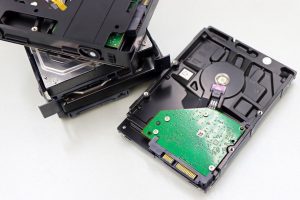
После сбоя Windows не спешите переустанавливать систему, форматировать диск или запускать «очистку». Такие действия могут перезаписать файлы, которые ещё можно восстановить. Сразу прекратите запись на проблемный раздел: не устанавливайте программы, не копируйте большие архивы и не создавайте новые документы.
Причины сбоя бывают разными: Windows не загружается, появляется синий или чёрный экран, исчезают папки, диск перестаёт открываться или компьютер внезапно перезагружается. Дальнейшие действия зависят не столько от текста ошибки, сколько от состояния накопителя: определяется ли он компьютером, читается ли файловая система и есть ли признаки аппаратной неисправности.
Сначала оцените состояние диска
Если Windows запускается, откройте Проводник. Проверьте, виден ли нужный диск, назначена ли ему привычная буква и открываются ли папки. Если компьютер работает медленно, зависает при копировании, жёсткий диск щёлкает или регулярно возникают ошибки чтения, не пытайтесь снова и снова открыть проблемные файлы. Сначала перенесите доступные данные на другой исправный накопитель.
Когда Windows не загружается, но SSD или HDD отображается в BIOS/UEFI, данные часто остаются на месте. Проблема может быть связана с загрузчиком, обновлением, драйвером или повреждёнными системными файлами. Если после загрузки появляется чёрный экран, воспользуйтесь отдельной инструкцией: причины и способы восстановления Windows при чёрном экране после загрузки.

Признаки, при которых лучше остановиться
В некоторых случаях самостоятельные попытки восстановить данные увеличивают риск их окончательной потери:
- жёсткий диск щёлкает, скрипит, раскручивается и останавливается;
- диск исчезает из BIOS/UEFI или периодически определяется с неверным объёмом;
- при копировании возникают постоянные зависания и ошибки ввода-вывода;
- накопитель заливали жидкостью, он сильно перегревался или получал удар;
- на диске хранятся единственные экземпляры критически важных файлов.
При таких симптомах лучше выключить компьютер и обратиться в сервис, который занимается восстановлением данных. Особенно это важно для механических HDD: вскрывать гермоблок в домашних условиях нельзя.
Если Windows всё ещё запускается
Начните с резервного копирования. Подключите внешний диск достаточного объёма или используйте сетевое хранилище. В первую очередь перенесите содержимое папок «Рабочий стол», «Документы», «Изображения», «Видео» и «Загрузки», а также рабочие каталоги программ, локальные базы данных, почтовые архивы и файлы проектов.
Не ограничивайтесь стандартными библиотеками Windows. Часть программ хранит данные в профиле пользователя, в том числе в папке AppData. Для браузеров важны закладки и профили. Пароли и синхронизированные данные лучше экспортировать или проверять штатными средствами конкретного браузера.
Проверьте корзину, предыдущие версии и облако
Если после сбоя пропали отдельные файлы, сначала загляните в Корзину. Затем щёлкните правой кнопкой мыши по папке, где находился документ, выберите «Свойства» и откройте вкладку «Предыдущие версии». Этот способ сработает только в том случае, если ранее были включены история файлов, точки восстановления или другой механизм резервного копирования.
Если папка синхронизировалась с облачным хранилищем, проверьте веб-корзину и журнал версий в официальном интерфейсе сервиса. Не включайте синхронизацию вслепую после сбоя: пустая локальная папка может быть синхронизирована с облаком. Сначала убедитесь, где находится актуальная копия данных.
Когда Windows не загружается
Если накопитель определяется, безопаснее загрузиться в среду восстановления Windows или с заранее подготовленного загрузочного носителя и скопировать данные на внешний диск. Никогда не сохраняйте восстановленные файлы на тот же раздел, с которого они считываются.
- Полностью выключите компьютер и подключите внешний накопитель.
- Откройте среду восстановления Windows через автоматическое восстановление, установочный носитель или заранее созданный диск восстановления.
- Выберите инструменты восстановления, а не установку Windows поверх существующей системы.
- Попробуйте открыть командную строку или файловый менеджер доступной среды и убедитесь, что разделы читаются.
- Скопируйте самые важные данные: документы, фотографии, базы данных, проекты и экспортированные архивы.
- Проверьте несколько скопированных файлов на другом компьютере или после загрузки системы.
В среде восстановления буквы разделов могут отличаться от привычных: системный диск C: иногда получает другую букву. Ориентируйтесь по размеру тома и названиям папок. Не удаляйте разделы и не запускайте форматирование, чтобы «исправить» загрузку, пока не будет готова резервная копия.
| Ситуация | Первое безопасное действие |
|---|---|
| Windows запускается, файлы доступны | Скопировать важное на другой носитель |
| Windows не загружается, диск виден в BIOS | Загрузиться в среду восстановления и перенести данные |
| Раздел просит форматирование | Не форматировать, проверить состояние накопителя |
| Диск щёлкает или пропадает | Выключить ПК и не выполнять повторные проверки |
| Файлы удалены после сбоя | Минимизировать запись на раздел и восстанавливать на другой диск |
Если раздел не открывается или предлагает форматирование
Сообщение Windows «Чтобы использовать диск, сначала отформатируйте его» не означает, что файлы уже исчезли. Оно может появиться из-за повреждения файловой системы, проблем с подключением или аппаратных ошибок накопителя. Если данные нужны, соглашаться на форматирование нельзя.
Для внешнего диска сначала проверьте кабель, другой USB-порт и другой компьютер. Неисправный кабель или недостаточное питание иногда выглядят как поломка самого диска. При проблемах с USB-накопителями также стоит исключить неисправность портов. Похожие базовые проверки проводной мыши и USB-разъёмов описаны в материале о диагностике подключения, драйвера и USB-портов, когда не работает мышь в Windows.
Проверка диска может исправить структуру файловой системы, но для нестабильного накопителя она создаёт дополнительную нагрузку. Не запускайте автоматическое исправление, пока не скопированы доступные файлы. Если данные особенно ценны, сначала делают посекторную копию исправным оборудованием и только затем работают с копией.
Восстановление удалённых файлов
После удаления Windows обычно не стирает содержимое файла сразу, а помечает занятое место как свободное. Пока соответствующие сектора не перезаписаны, специальные программы могут найти хотя бы часть файлов. На SSD с включённой функцией TRIM вероятность восстановления ниже: удалённые блоки могут очищаться автоматически.
Программу для восстановления по возможности запускают с другого диска или на другом компьютере. Найденные файлы сохраняют только на внешний накопитель. Не устанавливайте такую программу на раздел, с которого пытаетесь вернуть документы. После сканирования проверьте предпросмотр нескольких файлов: исходные имена и структура папок могут не сохраниться, а некоторые найденные документы окажутся повреждёнными.
Что делать после сохранения данных
Только после создания и проверки копии можно устранять причину сбоя: запускать восстановление системы, удалять неудачное обновление, проверять память, выполнять диагностику накопителя или переустанавливать Windows. Если компьютер остаётся нестабильным после обновления, не храните единственную копию данных на внутреннем диске.
Откройте с внешнего носителя несколько документов разных типов, фотографии и архивы. Для рабочих файлов полезно сверить размер и дату изменения. После проверки отключите резервную копию от компьютера до окончания ремонта — так она не пострадает от случайного форматирования, нового сбоя или вредоносного ПО.