
Сразу после переустановки Windows нередко использует базовый видеодрайвер Microsoft. Изображение выводится, но доступное разрешение может быть ограничено, интерфейс — работать медленнее, а игры, программы для монтажа и внешние мониторы — определяться некорректно. Этот драйвер нужен, чтобы экран вообще заработал, однако полноценный драйвер встроенной или дискретной видеокарты он не заменяет.
Драйвер связывает Windows, приложения и графический процессор. От него зависит не только скорость работы в 3D: он влияет на аппаратное ускорение видео, выбор частоты обновления, работу нескольких дисплеев, регулировку яркости на некоторых ноутбуках и стабильность программ, использующих графику.
Когда драйвер действительно нужно устанавливать или обновлять
Обновлять драйвер по расписанию или «на всякий случай» не нужно. Если компьютер работает без сбоев, графических ошибок нет, а новые возможности не требуются, текущую версию можно не менять. Установка или обновление нужны в следующих случаях:
- после чистой установки или восстановления Windows;
- в «Диспетчере устройств» отображается «Базовый видеоадаптер Майкрософт»;
- система не видит второй монитор либо не даёт выбрать нужное разрешение или частоту обновления;
- игра, видеоредактор или браузер закрываются с ошибкой при включённом графическом ускорении;
- после обновления Windows появились мерцание, чёрный экран или зависания драйвера;
- установлена новая видеокарта;
- производитель выпустил исправление для конкретной игры, программы или известной ошибки.
Если неполадка появилась сразу после смены версии драйвера, не спешите ставить ещё более свежий пакет. Иногда лучше вернуть предыдущую рабочую версию. Порядок действий описан в материале как откатить драйвер в Windows и вернуть рабочую версию.
Сначала определите, какая видеокарта установлена
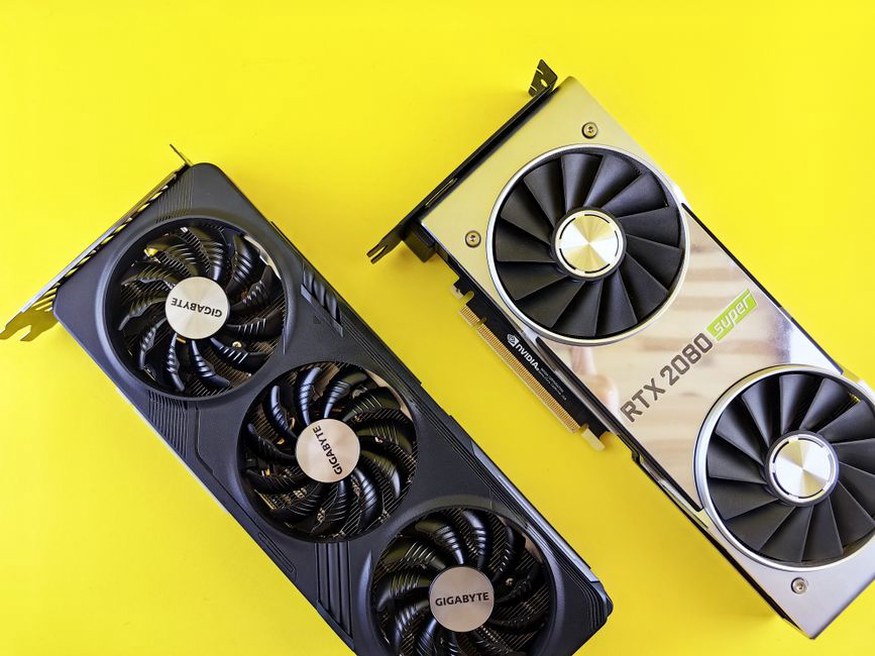
Драйвер выбирают по точной модели графического адаптера и версии Windows, а не только по названию компьютера. Это особенно важно для ноутбуков с гибридной графикой: обычно в них работают встроенное ядро Intel или AMD и отдельная видеокарта NVIDIA либо AMD.
Проверка через «Диспетчер устройств»
- Нажмите правой кнопкой мыши кнопку «Пуск».
- Откройте Диспетчер устройств.
- Разверните раздел Видеоадаптеры.
- Запишите полное название каждого устройства.
Корректная запись может выглядеть так: «NVIDIA GeForce RTX 4060 Laptop GPU», «AMD Radeon RX 7600» или «Intel Iris Xe Graphics». Жёлтый значок рядом с адаптером означает, что Windows обнаружила проблему. Откройте свойства устройства и проверьте поле «Состояние устройства» — там часто указан код ошибки и краткое объяснение.
Если в разделе «Видеоадаптеры» указан только базовый адаптер Microsoft, модель иногда удаётся уточнить по идентификатору оборудования. В свойствах устройства откройте вкладку «Сведения», выберите «ИД оборудования» и сохраните верхнюю строку. Не загружайте драйвер по случайному совпадению в поисковой выдаче: идентификатор нужен для сверки модели на официальной странице производителя оборудования.
Почему для ноутбука важен сайт его производителя
Графический драйвер для ноутбука нередко адаптирован под конкретную модель. В нём учитываются переключение между встроенной и дискретной графикой, энергосбережение, управление яркостью, разъёмы дисплея и особенности охлаждения. Поэтому после переустановки Windows в первую очередь стоит использовать драйвер со страницы поддержки производителя ноутбука.
Для стационарного компьютера с отдельно установленной видеокартой обычно подходит драйвер производителя графического процессора. Перед загрузкой всё равно проверьте серию и модель адаптера, разрядность системы и выпуск Windows.
Подготовка перед изменением драйвера
Драйвер относится к системным компонентам. Неподходящая версия способна вызвать мерцание экрана, снижение разрешения или повторяющиеся сбои приложений. Перед началом сохраните открытые документы и создайте точку восстановления Windows. Она поможет вернуть состояние системы до установки, если проблема появится после перезагрузки.
Чтобы создать точку восстановления, откройте поиск Windows, введите «Создание точки восстановления», выберите системный диск и нажмите «Создать». Если защита системы отключена, сначала включите её для диска с Windows.
Подготовьте также:
- стабильное питание — ноутбук лучше подключить к зарядному устройству;
- достаточно свободного места на системном диске;
- точное название модели видеокарты;
- сведения о версии Windows: «Параметры» → «Система» → «О системе»;
- установщик текущего проверенного драйвера, если он сохранён в архиве.
Не используйте «сборники драйверов», программы с обещанием обновить всё одной кнопкой и архивы с неизвестных форумов. В таких пакетах может оказаться неподходящая версия, лишнее ПО или вредоносные компоненты. Безопасные источники — Windows Update, сайт производителя ноутбука и официальный ресурс производителя видеокарты.
Три безопасных способа установить драйвер
1. Центр обновления Windows
Windows 10 и Windows 11 могут автоматически устанавливать сертифицированные драйверы. Откройте «Параметры» → «Центр обновления Windows», запустите поиск обновлений, установите предложенные компоненты и перезагрузите компьютер. Затем проверьте дополнительные обновления: там иногда доступны драйверы, которые система не ставит автоматически.
Этот способ удобен после установки Windows и для обычного офисного компьютера. Версия драйвера может быть не самой новой, но это не всегда минус: такие пакеты часто проходят дополнительную проверку совместимости с Windows.
2. Страница поддержки производителя компьютера
Для ноутбуков, моноблоков и готовых системных блоков это обычно основной вариант. На странице поддержки выберите точную модель устройства, версию Windows и раздел с графикой, видео или VGA. Если доступно несколько пакетов, ориентируйтесь на производителя адаптера, указанного в «Диспетчере устройств».
На моделях с двумя видеокартами может требоваться определённая последовательность: сначала драйвер чипсета и встроенной графики, затем драйвер дискретного адаптера. Нарушение порядка не всегда приводит к ошибке, но иногда вызывает проблемы с переключаемой графикой или внешним монитором.
3. Официальный установщик производителя GPU
Этот вариант подходит владельцам дискретных видеокарт в настольных ПК, а также тем, кому нужен свежий драйвер для конкретной игры, профессиональной программы или исправления известной ошибки. На странице загрузки вручную сопоставьте модель адаптера, ветку драйвера, версию Windows и разрядность системы.
| Ситуация | Предпочтительный источник |
|---|---|
| Новый или переустановленный ноутбук | Страница поддержки производителя ноутбука |
| Готовый ПК известного бренда | Страница поддержки производителя ПК |
| Отдельно купленная видеокарта в настольном ПК | Официальный драйвер производителя GPU |
| Нужен рабочий базовый вариант | Центр обновления Windows |
| Исправление для определённой программы | Официальный драйвер с описанием изменений |
Как проходит установка
Перед запуском установщика закройте игры, редакторы, браузер с большим числом вкладок и программы захвата экрана. Во время установки изображение может ненадолго погаснуть, изменить масштаб или несколько раз мигнуть. Это нормально: графический драйвер перезапускается.
- Запустите загруженный файл от имени обычного пользователя. Если Windows запросит разрешение, подтвердите запуск от имени администратора.
- Убедитесь, что установщик распознал нужную видеокарту и совместимую версию Windows.
- Выберите стандартную установку, если нет понятной причины менять состав компонентов.
- Дождитесь завершения процесса. Не выключайте компьютер и не переводите ноутбук в спящий режим.
- Перезагрузите Windows, даже если программа не требует этого явно.
Опция «чистой установки» в официальном установщике может сбросить профили изображения и часть настроек панели управления. Она бывает полезна при повреждённой конфигурации, но при обычном обновлении обычно достаточно стандартного режима. Полностью удалять драйвер сторонними утилитами необязательно: это может усложнить восстановление системы.
Проверка результата после перезагрузки
Откройте «Диспетчер устройств» и убедитесь, что адаптер отображается под правильным названием и рядом с ним нет жёлтого значка. В свойствах на вкладке «Драйвер» можно посмотреть поставщика, дату и версию. Оценивать драйвер только по дате не стоит: более свежая версия не всегда лучше совместима с конкретным компьютером.
Проверьте и фактическую работу системы:
- доступно родное разрешение монитора;
- в параметрах дисплея выбирается нужная частота обновления;
- внешний экран определяется и выводит изображение;
- видео и интерфейс не мерцают;
- игра или рабочая программа запускается без графических ошибок;
- после нескольких перезагрузок Windows не заменяет драйвер аварийно.
На компьютерах с двумя адаптерами оба устройства могут отображаться одновременно — это нормально. Встроенная графика часто отвечает за экономичный режим и вывод изображения на экран ноутбука, а дискретная включается в ресурсоёмких задачах. Не отключайте встроенный адаптер в «Диспетчере устройств», если этого не рекомендует производитель: на некоторых моделях это приводит к чёрному экрану или пропаже регулировки яркости.
Что делать, если после обновления появились неполадки
Краткое мигание во время установки — обычное явление. Постоянный чёрный экран, повторяющиеся синие экраны, артефакты, зависания или код ошибки в «Диспетчере устройств» означают, что не стоит продолжать эксперименты с новыми версиями. Сначала перезагрузите компьютер. Если интерфейс доступен, откройте свойства видеокарты в «Диспетчере устройств» и нажмите «Откатить» на вкладке «Драйвер», если кнопка активна.
Когда после входа в Windows изображение нестабильно, загрузитесь в безопасном режиме. Там можно удалить недавно установленный драйвер через «Приложения» или свойства устройства, затем перезагрузить компьютер и установить пакет с сайта производителя ноутбука либо предыдущую стабильную версию. Если изображения нет совсем, сначала проверьте кабель, выбранный вход монитора и подключение к другому дисплею: проблема, возникшая после обновления, не всегда связана именно с драйвером.
Цветные точки, полосы и искажённые текстуры, заметные ещё до запуска Windows, могут указывать на неисправность видеокарты, перегрев или проблемы с питанием. Переустановка драйвера в такой ситуации редко помогает. На стационарном ПК при выключенном и обесточенном компьютере полезно проверить, плотно ли видеокарта установлена в разъёме и подключены ли дополнительные кабели питания.
После удачной установки сохраните номер версии драйвера в заметке или сделайте снимок вкладки «Драйвер». Если через несколько недель игра или монитор начнут работать хуже, вы сможете сравнить версии и быстро вернуться к проверенному пакету.