Если флешка, мышь или клавиатура не работают в одном разъёме, не спешите переустанавливать Windows. Нередко причина в самом порте, кабеле или недостатке питания. Другое дело, когда не реагируют все USB-разъёмы, в том числе задние: тогда нужно проверить питание, USB-контроллеры и системные настройки.
Сохраните открытые документы. Перед изменением драйверов или настроек Windows создайте точку восстановления либо резервную копию важных данных. Не подключайте устройства в разъём с погнутыми контактами, запахом гари или следами жидкости: можно повредить и периферию, и контроллер материнской платы.
Определите масштаб неисправности
Проверка несколькими устройствами помогает понять, неисправен ли USB-порт или проблема в самой флешке, мыши, телефоне либо внешнем диске. Возьмите заведомо рабочее простое устройство — проводную мышь, клавиатуру или обычную флешку. По возможности проверьте его и на другом компьютере.
- Не работает один разъём — возможны загрязнение, механическое повреждение, ослабленный кабель передней панели или отключённый порт.
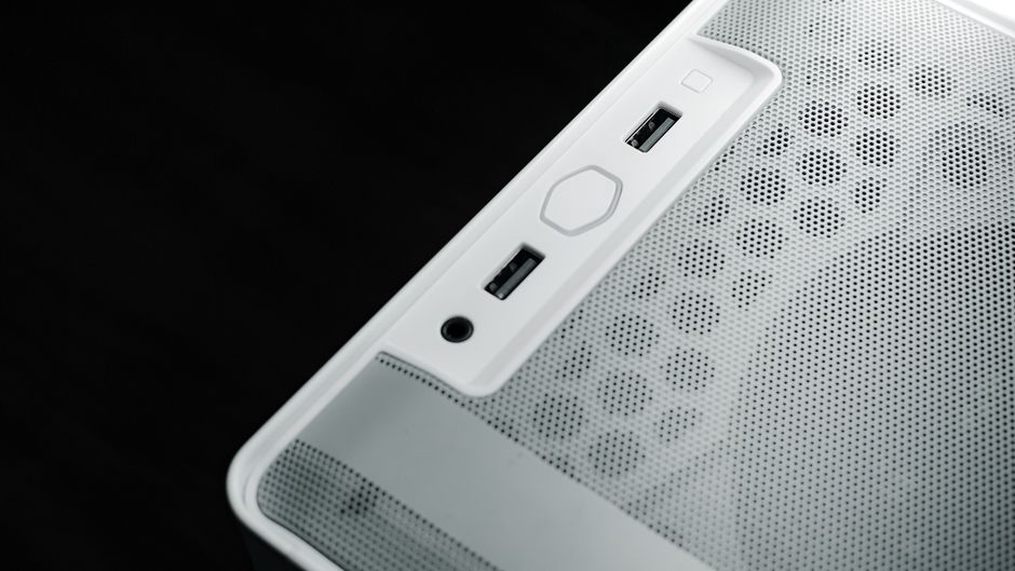
- Не работают только передние USB-порты корпуса — часто отсоединён или повреждён кабель, который соединяет переднюю панель с материнской платой.
- Не работают только задние порты — вероятны неполадки контроллера, питания или материнской платы.
- Устройство определяется, но периодически отключается — причина часто кроется в нехватке питания, плохом кабеле или настройках энергосбережения Windows.
- Мышь и клавиатура не работают ещё до загрузки Windows — источник неисправности, скорее всего, в BIOS/UEFI, питании или аппаратной части, а не в драйвере Windows.
Осмотрите разъём при выключенном компьютере и хорошем освещении. Контакты не должны быть погнутыми, утопленными, покрытыми налётом или мусором. Не вставляйте внутрь металлические предметы. Пыль можно аккуратно удалить грушей со сжатым воздухом, а при заметной деформации потребуется ремонт.
Быстрые действия без изменения настроек
- Полностью выключите компьютер, а не просто перезагрузите его. На стационарном ПК отключите питание от розетки на 30–60 секунд. У ноутбука отсоедините зарядное устройство и, если это предусмотрено конструкцией, выполните штатный сброс питания по инструкции производителя.
- Подключите устройство напрямую в другой USB-порт. Для внешнего диска на настольном ПК лучше использовать задние разъёмы: обычно они соединены с материнской платой напрямую.
- На время проверки не используйте удлинитель, переходник и непитаемый USB-хаб. Каждый из них может быть причиной сбоя.
- Проверьте кабель. Особенно часто выходят из строя кабели micro-USB, USB-C и короткие шнуры внешних накопителей. Кабель телефона для передачи данных должен поддерживать не только зарядку.
- Отключите лишнюю периферию: принтер, веб-камеру, накопители, подсветку, хабы. Затем подключайте устройства по одному.
У USB 2.0 и USB 3.x отличаются контакты и линии передачи данных. Флешка USB 3.0 обычно работает в порту USB 2.0, но с меньшей скоростью. Если устройство работает в одном типе порта и не работает в другом, это важный признак: неисправен может быть отдельный контроллер или группа разъёмов.
Проверьте питание и перегрузку портов
Обычная флешка или мышь потребляют мало энергии. Внешний жёсткий диск, некоторые Wi-Fi-адаптеры, аудиоинтерфейсы и устройства с подсветкой могут требовать больше тока, чем один порт способен стабильно выдать. О нехватке питания говорят такие признаки: диск запускается и сразу останавливается, Windows сообщает о превышении питания концентратора, устройство время от времени исчезает из системы.
Когда нужен хаб с отдельным питанием
Питаемый USB-хаб получает энергию от собственного адаптера и подходит для нескольких энергоёмких устройств. Сломанный USB-контроллер он не исправит, но снизит нагрузку на порты компьютера. Используйте штатный адаптер или блок питания с характеристиками, указанными производителем хаба. Случайные блоки питания с неподходящим напряжением применять нельзя.
Если сбой появился после подключения нового устройства, отсоедините его и перезагрузите ПК. При повторении ошибки проверьте это устройство на другом компьютере. Постоянная перегрузка может привести к защитному отключению порта, а неисправный кабель — к аппаратному повреждению.
Что посмотреть в Диспетчере устройств
Нажмите правой кнопкой мыши кнопку «Пуск» и выберите «Диспетчер устройств». Раскройте разделы «Контроллеры USB», «Другие устройства» и при необходимости «Переносные устройства». Жёлтый значок может появиться рядом с неизвестным устройством, USB-концентратором или контроллером.
| Признак | Что он может означать | Безопасное действие |
|---|---|---|
| «Неизвестное USB-устройство» | Сбой обмена данными, неисправный кабель, недостаток питания или проблема с драйвером устройства | Переподключить в другой порт, проверить кабель и другое устройство |
| Жёлтый значок у контроллера USB | Неполадка системного драйвера или контроллера | Посмотреть код ошибки в свойствах, установить обновления Windows и драйверы чипсета |
| Устройство исчезает из списка | Нестабильное питание или плохой физический контакт | Исключить хаб, сменить разъём и кабель |
| Нет раздела «Контроллеры USB» | Контроллер отключён в BIOS/UEFI либо система не распознаёт оборудование | Проверить BIOS/UEFI и обратиться к документации платы или ноутбука |
Откройте свойства проблемного элемента двойным щелчком и прочитайте сообщение на вкладке «Общие». Код ошибки полезнее, чем попытка скачать первый попавшийся драйвер. Если Windows сообщает, что USB-устройство не опознано, причины и порядок проверки подробно разобраны в материале как устранить проблемы с распознаванием внешнего жёсткого диска в Windows — он особенно пригодится при подключении накопителя через USB.
Переустановка контроллеров USB
Этот способ подходит, если разъёмы работали до обновления системы, сбоя питания или переустановки Windows. В разделе «Контроллеры USB» поочерёдно удаляют элементы с названиями «USB Root Hub», «Generic USB Hub», «USB Host Controller» или «Корневой USB-концентратор». Затем компьютер перезагружают: Windows обычно снова обнаруживает контроллеры и устанавливает встроенные драйверы.
Не удаляйте устройства, назначение которых непонятно. Не начинайте процедуру, если мышь и клавиатура подключены только по USB и управлять компьютером другим способом не получится. На ноутбуке желательно предварительно зарядить батарею. После перезагрузки первый запуск может занять немного больше времени, пока система повторно настраивает оборудование.
Обновите драйверы правильно
Для USB-контроллеров важны драйверы чипсета, а не отдельные «универсальные пакеты USB» с неизвестных сайтов. После чистой установки Windows могут использоваться базовые драйверы, из-за чего часть контроллеров, порты USB-C или функции питания работают нестабильно.
Безопасный порядок действий:
- Установите все доступные обновления Windows и перезагрузите компьютер.
- Загрузите драйверы чипсета, USB, Intel ME или AMD Chipset только со страницы поддержки производителя ноутбука или материнской платы.
- Установите пакет, перезапустите ПК и вновь проверьте порты.
- Если сбой начался сразу после обновления драйвера, используйте кнопку «Откатить» в свойствах соответствующего устройства, если она доступна.
Не используйте программы, которые обещают автоматически установить все недостающие драйверы. Они могут поставить несовместимую версию или добавить нежелательное ПО. Для фирменного ноутбука приоритетны драйверы производителя конкретной модели, для собранного ПК — материалы поддержки производителя материнской платы.
Отключите излишнее энергосбережение USB
Windows может временно отключать USB-концентраторы для экономии энергии. На ноутбуках из-за этого мышь, клавиатура, адаптер или внешний диск иногда не просыпаются после сна.
В «Диспетчере устройств» откройте свойства каждого «Корневого USB-концентратора» или «Generic USB Hub». На вкладке «Управление электропитанием» снимите флажок «Разрешить отключение этого устройства для экономии энергии», если он есть. После этого перезагрузите компьютер и проверьте результат. У некоторых устройств такой вкладки нет — это нормально.
Также откройте параметры электропитания, перейдите к дополнительным параметрам схемы и найдите пункт «Параметры USB». Если устройства перестают работать после сна, временно отключите «Параметр временного отключения USB». На стационарном ПК с исправным блоком питания это обычно не вызывает неудобств, но у ноутбука может немного сократить время автономной работы.
Проверьте BIOS/UEFI и переднюю панель корпуса
USB-порты могут быть отключены в BIOS/UEFI настройками безопасности, режимом совместимости или параметрами контроллера. Войти в меню обычно позволяют клавиши Del, F2 или другая клавиша, указанная при включении компьютера. Ищите пункты USB Configuration, USB Controller, Legacy USB Support или External USB Ports. Меняйте только понятные параметры и заранее сфотографируйте текущие значения. Если назначение настроек неизвестно, безопаснее ничего не менять. Сброс к оптимальным значениям по умолчанию возможен только при понимании последствий: например, могут измениться порядок загрузки и отдельные параметры памяти.
Если не работают передние разъёмы стационарного ПК, а задние исправны, Windows и драйверы почти наверняка ни при чём. После полного обесточивания корпуса можно проверить, плотно ли внутренний USB-штекер подключён к разъёму на материнской плате. При отсутствии опыта сборки лучше обратиться к сервисному специалисту: неправильное подключение или повреждение контактов может привести к короткому замыканию.
Когда проблема аппаратная
В сервис стоит обратиться, если порт шатается, контакты погнуты, компьютер выключается при подключении устройства, в разъём попадала жидкость или все USB-порты не работают даже в BIOS/UEFI. Для проверки можно открыть BIOS или загрузиться с установочной флешки Windows. Если клавиатура и мышь там тоже не определяются, драйверы установленной системы не являются причиной.
На настольном ПК при исправной материнской плате временным решением иногда становится качественная PCIe-карта USB, но подбирать её следует только после проверки питания и самой платы. Если отказали лишь разъёмы передней панели, обычно меняют модуль панели или его кабель. Неработающие задние порты и контроллер могут потребовать диагностики материнской платы.
После каждого действия проверяйте одно и то же исправное устройство в одном конкретном порту и записывайте результат. Например, если задний USB 2.0 работает, задний USB 3.x не работает, а передние разъёмы исправны, такая запись поможет мастеру быстрее определить, что проблема связана с отдельной группой контроллеров, а не со всеми USB-портами.