Принтер пропал из программы, из Windows или только перестал печатать? Сначала откройте «Параметры» → «Bluetooth и устройства» → «Принтеры и сканеры» в Windows 11 либо «Параметры» → «Устройства» → «Принтеры и сканеры» в Windows 10. Если модель есть в списке, компьютер её обнаружил. Проверьте выбор принтера, очередь печати и состояние устройства — начинать с кабеля или сети пока не нужно.
Если модели в списке нет, проверяйте всё по порядку: сначала подключение, затем настройки Windows. После каждого действия возвращайтесь к списку принтеров. Так проще понять, что именно помогло.
Определите, какое подключение пропало
USB-принтер, сетевой принтер и устройство с Wi‑Fi обнаруживаются по-разному. Для USB-модели важны кабель, порт и сведения в «Диспетчере устройств». Для сетевой — адрес принтера и доступность локальной сети. Если принтером делится другой ПК, нужно проверить и этот компьютер.
- USB: принтер включён, но не появляется после подключения кабеля.
- Wi‑Fi или Ethernet: устройство печатает автономный отчёт, но Windows не находит его в сети.
- Общий принтер: он виден на компьютере, к которому подключён, но недоступен с другого.
- Принтер есть в списке: задание не отправляется или попадает на другой принтер. Это уже не проблема обнаружения.
Если принтер добавлен, но не печатает, откройте его очередь и проверьте, не включены ли «Приостановить печать» или «Работать автономно». В окне печати приложения посмотрите, какая модель выбрана: иногда вместо неё указан виртуальный принтер для сохранения в PDF.
Проверьте питание и соединение
Посмотрите на дисплей и индикаторы принтера. Сообщение о замятии бумаги, открытой крышке или ошибке картриджа может мешать печати, хотя Windows обнаруживает устройство. Выключите принтер штатной кнопкой, подождите около минуты и включите снова. Если компьютер давно не перезагружали, перезапустите и его.
Если принтер подключён по USB
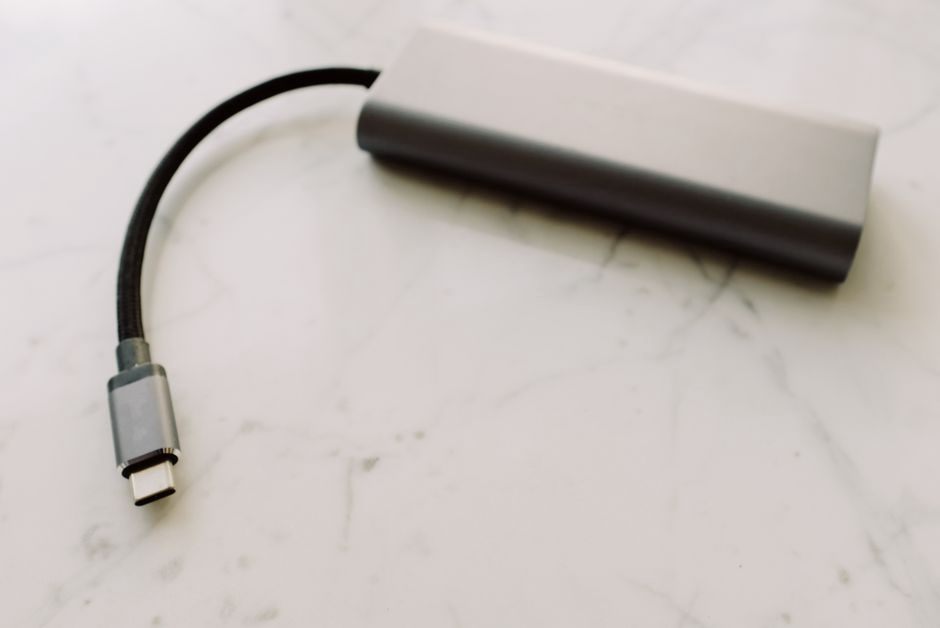
- Проверьте, плотно ли вставлен кабель с обеих сторон. Подключите принтер напрямую к другому USB-порту компьютера, без концентратора и переходника.
- Если есть подходящий заведомо исправный кабель, попробуйте его. При неисправном кабеле соединение может то появляться, то пропадать.
- По возможности проверьте принтер на другом компьютере. Это поможет отделить неисправность принтера или кабеля от неполадки Windows.
Во время установки драйвера не переставляйте кабель из порта в порт. Если установщик производителя просит подключить USB-принтер на определённом этапе, дождитесь этого шага.
Если принтер подключён по сети
Проверьте, находятся ли компьютер и принтер в одной доступной локальной сети. В гостевой Wi‑Fi-сети с изоляцией устройств принтер может иметь доступ к интернету, но оставаться невидимым для ПК. Откройте сетевые сведения на панели принтера или распечатайте отчёт о конфигурации и найдите IP-адрес. Адрес вида 169.254.x.x часто означает, что принтер не получил адрес от роутера.
При подключении по Ethernet проверьте разъём и состояние сети на панели принтера. Если используется Wi‑Fi, убедитесь, что после смены роутера или пароля устройство подключилось к нужной сети. Одного значка беспроводной связи недостаточно — сверьте имя сети и IP-адрес в настройках принтера.
Посмотрите, что обнаружила Windows
В разделе «Принтеры и сканеры» нажмите «Добавить устройство» и дождитесь завершения поиска. Если модель появилась, добавьте её и распечатайте пробную страницу через свойства принтера. Если принтер не найден или не добавляется, нажмите Win+X и откройте «Диспетчер устройств».
USB-принтер может находиться в разделах «Очереди печати», «Принтеры», «Контроллеры USB» или отображаться как неизвестное устройство. Если запись появляется при подключении кабеля и исчезает при отключении, порт реагирует на соединение. При жёлтом значке откройте свойства устройства и запишите сообщение с вкладки «Общие». Не удаляйте наугад контроллеры USB и все устройства из раздела.
Перед удалением устройств, драйверов или изменением системных настроек сохраните важные файлы и по возможности создайте точку восстановления Windows. Особенно если принтер перестал определяться после обновления системы или установки другого печатающего устройства.
Установите подходящий драйвер без лишних замен
Windows часто устанавливает базовый драйвер сама, но для старой или многофункциональной модели может потребоваться пакет производителя. Уточните точную модель по наклейке на корпусе и разрядность установленной Windows. Загружайте драйвер с официального сайта производителя или через Центр обновления Windows. Случайные «универсальные» пакеты из каталогов драйверов лучше не устанавливать.
Если устройство есть в «Диспетчере устройств», но не добавляется как принтер, сначала проверьте драйвер. После установки перезагрузите компьютер, если об этом просит установщик. Если неполадка возникла после обновления драйвера, откройте свойства устройства: на вкладке «Драйвер» может быть доступна кнопка «Откатить». Если её нет, установите рекомендованную производителем версию по инструкции к модели.
Когда сеть работает, а автоматический поиск ничего не находит
Если принтер получил IP-адрес из той же сети, что и компьютер, попробуйте добавить его вручную. В разделе «Принтеры и сканеры» запустите добавление устройства, дождитесь окончания поиска и выберите ручное добавление. Укажите вариант по TCP/IP-адресу или имени узла, введите адрес из сетевого отчёта принтера и следуйте указаниям мастера. Названия пунктов в Windows 10 и 11 немного различаются.
Если принтер общий, начните с компьютера, к которому он подключён: убедитесь, что принтер включён и печатает пробную страницу. Затем проверьте, доступны ли компьютеры друг другу в локальной сети и включён ли общий доступ к принтеру. Когда компьютер-хозяин выключен или спит, его общий принтер обычно недоступен.
Если принтер виден, но задания застревают
Откройте очередь печати. Прежде чем удалять зависшие задания, убедитесь, что среди них нет документов, которые ещё нужны. Затем отправьте одну пробную страницу. Если она тоже не печатается, запустите встроенное средство устранения неполадок принтера в параметрах Windows. Его расположение зависит от версии системы.
Если очередь не открывается или не принимает задания, проверьте службу «Диспетчер печати». Нажмите Win+R, введите services.msc и найдите службу в списке. Остановленную службу запустите; работающую можно перезапустить. При перезапуске ожидающие задания могут сброситься, поэтому заранее сохраните документы, которые придётся отправить повторно.
Если принтер так и не появился, запишите его точную модель, способ подключения и версию Windows. Для сетевой модели сохраните IP-адрес из отчёта конфигурации. Для USB-модели отметьте, появляется ли запись в «Диспетчере устройств» при подключении кабеля и что показала проверка на другом компьютере. Эти сведения помогут понять, где искать причину дальше.