Если в Диспетчере устройств появился код 38, Windows не может загрузить драйвер: его предыдущий экземпляр всё ещё находится в памяти. Такое бывает с USB-устройствами, сетевыми адаптерами и другой периферией после отключения, повторного подключения или выхода компьютера из сна. Код не означает, что драйвер отсутствует, поэтому искать случайный установочный файл не нужно.
Откройте Диспетчер устройств через меню правой кнопки мыши на кнопке «Пуск». Найдите устройство с жёлтым значком и на вкладке «Общие» прочитайте строку «Состояние устройства». Если указан код 38, начните с перезагрузки, затем проверьте подключение. К драйверу переходите, только если простые проверки не помогли.
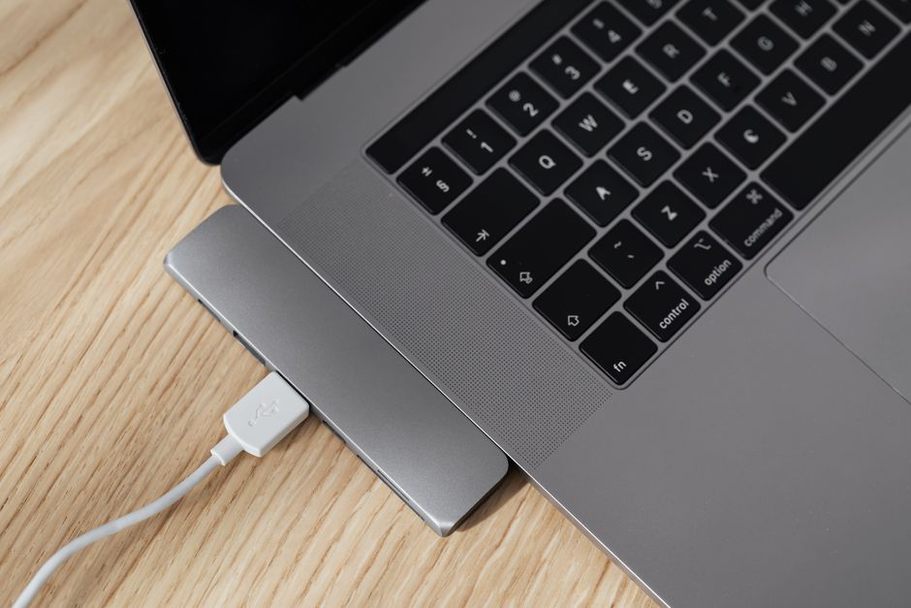
Почему предыдущий драйвер остаётся в памяти
При отключении устройства или переходе в энергосберегающий режим Windows должна завершить работу связанного с ним экземпляра драйвера. Иногда этого не происходит — например, после сбоя при извлечении USB-накопителя, выхода из сна, работы через нестабильный USB-концентратор или обновления драйвера. Когда система снова обнаруживает устройство, она пытается загрузить драйвер и показывает код 38.
Сообщение описывает состояние драйвера в текущем сеансе, но не доказывает, что повреждён его файл. Причина может быть в устройстве, кабеле, порте, программе, которая с ним работает, или недавнем обновлении. Вспомните и запишите, после чего появился код: сна, установки программы, замены кабеля или обновления Windows.
Начните с полного перезапуска
Сохраните открытые файлы и закройте программы, использующие устройство. Если подключён внешний накопитель, дождитесь окончания копирования. Затем выберите «Пуск» → «Питание» → «Перезагрузка». Нужна именно перезагрузка: при включённом быстром запуске обычное выключение и последующее включение Windows не всегда дают тот же результат.
После входа в систему снова проверьте свойства устройства. Если код исчез, попробуйте воспроизвести ситуацию, в которой он возник: например, безопасно отключите периферию и подключите её ещё раз. Если ошибка возвращается только после сна, не переустанавливайте драйвер по кругу — сперва проверьте питание и подключение.
Если проблема связана с USB
- Дождитесь окончания операций с устройством и отключите его. Внешний диск или флешку извлекайте через команду безопасного извлечения, если она доступна.
- Подключите устройство напрямую к другому порту компьютера — без концентратора, док-станции и удлинителя. Если у него отдельный блок питания, проверьте его подключение.
- Для устройства со съёмным кабелем попробуйте заведомо исправный кабель подходящего типа. Не подключайте диск с важными данными снова и снова, если он щёлкает, отключается во время чтения или сильно нагревается.
- Проверьте, появляется ли код 38 на другом компьютере. Если ошибка следует за устройством, вероятнее неполадка самого устройства или его кабеля.
Встроенный компонент ради такой проверки разбирать и отсоединять не нужно. Отметьте лишь, повторяется ли ошибка после перезагрузки и выхода из сна.
Переподключение устройства в Диспетчере устройств
Перед удалением устройства, драйвера или изменением системных настроек сделайте резервную копию важных файлов. Если собираетесь обновлять несколько драйверов, полезно создать и точку восстановления. Для сетевого адаптера заранее сохраните установщик драйвера из официального источника: после удаления устройства сеть может временно пропасть.
Если перезагрузка не помогла, нажмите правой кнопкой мыши на проблемном устройстве в Диспетчере устройств и выберите «Удалить устройство». Пока не отмечайте удаление драйвера, если Windows предложит такой флажок. Сейчас нужно заново обнаружить устройство, сохранив установленный пакет. Отключите внешнее устройство, перезагрузите компьютер и подключите его снова. Для встроенного компонента после перезагрузки можно выбрать «Действие» → «Обновить конфигурацию оборудования».
Перед удалением сверьте название и расположение устройства. Не удаляйте наугад USB-контроллеры, системные устройства или всю ветку Диспетчера устройств: это затруднит поиск причины и может временно отключить клавиатуру или мышь.
Если код 38 появляется снова: проверка драйвера
Откройте «Свойства» → «Драйвер» и проверьте поставщика и дату драйвера. Если проблема началась сразу после обновления, нажмите «Откатить», если кнопка доступна. Затем перезагрузите компьютер и проверьте устройство. Неактивная кнопка обычно означает, что предыдущая версия драйвера не сохранена.
Если откат недоступен или драйвер давно не обновлялся, уточните модель на корпусе устройства либо откройте вкладку «Сведения» и выберите свойство «ИД оборудования». Подходящий драйвер для вашей версии Windows берите с сайта производителя устройства или компьютера. Также проверьте необязательные обновления драйверов в Центре обновления Windows. Для ноутбука с нестандартными компонентами лучше использовать пакет для конкретной модели. Не скачивайте отдельные системные файлы с посторонних сайтов и не полагайтесь на программы, обещающие автоматически «исправить все драйверы».
Устанавливайте по одному пакету и перезагружайте Windows, если этого требует установщик. Если новый драйвер не помог, запишите его версию и момент, когда код появляется снова, вместо того чтобы подряд пробовать другие версии.
Проверка повторяющегося сбоя
- Ошибка возникает после сна. Проверьте обновления Windows, а также драйверы чипсета или контроллера на официальной странице производителя ПК. Для USB-устройства сначала исключите концентратор и нестабильное питание.
- Сбой связан с одной программой. Полностью закройте её и перезагрузите компьютер. Если код возвращается после запуска программы, проверьте её обновления и совместимость с устройством.
- Код виден у нескольких разных устройств. Запишите их названия и время появления ошибки. В «Просмотре событий» Windows можно сопоставить это время с ошибками драйверов или USB, не удаляя компоненты наугад.
Если код 38 появился у Bluetooth-адаптера и одновременно исчез переключатель Bluetooth, обратитесь к материалу «Пропал Bluetooth в Windows: как вернуть адаптер и подключить устройства». Он поможет отличить проблему с драйвером от отключения самого адаптера.
Если устройство не работает и на другом компьютере либо код остаётся после перезагрузки, прямого подключения и установки подходящего официального драйвера, запишите модель, ИД оборудования и версию драйвера для обращения в поддержку производителя. С внешним диском, на котором хранятся ценные данные, действуйте осторожнее: если связь прерывается во время чтения, прекратите проверки. Новые переподключения могут затруднить восстановление файлов.