Сообщение «Устройство работает неправильно» ещё не означает, что сломалось само оборудование. Похожие формулировки Windows показывает при подключении USB-устройств, в свойствах оборудования и в приложениях. Запишите точный текст сообщения и место, где оно появилось. Если в поле «Состояние устройства» есть числовой код, сохраните и его: он поможет разобраться, связана ли неполадка с драйвером или подключением.
Уточните, что именно не работает
Щёлкните правой кнопкой мыши по «Пуску» и откройте «Диспетчер устройств». Найдите устройство по названию или по жёлтому восклицательному знаку, затем дважды щёлкните по нему. На вкладке «Общие» прочитайте поле «Состояние устройства» целиком. Если указан код, запишите его вместе с названием. Когда название слишком общее, на вкладке «Сведения» выберите свойство «ИД оборудования» — оно поможет определить точную модель.
Если значка предупреждения нет, это тоже подсказка. Надпись «Устройство работает нормально» означает, что Windows распознала компонент и загрузила драйвер, но не подтверждает работу каждой функции. Принтер может отображаться в системе и не печатать из-за очереди заданий, а звук в наушниках может отсутствовать потому, что выбран другой выход. В таких случаях сначала проверьте настройки устройства и приложения, а не переустанавливайте драйвер наугад.
Быстрая проверка без изменения системы
- Перезагрузите компьютер через «Пуск» → «Питание» → «Перезагрузка». Так можно исключить временный сбой после подключения или обновления.
- Если устройство внешнее, отсоедините его, осмотрите кабель и разъём, затем подключите напрямую к другому подходящему порту. На время проверки уберите USB-хаб, переходник или удлинитель.
- Проверьте питание: включён ли принтер или внешний накопитель, заряжена ли беспроводная периферия, надёжно ли подключён отдельный блок питания.
- Если возможно, испытайте внешнее устройство на другом компьютере, а тот же порт — с другим заведомо исправным устройством. Это поможет понять, где искать неисправность: в периферии или в ПК.
Если речь о накопителе с важными данными, не форматируйте раздел и не соглашайтесь на предложение Windows «исправить» его. При повторяющихся отключениях, щелчках или сильном нагреве прекратите попытки подключения до диагностики носителя.
Проверьте, что изменилось перед появлением ошибки
Вспомните, не появилась ли неполадка сразу после обновления Windows, установки драйвера или программы для оборудования. Запишите дату изменения. Если ошибка возникла после переустановки системы, начните с драйверов чипсета и контроллеров на странице поддержки производителя компьютера или материнской платы. Затем проверьте драйвер самого устройства: без базового драйвера контроллера могут плохо работать сразу несколько подключённых компонентов.
Если сбой начался после обновления драйвера, откройте свойства устройства в «Диспетчере устройств» и перейдите на вкладку «Драйвер». Доступная кнопка «Откатить» вернёт предыдущую установленную версию. Если кнопка неактивна, подходящей предыдущей версии в системе нет. Когда после обновления Windows сообщает именно «Драйвер не найден», воспользуйтесь материалом об ошибке «Драйвер не найден» после обновления Windows.
Как безопасно переустановить драйвер
Перед удалением драйверов, восстановлением системы и другими изменениями сделайте резервную копию важных файлов. Заранее подготовьте установочный пакет нужного драйвера, особенно для сетевого адаптера: после его удаления интернет может стать недоступен. Для ноутбука сверяйте точную модель и версию Windows со страницей поддержки производителя; для отдельного устройства используйте официальный сайт его производителя. Не скачивайте системные файлы по отдельности и не пользуйтесь «универсальными сборниками драйверов» с неизвестных сайтов.
- Сначала выберите «Обновить драйвер» в свойствах устройства и запустите автоматический поиск. Проверьте также «Центр обновления Windows», включая доступные необязательные обновления драйверов.
- Если неполадка осталась, установите подходящий пакет от производителя по его инструкции. Сверьте разрядность системы и точную модель оборудования.
- Если драйвер повреждён и установка не помогла, щёлкните устройство правой кнопкой мыши и выберите «Удалить устройство». Не отмечайте удаление драйвера из системы, если у вас нет проверенного установочного пакета или вы не уверены, что это необходимо.
- Перезагрузите компьютер. Windows снова обнаружит подключённое оборудование; при необходимости установите подготовленный драйвер.
Переустановка драйвера не устранит обрыв кабеля, нехватку питания или физическую неисправность. Если ошибка появляется сразу после повторного обнаружения, не удаляйте устройство снова и снова. Сравните результат с проверкой кабеля, порта и работой устройства на другом компьютере.
Если устройство видно, но функция не работает
Дальнейшая проверка зависит от устройства. Для аудио проверьте выбранный выход звука и громкость в Windows. У Bluetooth-периферии убедитесь, что она заряжена и подключена, а не просто числится среди сопряжённых устройств. Для принтера проверьте очередь печати, параметр «Использовать принтер автономно» и подключение; подробнее об этом — в материале о проверке очереди, подключения и драйверов принтера. Если сообщение появляется только в одной программе, проверьте её разрешения и выбранное в ней устройство.
В свойствах проблемного компонента в «Диспетчере устройств» есть вкладка «События». Записи об установке и запуске драйвера помогут увидеть, когда Windows перестала корректно распознавать устройство. Но это не готовый диагноз: запись «устройство настроено» подтверждает выполненное действие, а не проверку камеры, звука или печати на практике.
Когда дальнейшие действия лучше остановить
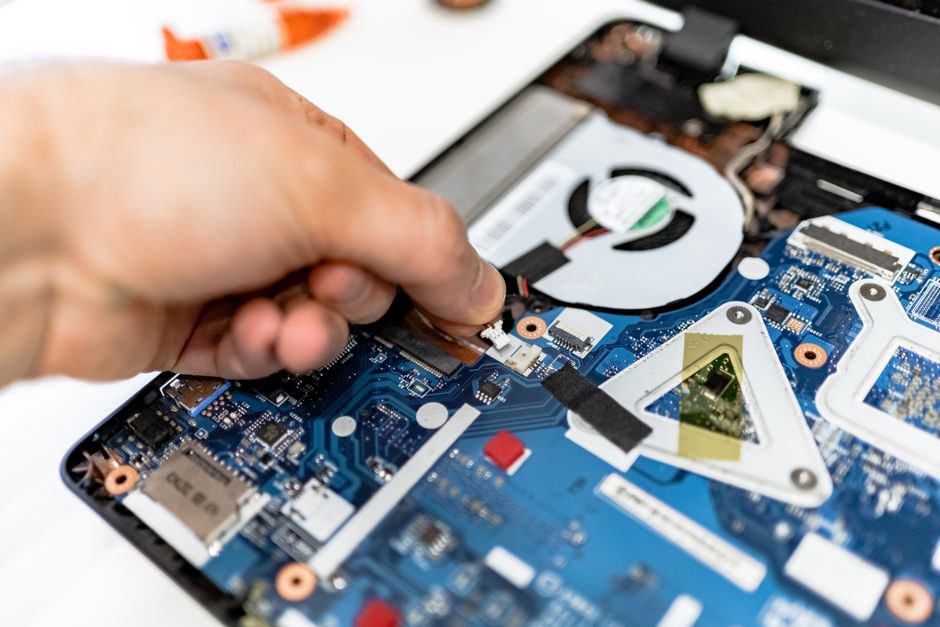
Если внутренний компонент исчезает из «Диспетчера устройств», появляется лишь время от времени или пропадает при лёгком перемещении ноутбука, причина может быть аппаратной. Не разбирайте компьютер, если он на гарантии или у вас нет навыков безопасной работы с электроникой. При запахе гари, следах повреждения разъёма или сильном нагреве отключите питание и обратитесь в сервис.
После каждого шага проверяйте не только статус в «Диспетчере устройств», но и саму функцию: воспроизводится ли звук, печатается ли пробная страница, передаётся ли файл. Если ошибка остаётся, запишите точную модель устройства, версию Windows и полный текст поля «Состояние устройства» с кодом. С этими данными специалисту будет проще продолжить диагностику.