Код 24 в Диспетчере устройств означает, что Windows не может нормально использовать устройство: оно отсутствует, работает некорректно или для него установлены не все драйверы. Текст сообщения обычно такой: «Это устройство отсутствует, работает неправильно или для него установлены не все драйверы. (Код 24)». В отличие от проблем, связанных только с драйвером, эта ошибка нередко указывает на отключение компонента, нестабильный контакт или временный сбой обнаружения оборудования.
Не удаляйте драйверы сразу и не скачивайте сомнительные «сборники». Сначала сохраните важные файлы. Перед изменением системных параметров создайте точку восстановления Windows — она поможет вернуть рабочее состояние, если после переустановки драйвера появится новая проблема.
Что означает код 24 и когда он появляется
Код 24 появляется у оборудования, которое Windows видит в своей конфигурации, но не может использовать корректно. Ошибка встречается у USB-устройств, звуковых карт, сетевых адаптеров, Bluetooth-модулей, накопителей, видеокарт и встроенных компонентов ноутбука.
Причина зависит от типа устройства. Чаще всего это:
- отошедший кабель, повреждённый разъём или недостаточное питание USB-периферии;
- плохой контакт внутреннего PCIe-устройства в слоте;
- сбой обновления сведений об оборудовании после сна, гибернации или аварийного выключения;
- частично установленный, повреждённый или неподходящий драйвер;
- отключение устройства в BIOS/UEFI либо его отсутствие в самой прошивке;
- неисправность компонента, кабеля, порта или блока питания.
Иногда запись с кодом 24 остаётся после отключения ранее использовавшегося устройства: старого USB-адаптера, кардридера, смартфона или внешнего диска. Это не всегда означает неисправность компьютера. Сначала проверьте, должно ли проблемное устройство быть подключено в данный момент.
Сначала определите проблемное устройство
Откройте Диспетчер устройств: щёлкните правой кнопкой мыши по кнопке «Пуск» и выберите нужный пункт меню. Проблемное оборудование часто отмечено жёлтым треугольником. Дважды щёлкните по устройству, откройте вкладку «Общие» и проверьте указанный код ошибки.
Проверьте название и класс оборудования
Название устройства подскажет, с чего начать. «USB Mass Storage Device» обычно связано с флешкой, внешним диском, кабелем или портом. «Intel(R) Wireless» и «Realtek PCIe» чаще указывают на сетевой адаптер. Если в списке показано «Неизвестное устройство», перейдите на вкладку «Сведения», в поле «Свойство» выберите «ИД оборудования» и запишите верхнюю строку. По идентификаторам VEN/DEV или VID/PID можно определить производителя и модель без установки подозрительных программ.
Загляните и на вкладку «События». Дата последнего события может совпасть с установкой обновления, подключением нового оборудования, выходом компьютера из сна или аварийным завершением работы. Это часто помогает сузить поиск причины.
Быстрые действия без переустановки драйверов
Начните с действий, которые не меняют настройки Windows и нередко устраняют временный сбой.
- Перезагрузите компьютер. Выберите именно «Перезагрузка», а не выключение с последующим включением. При быстром запуске Windows часть состояния устройств может сохраняться.
- Переподключите внешнее устройство. Отключите флешку, принтер, веб-камеру, адаптер или внешний накопитель, подождите 10–15 секунд и подключите его напрямую к другому порту.
- Не используйте USB-хаб для проверки. Подключите устройство прямо к компьютеру или ноутбуку. У внешнего диска с отдельным питанием проверьте адаптер питания.
- Выполните поиск изменений оборудования. В Диспетчере устройств выделите имя компьютера в верхней части списка, откройте меню «Действие» и выберите «Обновить конфигурацию оборудования».
- Проверьте другой порт или другой компьютер. Это позволит понять, связана ли проблема с периферией или с конкретным ПК.
Если код 24 относится к устройству, которого сейчас нет рядом, подключите именно его, а не похожую модель. Для некоторых адаптеров и док-станций Windows хранит отдельную запись для каждого экземпляра оборудования.
Проверка подключения внутреннего оборудования
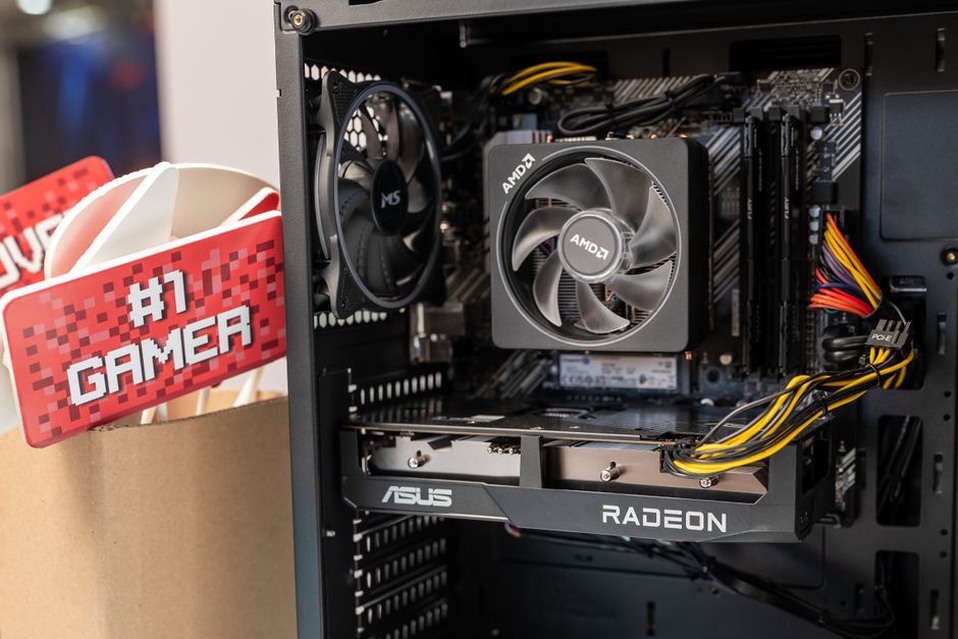
На стационарном ПК код 24 у видеокарты, Wi‑Fi-адаптера, сетевой карты или контроллера иногда связан с плохим контактом в PCIe-слоте. Полностью выключите компьютер, отключите кабель питания от розетки и нажмите кнопку включения на 10–15 секунд, чтобы снять остаточный заряд. Открывать корпус можно только после этого.
Проверьте, плотно ли установлена плата, подключены ли дополнительные кабели питания видеокарты, нет ли повреждений на разъёмах. Не касайтесь контактов платы и не давите на фиксаторы. Если вы не разбирали компьютер раньше или устройство ещё на гарантии, лучше обратиться в сервис.
Ноутбук стоит разбирать только при наличии понятной сервисной инструкции для точной модели. Антенны Wi‑Fi-модуля, шлейфы накопителя и разъёмы встроенных компонентов легко повредить, поэтому сначала исключите программные причины.
Переустановка и обновление драйвера
Если переподключение не помогло, проверьте драйвер. Щёлкните правой кнопкой мыши по проблемному устройству, выберите «Свойства» и откройте вкладку «Драйвер». Сначала попробуйте «Обновить драйвер» с автоматическим поиском: Windows может найти подходящий пакет в локальном хранилище или Центре обновления.
Если ошибка появилась после обновления, а кнопка «Откатить» доступна, верните предыдущую версию драйвера. Это имеет смысл, когда устройство работало до конкретного обновления и других изменений в системе не было.
Как корректно удалить устройство
Удаление записи помогает, если Windows сохранила повреждённую конфигурацию. Щёлкните правой кнопкой мыши по устройству, выберите «Удалить устройство», подтвердите действие и перезагрузите компьютер. После запуска система снова обнаружит оборудование и попробует установить подходящий драйвер.
Флажок «Удалить программы драйверов для этого устройства» ставьте только в том случае, если нужный пакет уже доступен на сайте производителя компьютера или компонента. Для сетевого адаптера заранее скачайте драйвер на другой носитель: после удаления доступ к интернету может временно пропасть.
Драйверы берите только из надёжных источников: через Windows Update, со страницы поддержки производителя ноутбука или материнской платы, а также у производителя конкретного оборудования. Для ноутбуков обычно лучше использовать драйвер с сайта производителя модели, так как он может включать нужные для неё настройки.
При проблемах со звуком пригодится отдельная инструкция: проверка драйвера и восстановление звука, когда Windows 10 сообщает об отсутствии выходного аудиоустройства. Она относится только к аудиоустройствам и не заменяет диагностику кода 24 у других компонентов.
Питание, энергосбережение и USB
На ноутбуках адаптеры и USB-периферия иногда перестают определяться после сна. В свойствах USB-концентратора на вкладке «Управление электропитанием» можно снять отметку «Разрешить отключение этого устройства для экономии энергии». Меняйте параметр только у контроллеров, связанных с проблемным портом, и после проверки перезагрузите компьютер.
Для внешних накопителей особенно важны исправный кабель и достаточное питание. Короткий качественный кабель при прямом подключении обычно надёжнее удлинителя или пассивного хаба. Если диск периодически исчезает, издаёт необычные звуки или не определяется на нескольких компьютерах, не форматируйте его до копирования доступных данных и диагностики носителя.
Когда проверить BIOS/UEFI и состояние оборудования
Если сетевой адаптер, встроенный звук, контроллер SATA или другой внутренний компонент не определяется даже после переустановки драйвера, проверьте BIOS/UEFI. Убедитесь, что соответствующее встроенное устройство включено. Нужные пункты могут находиться в разделах Integrated Peripherals, Onboard Devices, Advanced или Chipset. Не меняйте незнакомые параметры и не обновляйте BIOS только из-за кода 24, пока не исключены более простые причины.
Особенно важно проверить, виден ли в BIOS/UEFI накопитель. Если SSD или HDD отсутствует и там, Windows не исправит ситуацию драйвером. Причиной может быть шлейф, питание, слот M.2, режим контроллера или неисправность самого накопителя.
| Ситуация | Что проверить в первую очередь |
|---|---|
| Код 24 у флешки или внешнего диска | Кабель, другой USB-порт, питание, проверка на другом ПК |
| Ошибка у Wi‑Fi или Bluetooth | Перезагрузка, режим полёта, драйвер производителя ноутбука, видимость модуля в BIOS |
| Код у видеокарты или платы PCIe | Посадку в слот, дополнительное питание, монитор, состояние блока питания |
| Проблема после обновления Windows | Откат драйвера, журнал событий, обновление с официального источника |
Признаки аппаратной неисправности
Обратиться в сервис стоит, если код 24 возвращается после чистой переустановки драйвера и полной перезагрузки, устройство не отображается в BIOS/UEFI, не работает на другом компьютере или определяется с перебоями при исправном кабеле. Для видеокарт и накопителей тревожными признаками также являются артефакты изображения, внезапные зависания, исчезновение диска из системы и посторонние звуки.
Перед передачей компьютера на диагностику запишите точное название устройства из Диспетчера устройств, код ошибки, дату появления сбоя и действия, после которых он начался. Например: «Realtek PCIe GbE Family Controller, код 24, сеть пропала после выхода из сна, переустановка драйвера не изменила ситуацию». Эти сведения помогут специалисту быстрее проверить порт, модуль, шлейф или материнскую плату.