После зависания, внезапной перезагрузки или сбоя питания Windows иногда сохраняет некорректное состояние подключённого устройства. Мышь светится, но курсор не двигается; принтер виден в сети, однако задания остаются в очереди; гарнитура определяется как «Неизвестное USB-устройство». Простое отключение кабеля порой помогает, но спешка может привести к потере несохранённых данных или скрыть неисправность порта, кабеля либо драйвера.
Сначала исключите последствия самого сбоя
Если компьютер только что перезапустился после синего экрана, отключения электричества или принудительного выключения, не переставляйте сразу все штекеры. Дождитесь полной загрузки Windows: должен появиться рабочий стол, значки в области уведомлений, а накопитель — прекратить активную работу. Если система снова зависает, сообщает об ошибках файловой системы или не открывает программы, сначала нужно восстановить её стабильную работу.
Особая осторожность нужна устройствам с собственными данными: внешним дискам, флешкам, картам памяти и смартфонам в режиме передачи файлов. Не отключайте их, пока идёт обращение к данным. Откройте Проводник и убедитесь, что копирование завершено. Если возможно, используйте безопасное извлечение через область уведомлений. Когда накопитель не отвечает, а индикатор активности продолжает гореть, не вынимайте его до диагностики: резкое отключение может повредить файловую систему.
Правильная последовательность переподключения
Для большинства USB-устройств подходит один порядок действий. Он помогает понять, связана ли проблема с самой периферией, конкретным портом или Windows.
- Закройте программы, использующие устройство: приложение для записи звука, игру, редактор документов, утилиту сканера или ПО принтера.
- Если подключён накопитель, завершите работу с файлами и выполните безопасное извлечение.
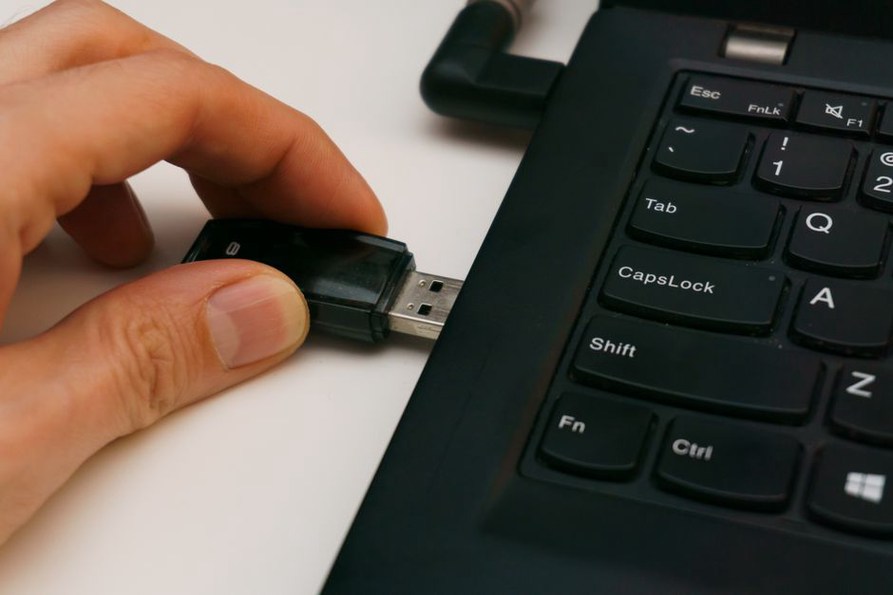
- Отсоедините устройство, удерживая разъём, а не провод.
- Подождите 10–15 секунд, чтобы контроллер и устройство успели сбросить прежнее соединение.
- Подключите кабель напрямую к другому исправному порту компьютера.
- Дождитесь уведомления Windows и проверьте, появилось ли устройство в нужной программе или в Диспетчере устройств.
Если в цепочке есть USB-концентратор, док-станция или удлинитель, на время проверки исключите их. Прямое подключение сокращает число возможных причин. Внешние жёсткие диски, веб-камеры, устройства захвата видео и некоторые беспроводные приёмники чувствительны к нехватке питания; для них обычно предпочтительнее задние USB-порты системного блока, подключённые к материнской плате.
Что означает реакция Windows после подключения
Звуковой сигнал или уведомление о новом оборудовании говорят только о том, что контакт установлен. Это ещё не значит, что драйвер загрузился и устройство готово к работе. Проверить его состояние можно в Диспетчере устройств: щёлкните правой кнопкой мыши по кнопке «Пуск» и выберите соответствующий пункт.
| Признак | Вероятная причина | Первое действие |
|---|---|---|
| Нет звука и уведомления при подключении | Неисправен порт, кабель, разъём или само устройство | Проверить другой порт и другой кабель |
| Устройство появляется и сразу исчезает | Плохой контакт, недостаток питания, повреждённый провод | Исключить хаб, проверить разъём, протестировать на другом ПК |
| Есть жёлтый восклицательный знак | Сбой драйвера или конфликт конфигурации | Открыть свойства устройства и прочитать код ошибки |
| Устройство без ошибки, но не работает в программе | Неверно выбрано устройство по умолчанию или заблокирован доступ | Проверить настройки конкретного приложения и Windows |
| Появился пункт «Неизвестное устройство» | Windows не получила корректные сведения о типе оборудования | Переподключить напрямую, перезагрузить ПК, затем установить официальный драйвер при необходимости |
Проверка в Диспетчере устройств
Раскройте подходящий раздел: «Клавиатуры», «Мыши и иные указывающие устройства», «Звуковые, игровые и видеоустройства», «Камеры», «Очереди печати», «Контроллеры USB» или «Сетевые адаптеры». Для неопознанной периферии полезно в меню «Вид» выбрать «Устройства по подключению». Так проще увидеть, через какой USB-концентратор или контроллер подключено устройство.
Откройте свойства проблемного пункта и прочитайте сообщение в поле «Состояние устройства». Код ошибки важен для точной диагностики. Не удаляйте подряд все USB-контроллеры и не устанавливайте «универсальные сборники драйверов»: они нередко создают новые неполадки и не устраняют аппаратную причину.
Когда достаточно перезапуска, а когда нужно обесточивание
Обычная перезагрузка обновляет драйверы и службы Windows, но не всегда полностью сбрасывает питание USB-контроллера. Если после сбоя одновременно перестали работать несколько устройств, особенно подключённых к одним портам, выполните полное выключение компьютера.
- Сохраните открытые файлы.
- Выберите «Пуск» → «Завершение работы», а не «Перезагрузка».
- После выключения отсоедините кабель питания системного блока или зарядное устройство ноутбука.
- На ноутбуке с несъёмной батареей подождите 30–60 секунд без внешнего питания.
- Подключите питание, включите компьютер и присоединяйте периферию по одному устройству.
На некоторых ноутбуках проблема касается не USB, а встроенных устройств ввода. Если после сбоя не реагирует сенсорная панель, её проверяют иначе, чем внешнюю мышь: пригодится материал о причинах отключения тачпада на ноутбуке и способах исправления.
Особенности разных видов периферии
Клавиатура и мышь
Проводные модели проверяйте без переходников и удлинителей. У беспроводных устройств замените или зарядите батарею, затем извлеките и снова вставьте USB-приёмник. Bluetooth-мышь или клавиатуру после системного сбоя иногда нужно выключить и включить, а затем повторно добавить в параметрах Bluetooth. Если на экране входа не работают ни мышь, ни клавиатура, подключите простую проводную USB-клавиатуру к другому порту. Это поможет исключить неполадку беспроводного соединения.
Принтер, сканер и МФУ
Выключите устройство его кнопкой, подождите несколько секунд и включите снова. У USB-принтера проверьте кабель и прямое подключение к компьютеру. Для сетевой модели убедитесь, что принтер находится в той же сети, а его адрес не изменился после перезагрузки роутера. Если документы «висят», откройте очередь печати и удаляйте зависшие задания только после того, как убедитесь, что нужный файл сохранён.
Аудиоустройства, веб-камеры и гарнитуры
После сбоя Windows может переключить вывод звука на монитор, встроенные динамики или виртуальный аудиодрайвер. Откройте «Параметры» → «Система» → «Звук» и вручную выберите нужные наушники, микрофон или колонки. USB-гарнитура может отображаться как два отдельных устройства: одно для воспроизведения, другое для микрофона. При неполадках со звуковой картой и её программным обеспечением используйте рекомендации по устранению неполадок звуковых карт в Windows.
Внешние накопители
Если диск виден в «Управлении дисками», но не отображается в Проводнике, не форматируйте его сразу. Проверьте, назначена ли ему буква, и прислушайтесь к работе накопителя. Щелчки, повторные попытки раскрутки и постоянные отключения — причина прекратить эксперименты с кабелями и не записывать на диск. При ценных данных важнее не усугубить ситуацию, чем быстро восстановить доступ.
Драйверы: что можно делать безопасно
Перед изменением драйверов создайте точку восстановления Windows и сохраните важные документы на другом носителе или в надёжном облачном хранилище. Точка восстановления не заменяет резервную копию личных файлов, но позволяет отменить неудачное изменение системной конфигурации.
В Диспетчере устройств выберите проблемное оборудование, откройте «Свойства» → «Драйвер» и попробуйте «Обновить драйвер». Сначала используйте автоматический поиск через Windows. Если он не дал результата, загружайте пакет только с официального сайта производителя компьютера, материнской платы или периферийного устройства. Для ноутбука обычно приоритетны драйверы производителя конкретной модели, так как они рассчитаны на установленный набор контроллеров.
Удалять устройство в Диспетчере устройств можно только для конкретного проблемного элемента, если вы понимаете, что после перезагрузки или повторного подключения Windows обнаружит его снова. Не отмечайте удаление файлов драйвера без необходимости. Для редких специализированных устройств заранее сохраните установочный пакет официального драйвера: после удаления система может не подобрать подходящую версию автоматически.
Питание USB и выборочная приостановка
Ноутбуки и компактные ПК могут отключать неактивные USB-устройства для экономии энергии. После сбоя контроллер иногда не возвращает устройство в рабочее состояние. В свойствах USB Root Hub или «Корневого USB-концентратора» на вкладке «Управление электропитанием» можно снять разрешение на отключение устройства для экономии энергии. Меняйте по одному параметру и после каждого изменения перезагружайте компьютер, чтобы было понятно, что именно повлияло на результат.
Если проблема возникает только при работе от батареи, проверьте схему электропитания и уровень заряда аккумулятора. Для устройств с высоким потреблением — внешних SSD, радиоприёмников, камер и устройств с подсветкой — используйте качественный активный USB-хаб с собственным питанием и подходящей мощностью. Пассивный разветвитель не заменяет дополнительное питание, поэтому не подключайте к нему сразу несколько энергоёмких устройств.
Как отделить неисправность устройства от проблемы компьютера
Самая полезная проверка — подключить периферию к другому компьютеру, желательно другим кабелем. Если устройство не работает нигде, вероятна неисправность самого устройства, аккумулятора, приёмника или провода. Если на другом ПК оно определяется сразу, причину стоит искать в Windows, портах, драйверах или питании исходного компьютера.
Полезен и обратный тест: подключите к подозрительному порту заведомо исправную флешку или простую проводную мышь. Один неработающий порт может быть физически повреждён, а отказ группы соседних разъёмов чаще связан с контроллером, питанием или драйвером чипсета. Не пытайтесь выпрямлять контакты в USB-разъёме металлическими предметами при включённом ПК. При заметном повреждении безопаснее обратиться в сервис.
Если периферия перестала определяться после аварийного завершения
При повторяющихся сбоях проверяйте не только устройство. Частые самопроизвольные перезагрузки, ошибки питания и общая нестабильность могут указывать на перегрев, проблемы с блоком питания, повреждённый кабель или неисправность контроллера. Запишите, какие устройства отключаются, в каких портах и при какой нагрузке. Эти наблюдения заметно упрощают поиск причины.
Если полное выключение, прямое подключение, проверка на другом компьютере и установка официального драйвера не помогли, не переустанавливайте драйверы многократно. Зафиксируйте модель устройства, версию Windows, код из Диспетчера устройств и результат проверки на другом ПК. С этими данными можно предметно обратиться в поддержку производителя или сервисный центр.