Если курсор застыл после сбоя Windows, не спешите переустанавливать систему или искать «универсальный драйвер». Сначала убедитесь, что мышь получает питание и определяется компьютером. У проводной модели обычно светится оптический датчик, беспроводная может подать сигнал индикатором после включения. Если признаков питания нет, причина чаще в кабеле, батарейке, приёмнике или USB-порте, а не в Windows.
Начните с безопасной проверки подключения
Сохраните открытые документы с клавиатуры: нажмите Ctrl+S. Если программа не отвечает, попробуйте закрыть её сочетанием Alt+F4. Для перехода к системным пунктам можно использовать Win+X, стрелки и Enter. Перед удалением устройств, изменением драйверов или восстановлением системы желательно создать резервную копию важных файлов.
Проверьте мышь по порядку:
- отсоедините её и подключите к другому USB-порту; на стационарном ПК предпочтительнее использовать разъёмы на задней панели;
- на время диагностики не подключайте мышь через USB-разветвитель, удлинитель или порт монитора;
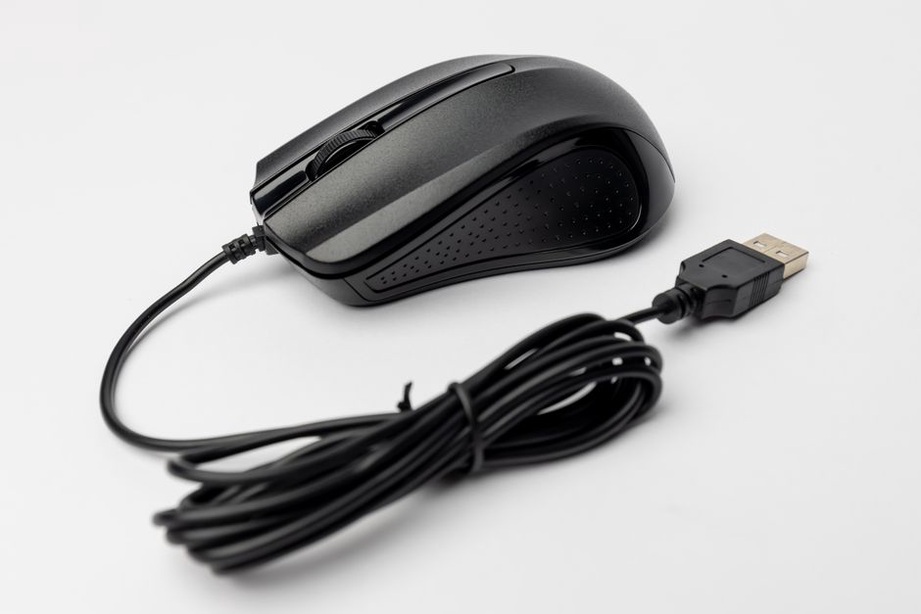
- осмотрите кабель: заломы возле корпуса мыши и штекера нередко вызывают кратковременные отключения;
- у беспроводной модели замените батарейку или зарядите аккумулятор, затем выключите и снова включите мышь;
- переместите USB-приёмник ближе к мыши, особенно если системный блок стоит под столом;
- проверьте мышь на другом компьютере либо подключите к своему ПК заведомо исправную модель.
Если другая мышь работает, а ваша нет, неполадка, скорее всего, в самой периферии. Если не реагируют обе, проверьте Windows и USB-контроллеры.
Перезагрузите компьютер без принудительного выключения
После зависания или неудачного обновления служба обработки устройств ввода иногда запускается некорректно. Обычная перезагрузка нередко возвращает мышь к работе. Нажмите Ctrl+Alt+Delete, клавишей Tab перейдите к значку питания внизу экрана и стрелками выберите «Перезагрузка».
Удерживайте кнопку питания 5–10 секунд только при полной неотзывчивости системы. Принудительное выключение может привести к потере несохранённых данных и усугубить последствия сбоя файловой системы.
Проверьте мышь в диспетчере устройств
Откройте меню быстрых команд сочетанием Win+X и выберите «Диспетчер устройств». Стрелками найдите разделы «Мыши и иные указывающие устройства» и «Устройства HID». Исправная стандартная мышь часто отображается как «HID-совместимая мышь».
Что означают значки и состояния
| Признак | Вероятная причина | Действие |
|---|---|---|
| Жёлтый треугольник | Сбой драйвера или конфликт устройства | Откройте свойства и посмотрите код ошибки |
| Стрелка вниз у устройства | Мышь отключена в системе | Выберите «Включить устройство» |
| Устройства нет в списке | Нет соединения, неисправен порт или приёмник | Смените порт, проверьте на другом ПК |
| «Неизвестное USB-устройство» | Windows не смогла определить оборудование | Отсоедините мышь, перезагрузите ПК, подключите снова |
Чтобы открыть свойства с клавиатуры, выделите устройство, нажмите Alt+Enter и перейдите на вкладку «Общие». Обратите внимание на поле «Состояние устройства»: его текст обычно полезнее названия драйвера, поскольку помогает отличить аппаратную проблему от программного конфликта.
Переустановите драйвер штатными средствами
Если рядом с мышью отображается ошибка, выделите её в диспетчере устройств, откройте контекстное меню сочетанием Shift+F10 и выберите «Удалить устройство». Затем перезагрузите компьютер. При следующем запуске или повторном подключении Windows обычно сама устанавливает базовый HID-драйвер.
Не удаляйте без необходимости все позиции в разделах USB и HID, особенно если у вас нет запасной мыши или возможности управлять компьютером с клавиатуры. Для обычной мыши не нужны сайты со сборниками драйверов. Программное обеспечение для специализированной игровой или офисной модели загружайте только со страницы производителя либо устанавливайте через Windows Update.
После крупных обновлений Windows полезно проверить установленные исправления и состояние драйверов. Практические меры предосторожности описаны в материале как избежать проблем после обновлений Windows.
Исключите отключение USB-порта для экономии энергии
На ноутбуках и некоторых ПК система может временно отключать USB-концентратор, чтобы снизить расход энергии. Обычно это заметно после сна: мышь перестаёт отвечать, но снова работает после переподключения.
В диспетчере устройств раскройте «Контроллеры USB» и по очереди откройте свойства пунктов «Корневой USB-концентратор» или «Generic USB Hub». На вкладке «Управление электропитанием» снимите флажок «Разрешить отключение этого устройства для экономии энергии», если он доступен. Перезагрузите ПК и проверьте мышь. Меняйте этот параметр только у USB-концентраторов: у самой мыши такой вкладки может не быть.
Что делать, если мышь не работает уже на экране входа
Исправная USB-мышь обычно определяется ещё до загрузки профиля Windows. Если курсор не двигается на экране входа, подключите устройство к другому порту без переходников. На старом стационарном компьютере лучше использовать задние разъёмы, которые напрямую подключены к материнской плате.
На ноутбуке временно включите экранную клавиатуру: на экране входа нажмите значок специальных возможностей и выберите соответствующий пункт. После входа используйте клавиши для запуска диагностики. Если до старта Windows одновременно не определяются USB-клавиатура и мышь, причина может быть в настройках BIOS/UEFI, портах или аппаратной части. Самостоятельно менять параметры прошивки без понимания их назначения не стоит.
Когда требуется восстановление системы или ремонт
Точку восстановления стоит использовать, если мышь перестала работать сразу после установки программы, драйвера или обновления, а проверка портов и переустановка устройства не дали результата. Запустите среду восстановления через «Параметры» Windows либо удерживайте Shift при выборе пункта «Перезагрузка». Затем откройте «Поиск и устранение неисправностей» → «Дополнительные параметры» → «Восстановление системы». Выберите точку, созданную до появления неполадки. Личные документы эта операция не удаляет, но недавно установленные программы и драйверы могут быть отменены.
Если мышь не работает и на другом компьютере, а кабель или приёмник заметно повреждены, программные настройки не помогут: потребуется замена устройства или ремонт. Когда исправная мышь периодически отключается только на одном ПК, подключите её напрямую к заднему USB-порту. Если отключения прекращаются, вероятная причина — фронтальный разъём, USB-хаб или его кабель.