
Почему возникает ошибка 'Устройство не может стартовать'
Ошибка 'Устройство не может стартовать (Код 10)' в Windows часто появляется в диспетчере устройств. Это может быть связано с неправильной установкой драйверов, конфликтами оборудования или некорректными обновлениями системы. Чтобы восстановить работу устройства, необходимо определить и устранить причину сбоя.
Как исправить ошибку
Перед началом устранения проблемы создайте резервные копии важных данных. Это поможет избежать потери информации в случае непредвиденных обстоятельств.
- Проверка оборудования: Убедитесь, что устройство подключено правильно. Попробуйте использовать другой USB-порт или кабель, если устройство подключается через USB. Если проблема не исчезает, проверьте работоспособность устройства на другом компьютере.
- Обновление драйвера: Откройте диспетчер устройств и найдите устройство с ошибкой. Щелкните правой кнопкой мыши и выберите 'Обновить драйвер'. Выберите автоматический поиск обновлений. Если драйвер не обновляется, попробуйте ручное обновление драйвера с сайта производителя устройства.
- Удаление и повторная установка драйвера: Если обновление не помогает, попробуйте удалить драйвер. В диспетчере устройств щелкните правой кнопкой на устройстве и выберите 'Удалить устройство'. После этого перезагрузите компьютер, чтобы система автоматически установила драйвер заново.
- Откат обновлений Windows: Проблема может возникнуть после обновления Windows. В этом случае попробуйте откатить последние обновления и проверьте, исчезла ли ошибка.
- Проверка системы на вирусы: Некоторые вирусы могут вызывать сбои в работе устройств. Используйте антивирусное программное обеспечение для сканирования системы и удаления возможных угроз.
Полезные советы
- Проверьте наличие обновлений BIOS, так как устаревшая версия может вызывать конфликты с оборудованием.
- Используйте функцию 'Восстановление системы', чтобы вернуть систему в рабочее состояние до момента возникновения ошибки.
- Если проблема связана с USB-портами, ознакомьтесь с нашей статьей о решении проблем с USB-портами на компьютере.
Ошибка 'Устройство не может стартовать' в Windows может быть неприятной, но следуя этим шагам, вы сможете вернуть устройство в рабочее состояние.
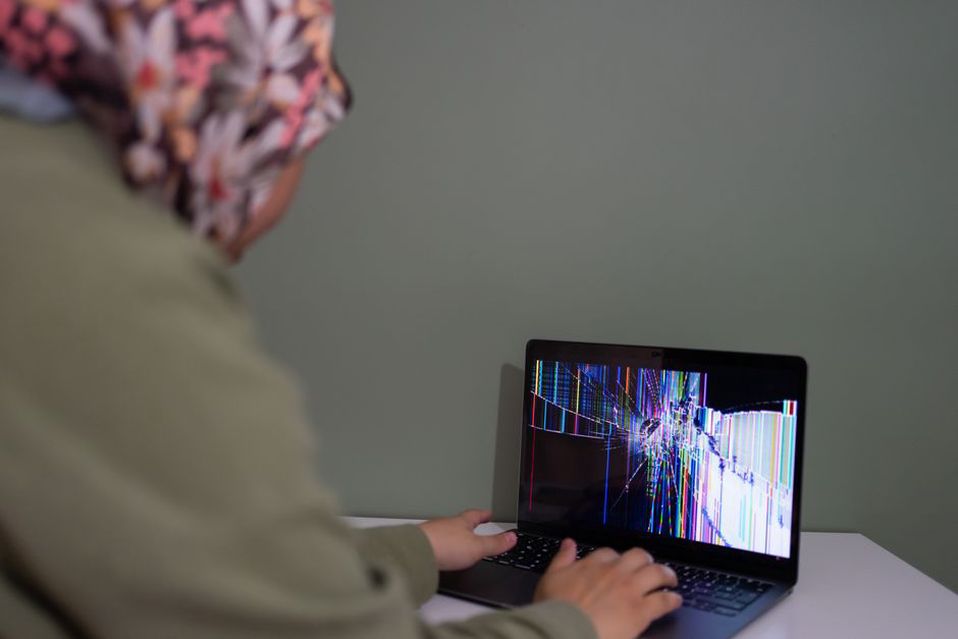
Если стандартные методы не помогают решить проблему, возможно, стоит обратиться за профессиональной помощью, чтобы избежать более серьезных сбоев в работе системы.