Распространённые проблемы со звуковыми картами
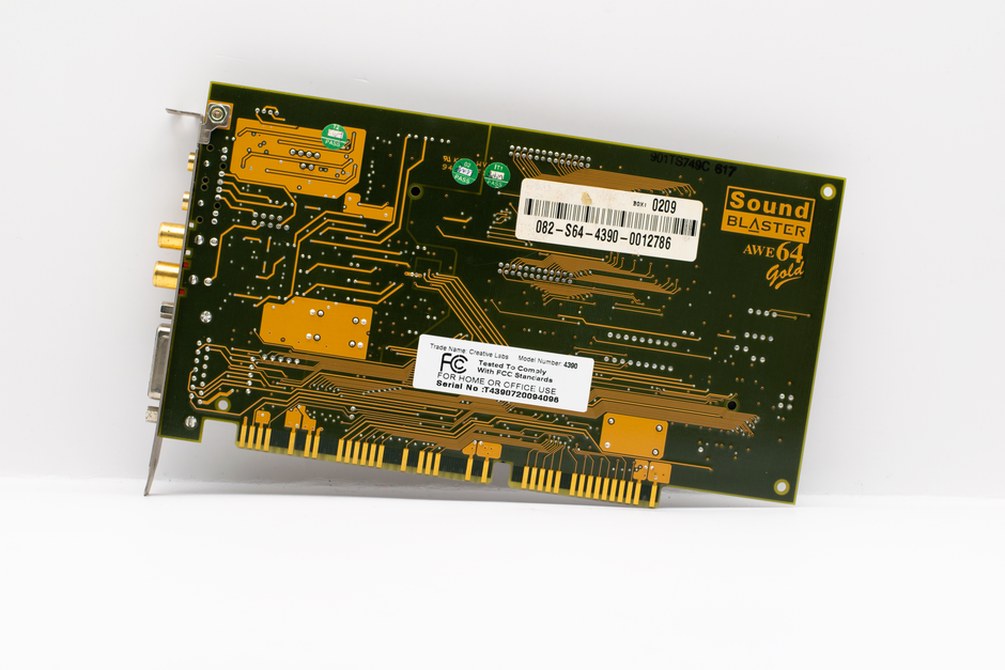
Звуковые карты играют ключевую роль в работе компьютера, обеспечивая качественное воспроизведение звука. Однако пользователи Windows иногда сталкиваются с проблемами, связанными с драйверами этих устройств. Это может выражаться в отсутствии звука, его искажении или ошибках при воспроизведении аудио. Часто такие неполадки вызваны устаревшими или несовместимыми драйверами, конфликтами с другими устройствами или программами, а также сбоями после обновления системы.
Проверка и обновление драйверов
Чтобы устранить проблемы со звуком, начните с проверки драйверов звуковой карты. Для этого выполните следующие действия:
- Откройте Диспетчер устройств с помощью комбинации Win + X и выберите нужный пункт.
- Найдите раздел "Звуковые, видео и игровые устройства" и раскройте его.
- Щелкните правой кнопкой мыши на вашей звуковой карте и выберите "Обновить драйвер".
- Выберите "Автоматический поиск обновлённых драйверов", чтобы система проверила наличие новых версий.
Если автоматическое обновление не дало результата, посетите сайт производителя вашей звуковой карты и загрузите последнюю версию драйвера вручную.
Перезагрузка аудиослужб
Иногда проблемы со звуком связаны с неполадками в аудиослужбах Windows. Чтобы перезапустить их, выполните следующие шаги:
- Откройте Службы, нажав Win + R и введя services.msc.
- Найдите службу "Windows Audio" и щелкните по ней правой кнопкой мыши.
- Выберите "Перезапустить".
Устранение конфликтов и ошибок
Проблемы с драйверами могут возникать из-за конфликтов с другими устройствами или программами. Если вы недавно устанавливали новое оборудование или ПО, попробуйте временно их отключить или удалить, чтобы проверить, не исчезнет ли проблема. Также стоит проверить возможные ошибки после переустановки Windows, так как они могут влиять на работу звуковой карты.
Если вы видите системную ошибку, например "Устройство не распознано", это может указывать на более сложную проблему, требующую отдельного решения. В этом случае ознакомьтесь с инструкциями по устранению таких ошибок.
Создание точки восстановления
Перед внесением серьёзных изменений в систему, таких как установка нового драйвера или изменение настроек, полезно создать точку восстановления. Это позволит быстро вернуть систему в рабочее состояние, если что-то пойдёт не так:
- Перейдите в "Система и безопасность" в Панели управления.
- Выберите "Система" и нажмите "Защита системы".
- В разделе "Настройки защиты" выберите диск "C:" и нажмите "Создать".
- Следуйте инструкциям на экране для завершения процесса.
Заключение
Проблемы с драйверами звуковых карт могут доставлять неудобства, но большинство из них решаемо с помощью правильной диагностики и пошагового подхода. Регулярное обновление драйверов и системы безопасности поможет избежать подобных проблем. Если же неполадки продолжаются, стоит рассмотреть замену звуковой карты или обратиться за помощью к специалистам, чтобы избежать дальнейших проблем.