После переустановки Windows пользователи часто сталкиваются с проблемами подключения к Wi-Fi. Чтобы восстановить работу беспроводной сети, нужно выполнить несколько простых шагов.
Проверка драйверов сетевого адаптера
Первым делом необходимо убедиться, что драйверы сетевого адаптера работают корректно. Поврежденные или устаревшие драйверы могут стать причиной неполадок.
- Откройте Диспетчер устройств. Для этого нажмите правой кнопкой на значке "Этот компьютер" и выберите "Управление". Затем найдите "Диспетчер устройств" в меню слева.
- В разделе "Сетевые адаптеры" найдите ваш беспроводной адаптер. Если рядом с ним есть жёлтый треугольник с восклицательным знаком, это указывает на проблемы с драйвером.
- Нажмите правой кнопкой на адаптер и выберите "Обновить драйвер". Выберите "Автоматический поиск обновленных драйверов".
- Если система не находит драйвер, воспользуйтесь сайтом производителя вашего устройства для загрузки и установки последней версии драйвера.
Настройка сетевых параметров
Если драйверы обновлены, но Wi-Fi все еще не подключается, возможно, потребуется изменить сетевые настройки.
- Сброс сетевых настроек: Откройте "Параметры" > "Сеть и Интернет" > "Статус". Прокрутите вниз и выберите "Сброс сети". Это действие удалит и переустановит все сетевые адаптеры, а также вернет сетевые компоненты к исходным настройкам.
- Проверка параметров IP: Откройте "Центр управления сетями и общим доступом". Найдите ваше подключение и выберите "Свойства". В списке компонентов выберите "Протокол Интернета версии 4 (TCP/IPv4)" и убедитесь, что выбран "Получить IP-адрес автоматически".
Устранение неполадок с помощью встроенных средств
Windows предоставляет встроенные инструменты для диагностики и исправления сетевых проблем.
- Перейдите в "Параметры" > "Обновление и безопасность" > "Устранение неполадок".
- Выберите "Дополнительные средства устранения неполадок", затем "Сетевой адаптер".
- Запустите средство устранения неполадок и следуйте инструкциям на экране.
Этот метод может автоматически выявить и исправить некоторые проблемы, мешающие работе Wi-Fi.
Проверка маршрутизатора и подключения
Если предыдущие шаги не помогли, возможно, проблема в маршрутизаторе или его подключении.
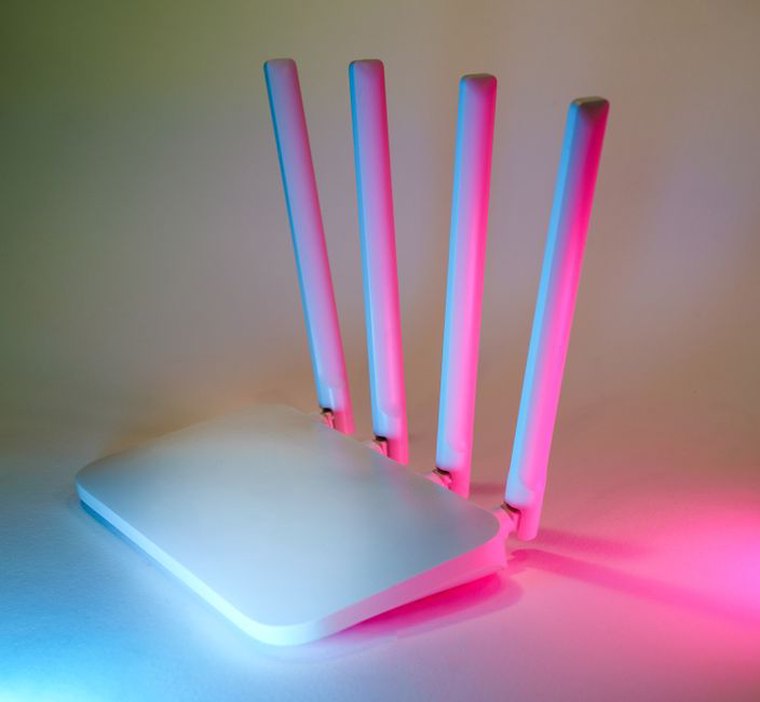
- Перезапустите маршрутизатор, отключив его от сети на 10–15 секунд, затем снова подключив.
- Убедитесь, что маршрутизатор работает нормально и индикация на нём соответствует нормальной работе.
- Проверьте, нет ли проблем у других устройств, подключенных к той же сети. Если проблемы есть, возможно, требуется обновление прошивки маршрутизатора или настройка его параметров.
Восстановление работы Wi-Fi после переустановки Windows требует времени и внимания к деталям. Если все шаги выполнены, а проблема сохраняется, стоит обратиться за помощью к специалисту или в службу поддержки вашего интернет-провайдера.