Ошибка 0x80070422 может появиться при обновлении Windows 10, когда служба обновлений не запускается. Причинами могут быть некорректные системные настройки, отключенные службы или проблемы с интернет-соединением. Давайте разберемся, как устранить эту ошибку.
Почему возникает ошибка 0x80070422
Чтобы исправить ошибку, нужно понять, что её вызывает. Основные причины:
- Служба Центра обновления Windows отключена.
- Неправильные настройки сети.
- Сторонние программы блокируют обновления.
- Проблемы с системными файлами или реестром.
Как исправить ошибку 0x80070422
1. Проверьте службу обновлений Windows
Сначала убедитесь, что служба обновлений Windows активна.
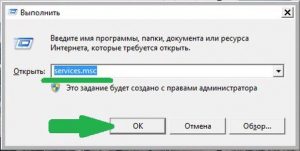
- Нажмите Win + R, чтобы открыть "Выполнить". Введите services.msc и нажмите Enter.
- В списке найдите Центр обновления Windows.
- Дважды щелкните на службу и установите тип запуска на Автоматически.
- Если служба остановлена, нажмите Запустить.
После этого попробуйте снова обновить Windows.
2. Проверьте настройки сети
Сетевые проблемы могут вызывать ошибку 0x80070422. Убедитесь, что все сетевые подключения работают корректно.
- Откройте Параметры и перейдите в Сеть и интернет.
- Проверьте статус соединения. При необходимости выполните диагностику сети.
Если вы используете VPN или прокси, временно отключите их и попробуйте обновить систему снова.
3. Отключите стороннее ПО
Антивирусы или другие программы могут блокировать обновления Windows.
- Отключите антивирус на время обновления, следуя инструкциям производителя.
- Проверьте, нет ли программ, блокирующих обновления.
После отключения всех возможных блокировщиков попробуйте выполнить обновление еще раз.
4. Восстановите системные файлы
Поврежденные системные файлы могут вызывать ошибки, включая 0x80070422. Для их восстановления:
- Откройте командную строку от имени администратора: нажмите Win + X и выберите Командная строка (администратор).
- Введите sfc /scannow и нажмите Enter. Система начнет проверку и восстановление файлов.
После завершения процесса перезагрузите компьютер и попробуйте обновить Windows.
5. Измените настройки реестра
Иногда требуется редактирование реестра для устранения ошибки 0x80070422.
- Нажмите Win + R, введите regedit и нажмите Enter.
- Перейдите по пути
HKEY_LOCAL_MACHINESYSTEMCurrentControlSetServiceswuauserv. - Найдите параметр Start и установите значение 2 (Автоматически).
Будьте осторожны с реестром. Рекомендуется сделать резервную копию перед изменениями.
Дополнительную информацию о работе с реестром и драйверами можно найти в статье о удалении драйвера устройства в Windows.
Заключение
Ошибка 0x80070422 при обновлении Windows 10 может быть вызвана разными факторами, но часто её можно устранить самостоятельно. Если предложенные методы не помогли, обратитесь к специалисту, чтобы избежать дальнейших проблем с системой.