Когда Windows не видит ваш SSD, это может быть связано с несколькими факторами: от проблем с драйверами до неисправностей самого устройства. Давайте разберем, как можно решить эту проблему и вернуть диск в строй.
Проверка подключения и питания SSD
Прежде чем искать программные ошибки, убедитесь, что SSD правильно подключен к вашему компьютеру. Отключите его и вновь подключите, проверив кабели на целостность. Убедитесь, что кабель питания и кабель передачи данных надежно закреплены.
Проверка настроек BIOS
Если SSD все еще не определяется, зайдите в настройки BIOS. Перезагрузите компьютер и в момент загрузки нажмите нужную клавишу (обычно F2, Del или Esc). В BIOS проверьте, что режим SATA установлен на AHCI, так как это может влиять на работу SSD.
Если вы не знаете, как изменить режим SATA, ознакомьтесь с инструкцией по изменению файловой системы FAT32 на NTFS, так как она может содержать полезные советы по работе с BIOS.
Обновление драйверов
Убедитесь, что драйверы устройства актуальны. Для этого откройте Диспетчер устройств, найдите ваш SSD, щелкните правой кнопкой мыши и выберите "Обновить драйверы". Если устройство не отображается, попробуйте обновить драйверы для контроллера SATA.
- Перейдите в Диспетчер устройств.
- Найдите раздел "Контроллеры IDE ATA/ATAPI".
- Щелкните правой кнопкой мыши на контроллере и выберите "Обновить драйвер".
Если возникла ошибка при обновлении драйвера, ознакомьтесь с инструкцией по исправлению ошибки код 31 в диспетчере устройств Windows.
Устранение проблем с разделами диска
Иногда Windows не видит SSD из-за отсутствия или повреждения раздела. Чтобы это проверить, откройте "Управление дисками". Если диск отображается как "Не распределено", создайте новый раздел:
- Щелкните правой кнопкой мыши на нераспределенной области диска.
- Выберите "Создать простой том" и следуйте инструкциям мастера.
Если раздел поврежден, возможно, потребуется его форматирование. Учтите, что это удалит все данные на диске, поэтому сделайте резервную копию, если это возможно.
Проверка на наличие ошибок диска
Воспользуйтесь встроенными инструментами Windows для диагностики и исправления ошибок SSD. Откройте командную строку от имени администратора и выполните команду chkdsk:
chkdsk C: /fЗамените "C:" на букву вашего SSD, если она отличается. Эта команда проверит диск на наличие ошибок и попытается их устранить.
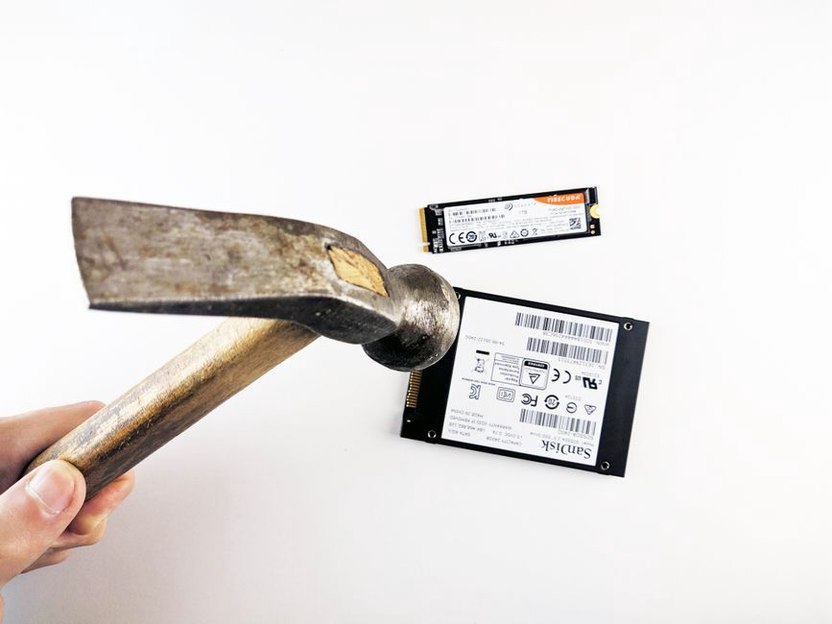
Если проблема не решается, возможно, SSD имеет физические повреждения. В этом случае рекомендуется обратиться в сервисный центр для диагностики и, возможно, замены устройства.
Следуя этим шагам, вы сможете устранить проблему и вернуть SSD в рабочее состояние.