Порядок установки драйверов после чистой переустановки Windows напрямую влияет на стабильность работы системы. Самая частая ошибка — сразу запускать установку видеодрайвера с загруженного заранее файла или начинать с установки утилит вроде драйвер-паков. Результат проявляется не сразу: синий экран при выходе из спящего режима, пропадающий звук или неработающий тачпад после перезагрузки. Причина почти всегда в том, что не был установлен драйвер чипсета.
Почему драйвер чипсета устанавливают первым
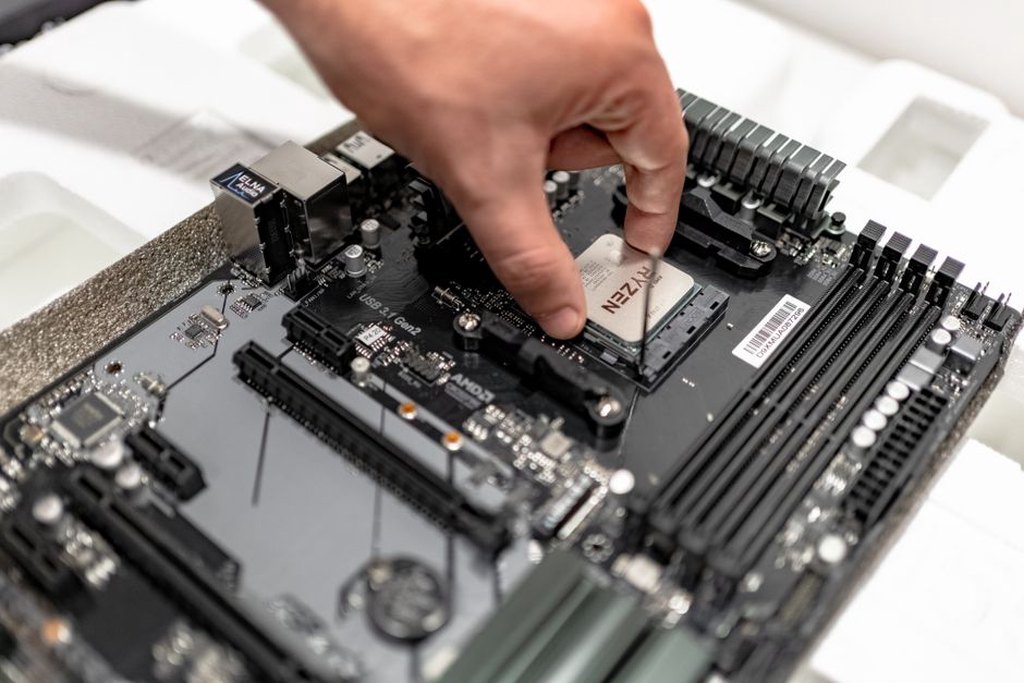
Чипсет — это набор микросхем на материнской плате, который связывает процессор со всеми остальными компонентами: USB-контроллерами, SATA-портами, шиной PCI Express и встроенным аудио. Пока Windows не получила корректный драйвер чипсета, часть устройств на системной шине определяется как «Неизвестное устройство» или работает в режиме ограниченной совместимости. Если в таком состоянии установить драйвер видеокарты или сетевого адаптера, он может прописаться с ошибками, которые не исчезнут после последующей установки чипсета — потребуется полное удаление и повторная инсталляция.
Поэтому последовательность всегда одна: сначала чипсет, затем интегрированная графика (если процессор её поддерживает), потом дискретная видеокарта, и только после этого — всё остальное.
Где брать драйверы и как не ошибиться с версией
Единственный надёжный источник — официальный сайт производителя материнской платы для настольного ПК или производителя ноутбука для портативного устройства. Сторонние сборки и программы автоматической установки использовать не рекомендуется: они нередко подставляют неподходящую ревизию драйвера или добавляют компоненты, которые конфликтуют с оборудованием.
Перед началом работы стоит записать точную модель материнской платы или ноутбука. Для настольного компьютера модель обычно указана на самой плате между слотами PCI Express или на коробке. В ноутбуке — на наклейке на днище. Если наклейка затёрта, модель можно узнать через BIOS: на вкладке Main или System Information она отображается всегда, даже без жёсткого диска.
На странице поддержки производителя нужно выбрать версию операционной системы и разрядность. Если для Windows 11 драйверов нет, а для Windows 10 есть — в большинстве случаев они работают, но это стоит проверять отдельно для каждого устройства. Драйверы для Windows 7 или 8 на современные системы ставить нельзя: модель управления питанием и структура INF-файлов отличаются, что приводит к ошибкам с кодом 10 или 43 в диспетчере устройств.
Правильный порядок установки
- Драйвер чипсета. Скачивается с сайта производителя платы или ноутбука. После установки обязательна перезагрузка, даже если мастер не требует её принудительно.
- Драйвер управления питанием и интерфейсом Intel Management Engine (для систем Intel) или аналог для AMD. На многих ноутбуках без этого компонента не работает корректный переход в спящий режим и не определяется уровень заряда батареи.
- Встроенная графика процессора. Если в системе есть дискретная видеокарта, драйвер встроенного видео всё равно нужен: Windows использует его для вывода интерфейса на встроенный дисплей ноутбука в гибридном режиме.
- Дискретная видеокарта. Драйвер загружается с сайта NVIDIA, AMD или Intel (для Arc). Не из диспетчера устройств и не из Центра обновлений Windows — оттуда часто приходит урезанная версия без панели управления.
- Сетевой адаптер и Wi-Fi. Если драйвер сетевой карты не установлен, загружать остальное не получится, поэтому его часто скачивают заранее на другом устройстве и переносят на флешке.
- Аудиодрайвер. На ноутбуках смарт-усилители и микрофонная решётка могут не работать без фирменного драйвера, даже если звук воспроизводится на базовом драйвере High Definition Audio.
- Тачпад, клавиатурные комбинации, кардридер, Bluetooth. Эти компоненты замыкают список, потому что зависят от уже установленных контроллеров шины.
Как проверить, что всё встало корректно
После установки каждого драйвера стоит открывать диспетчер устройств и проверять, исчезли ли строки «Неизвестное устройство» и нет ли жёлтых восклицательных знаков. Если какое-то устройство осталось неопознанным, нужно посмотреть его ИД оборудования: на вкладке «Сведения» в свойствах устройства выбрать пункт «ИД оборудования» и скопировать верхнюю строку. Поиск по этому идентификатору в интернете почти всегда выводит на страницу с точным названием компонента — это безопаснее, чем пытаться угадать драйвер по общему описанию.
Отдельного внимания заслуживает Центр обновлений Windows. После установки всех драйверов вручную он может предложить свои версии. Если текущие драйверы работают стабильно, обновления драйверов из Центра обновлений лучше отключить через групповую политику или параметры системы — встроенный механизм нередко заменяет свежий драйвер производителя на более старую сертифицированную версию, что приводит к возврату ошибок, которые уже были исправлены.
Создание резервной копии работающего набора
Когда все устройства определены и работают без ошибок, имеет смысл сохранить текущий набор драйверов в отдельную папку. Штатное средство Windows — командлет PowerShell Export-WindowsDriver — позволяет выгрузить все сторонние драйверы одной командой:
Export-WindowsDriver -Online -Destination D:DriversBackup
При следующей переустановке системы достаточно указать эту папку в качестве источника при автоматическом поиске драйверов, и все основные компоненты определятся без выхода в интернет. Это особенно полезно для ноутбуков, у которых после чистой установки не работает ни Wi-Fi, ни Ethernet — ситуация, знакомая многим владельцам устройств на платформе AMD.
Если после переустановки системы не работают клавиатура или мышь, стоит проверить, не отключены ли порты USB на уровне BIOS. На некоторых материнских платах после сброса настроек в значение по умолчанию поддержка USB-устройств в среде установки отключается, и проблема решается не драйвером, а изменением параметра Legacy USB Support в BIOS.
Сам процесс установки драйверов — не поиск «волшебной» сборки, а методичная работа с официальным сайтом производителя. Пропуск одного звена в цепочке, особенно чипсета, позже оборачивается трудно диагностируемыми сбоями, которые не устраняются стандартными средствами восстановления системы.