Проблемы с USB-устройствами: общие симптомы
USB-устройства играют важную роль в нашей повседневной работе с компьютерами, обеспечивая подключение к таким периферийным устройствам, как клавиатуры, мыши, принтеры и внешние жесткие диски. Однако, они могут неожиданно перестать функционировать, вызывая недоумение и разочарование. Наиболее частые признаки неисправностей USB-устройств включают в себя отсутствие распознавания устройства, ошибки при подключении и внезапные отключения.
Диагностика проблем с USB-устройствами
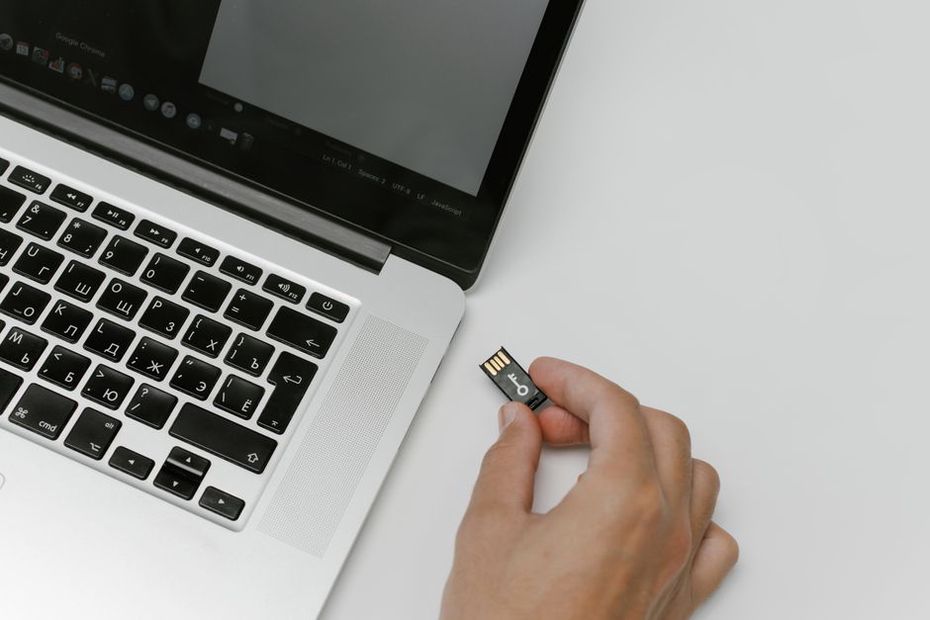
Если устройство не распознается, сначала проверьте его подключение. Убедитесь, что кабель исправен и надежно подключен к порту. Попробуйте использовать другой USB-порт или подключить устройство к другому компьютеру, чтобы исключить неисправность самого устройства.
Если проблема остается, откройте диспетчер устройств Windows. Найдите «Диспетчер устройств» через меню «Пуск» и откройте его. В списке устройств найдите раздел «Контроллеры USB» и проверьте наличие ошибок или предупреждений рядом с устройством. Проблемы будут отмечены желтым значком восклицания.
Проверка драйверов USB-устройств
Часто причиной проблем с USB-устройствами являются устаревшие или поврежденные драйверы. В диспетчере устройств щелкните правой кнопкой мыши на проблемном устройстве и выберите «Обновить драйвер». Следуйте инструкциям для автоматического поиска и установки обновлений. Если это не решает проблему, удалите устройство из системы и снова подключите его, чтобы Windows автоматически установила драйвер заново.
Решение проблем после обновлений Windows
После обновления Windows USB-устройства могут перестать работать из-за изменений в системе. В таких случаях попробуйте откатить драйверы до предыдущей версии или вернуть систему к точке восстановления, когда устройства функционировали нормально.
Также проверьте настройки управления питанием для USB-контроллеров. В диспетчере устройств дважды щелкните на контроллер USB и перейдите на вкладку «Управление питанием». Убедитесь, что опция «Разрешить отключение устройства для экономии энергии» выключена, так как это может вызвать неправильную работу устройств.
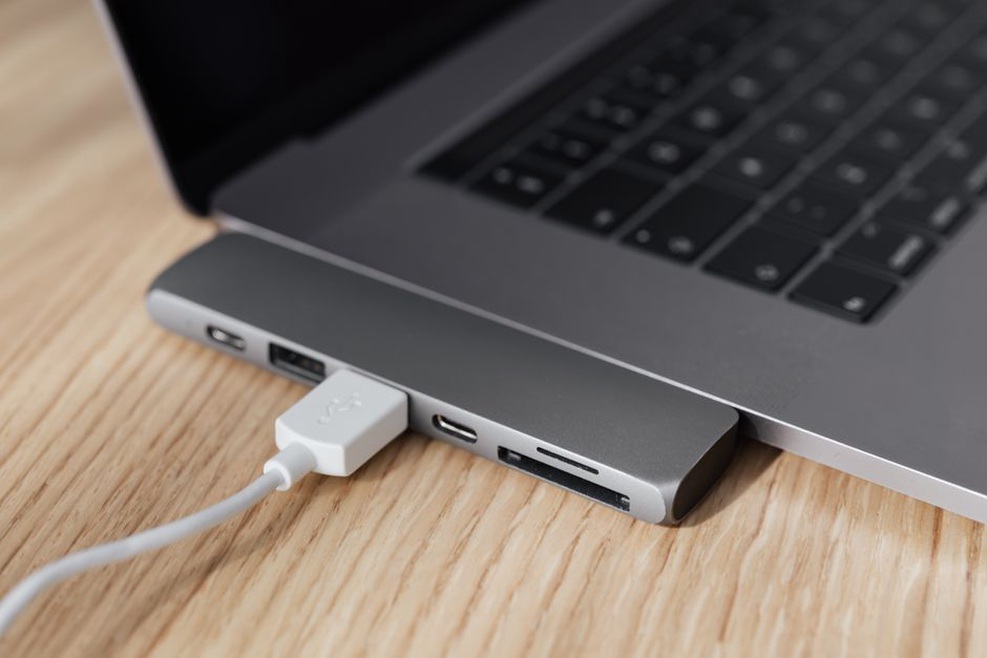
- Проверьте физическое подключение устройства.
- Обновите драйверы через диспетчер устройств.
- Отключите энергосберегающие функции для USB-портов.
- Используйте точку восстановления системы при проблемах после обновлений.
Дополнительные советы по устранению проблем
Если ни один из предложенных способов не помог, возможно, стоит обратиться к производителю устройства для получения специализированной поддержки. Иногда проблема может быть связана с несовместимостью или аппаратным дефектом, требующим замены устройства.
Регулярное резервное копирование данных поможет избежать потерь информации в случае сбоя устройства. Всегда проверяйте совместимость устройств и драйверов перед установкой нового оборудования.
Проблемы с USB-устройствами могут быть вызваны множеством факторов, от программных настроек до аппаратных сбоев. Тщательная диагностика и следование инструкциям помогут вернуть устройства в рабочее состояние.