
Понимание ошибок диспетчера устройств
Диспетчер устройств Windows — это важный инструмент для управления оборудованием компьютера, который позволяет пользователям видеть подключенные устройства и их состояние. Иногда возникают ошибки, которые усложняют работу с устройствами. Они обычно сопровождаются значками, такими как восклицательный знак или крестик, рядом с устройством.
Частые причины ошибок
Ошибки диспетчера устройств могут происходить по разным причинам. Вот некоторые из них:
- Проблемы с драйверами: Устаревшие или несовместимые драйверы могут вызвать сбои в работе устройств.
- Аппаратные неисправности: Физические повреждения устройства могут привести к его некорректной работе.
- Конфликты устройств: Если два устройства пытаются использовать один и тот же ресурс, это может вызвать конфликт.
- Проблемы с обновлениями Windows: Некорректные обновления системы могут повлиять на работу оборудования.
Пошаговая диагностика проблем
Чтобы эффективно диагностировать и устранить неполадки в диспетчере устройств, выполните следующие действия:
Шаг 1: Проверка состояния устройства
Откройте диспетчер устройств, нажав правой кнопкой мыши на меню «Пуск» и выбрав «Диспетчер устройств». Найдите устройство с ошибкой и дважды щелкните по нему. В открывшемся окне будет показан статус устройства и код ошибки.
Шаг 2: Обновление или переустановка драйверов
Если проблема связана с драйвером, попробуйте обновить его. Щелкните правой кнопкой мыши по устройству и выберите «Обновить драйвер». Следуйте инструкциям мастера. Если обновление не помогло, удалите драйвер и установите его заново.
Шаг 3: Проверка физического подключения
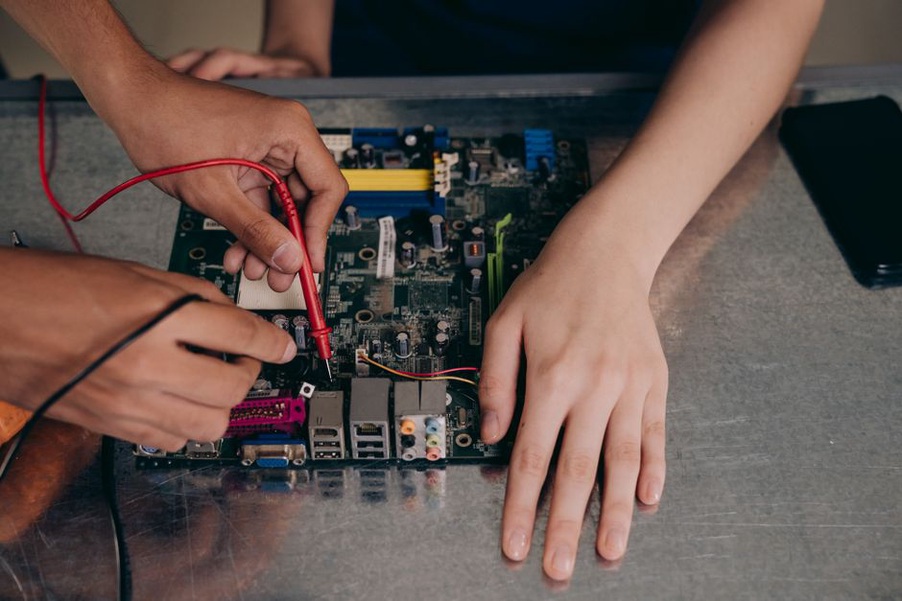
Убедитесь, что устройство правильно подключено к компьютеру. Попробуйте отключить и снова подключить его. Для внутренних устройств проверьте соединения внутри корпуса ПК.
Шаг 4: Проверка конфликтов устройств
Откройте свойства устройства и перейдите на вкладку «Ресурсы». Если там указаны конфликты, попробуйте изменить настройки вручную или отключите конфликтующее устройство.
Коды ошибок и их значение
Коды ошибок предоставляют ценную информацию о проблеме. Вот некоторые из них:
- Код 10: Устройство не может быть запущено. Возможно, требуется обновление драйвера.
- Код 19: Ошибка в реестре. Попробуйте восстановить систему.
- Код 28: Драйвер не установлен. Установите драйвер вручную.
- Код 31: Устройство не работает должным образом. Возможно, проблема в драйвере.
Для более глубокого понимания конкретных кодов ошибок, можно обратиться к другим статьям, например, о том, как учиться «слушать» компьютер по звуковым сигналам БИОС.
Резервное копирование перед изменениями
Перед внесением изменений в систему рекомендуется создать резервную копию данных. Это поможет избежать потери информации в случае непредвиденных сбоев.
Хотя диагностика и устранение ошибок диспетчера устройств может показаться сложной задачей, следуя этим простым шагам, вы сможете эффективно решить большинство проблем и вернуть вашему оборудованию полноценную работоспособность.