Почему Windows не распознает принтер?
Проблемы с распознаванием принтера в Windows могут возникать по многим причинам — от неполадок с подключением до ошибок в драйверах. Чтобы решить проблему, важно сначала определить ее источник.
Проверка подключения
- Проверьте, надежно ли подключен USB-кабель к принтеру и компьютеру.
- Если принтер использует беспроводное соединение, убедитесь, что он подключен к той же сети Wi-Fi, что и ваш компьютер.
- Попробуйте подключить принтер к другому USB-порту на вашем компьютере.
Если подключение не вызывает проблем, но принтер все еще не виден, переходите к следующему этапу.
Проверка драйверов принтера
Неисправные драйверы часто становятся причиной проблем с обнаружением принтера. Вот как можно обновить или переустановить драйверы:
- Откройте Диспетчер устройств.
- Найдите раздел Принтеры и факсы и проверьте наличие вашего устройства.
- Если принтер отсутствует, посетите сайт производителя и скачайте последние версии драйверов для вашего устройства.
- Установите драйверы и перезагрузите компьютер.
Если драйверы установлены правильно, но принтер все равно не виден, возможно, проблема в настройках Windows.
Настройки Windows для обнаружения принтера
Иногда проблема может быть связана с настройками самой системы:
- Перейдите в Панель управления и выберите Устройства и принтеры.
- Нажмите Добавление принтера и следуйте инструкциям мастера для поиска и установки устройства.
- Убедитесь, что принтер установлен по умолчанию, если он уже добавлен в систему.
Сброс настроек печати
Если предыдущие шаги не помогли, попробуйте сбросить настройки печати:
- Откройте Службы (введите services.msc в строке поиска и нажмите Enter).
- Найдите Диспетчер печати, щелкните правой кнопкой и выберите Перезапустить.
- После перезапуска службы попробуйте снова подключить принтер.
Не забывайте о важности резервного копирования системы перед внесением изменений. Это поможет избежать потери данных в случае непредвиденных сбоев.
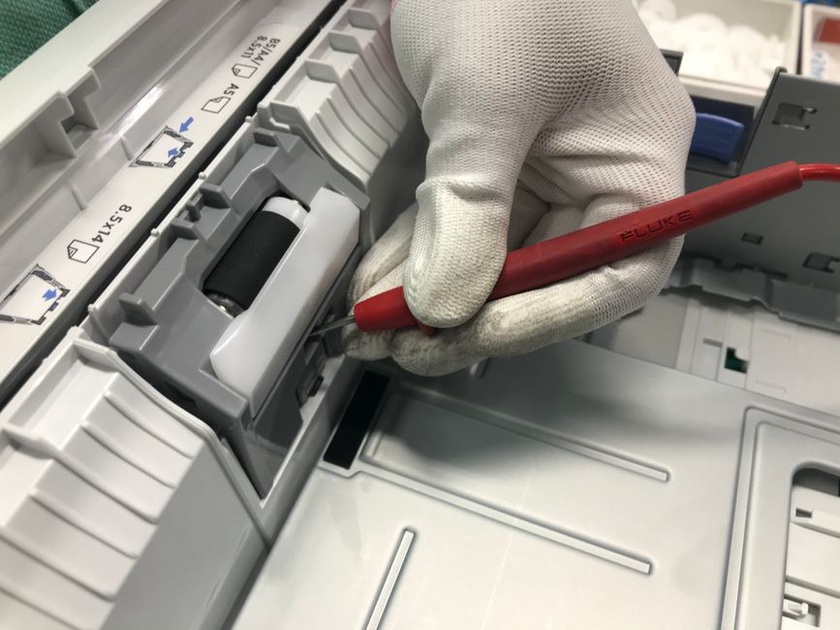
Если вы столкнулись с более сложными проблемами, связанными с ошибками, возможно, стоит ознакомиться с кодами ошибок бытовой, компьютерной, автомобильной, оргтехники, которые могут дать дополнительные подсказки для решения вашей проблемы.
Использование встроенных средств устранения неполадок
Windows предлагает встроенные средства устранения неполадок, которые могут помочь:
- Перейдите в Настройки > Обновление и безопасность > Устранение неполадок.
- Выберите Принтер и нажмите Запустить средство устранения неполадок.
- Следуйте инструкциям на экране, чтобы выявить и исправить возможные проблемы.
Следуя этим шагам, вы сможете устранить проблему с обнаружением принтера в Windows и вернуть его в рабочее состояние.