
Перед переустановкой Windows не ограничивайтесь папкой «Документы». Договор из почты мог остаться в «Загрузках», квитанция — на рабочем столе, а скан паспорта — в папке, которую создала программа сканера. Соберите важные файлы в одном архиве, запишите полный путь к резервной копии и проверьте, что сможете открыть её, даже если Windows на этом компьютере больше не запускается.
Найдите файлы и сделайте копию до сортировки
Прежде чем перемещать, массово переименовывать или удалять файлы, сделайте резервную копию. Если архив ещё не собран, копируйте найденное на отдельный накопитель, а оригиналы пока оставьте на месте. Разбирать документы можно после проверки копии. Соседняя папка на том же диске не спасёт файлы, если диск выйдет из строя или его очистят при установке Windows.
Начните с мест, куда чаще всего попадают скачанные файлы и сканы:
- «Рабочий стол», «Загрузки», «Документы» и «Изображения». Отсортируйте файлы по дате изменения и загляните во вложенные папки. Скан может храниться не в одном PDF, а в нескольких файлах JPG.
- Почта, мессенджеры и личные кабинеты. Скачайте нужные вложения: доступ к переписке может пропасть, а ссылка на файл — перестать работать. Если условия или согласование записаны в самом письме, сохраните и письмо.
- Программа сканера или МФУ. Посмотрите в настройках приложения, куда оно сохраняет сканы. Если нашли только ярлык, откройте его свойства и выясните, куда он ведёт. В резервную копию нужен сам документ, а не ярлык.
- Папки синхронизации и другие учётные записи Windows. Проверьте папки других пользователей отдельно и только с их согласия. У каждой учётной записи свои «Документы».
Чтобы увидеть полный путь к папке, щёлкните по адресной строке Проводника. По названию «Документы» в боковой панели не всегда понятно, находится ли папка в OneDrive. Файлы со статусом «только в Интернете» отображаются в Проводнике, хотя их содержимое не хранится на диске. Сначала загрузите нужные файлы и дождитесь окончания загрузки. Затем скопируйте их на резервный носитель и проверьте, что они открываются оттуда без подключения к интернету.
Разложите документы по делам, а не по форматам
Назовите основную папку, например, «Важные документы», а внутри заведите разделы «Личные документы», «Жильё», «Работа и учёба», «Налоги», «Техника и гарантии». Если делить файлы на «PDF», «Сканы» и «Файлы Word», договор, акт и квитанция по одному делу окажутся в разных местах. Документы на технику удобнее хранить по устройствам: в папку «Техника и гарантии → МФУ» положите чек, гарантийный талон, инструкцию и акт ремонта.
Пока документов мало, папка на каждый год ни к чему. Добавляйте вложенные папки там, где они упрощают поиск: налоговые документы можно разделить по отчётным годам, а бумаги на жильё — по объектам. Для неразобранных файлов заведите папку «Входящие». Документ по текущему делу лучше сразу положить к остальным материалам, чтобы не искать его среди загрузок перед отправкой.
Если архив большой, заведите указатель: название дела, папка с файлами, место хранения бумажного оригинала и ближайшее действие. Например: «МФУ — Техника и гарантии → МФУ — бумажный чек в папке с гарантиями — дождаться акта ремонта». Паспортные данные, номера счетов и другие чувствительные сведения в указатель переносить не нужно.
Дайте файлам имена, понятные без открытия
Если дата известна, используйте схему ГГГГ-ММ-ДД — тип документа — короткое уточнение. По именам «2025-10-03 — Договор — ремонт ноутбука.pdf» и «2025-10-08 — Акт — ремонт ноутбука.pdf» сразу видно, к какому делу относятся файлы и в каком порядке они появились. Берите дату из документа, а не из Проводника: дата изменения файла может не совпадать с датой оформления. Если известен только год, укажите его. Если даты нет, обойдитесь без неё.
Отмечайте в имени, где черновик, где подписанная версия, а где скан бумажного экземпляра. Пометка «подписан» понятнее, чем «финал_2», но добавляйте её только после проверки документа. Расширение вручную не меняйте: замена «.jpg» на «.pdf» не превратит изображение в PDF. Чтобы видеть расширения, в Проводнике Windows 11 выберите «Вид → Показать → Расширения имён файлов». В Windows 10 нужный флажок находится на вкладке «Вид».
Прежде чем удалять предполагаемый дубль, откройте оба файла. Имя, размер и дата не скажут, есть ли в одной из копий дополнительная страница, отметка об оплате или подпись. Если электронная подпись хранится отдельным файлом, держите его рядом с подписанным документом. Сохраните и исходный архив или комплект, если документы пришли в таком виде, в том числе с инструкцией по проверке подписи. Распечатка или PDF, созданный через меню печати, исходный комплект не заменит.
Сканируйте так, чтобы копией можно было пользоваться
Многостраничный договор сохраните одним PDF. Проверьте порядок страниц, наличие приложений и оборотных сторон с отметками. Для обычного печатного текста начните с 300 точек на дюйм. Для мелкого шрифта или выцветшего чека может понадобиться более высокое разрешение, а цветные печати и пометки лучше сканировать в цвете. Откройте готовый файл и проверьте, читается ли текст.
Распознавание текста (OCR) добавляет в PDF текстовый слой, чтобы по документу можно было искать слова. После распознавания попробуйте найти в программе просмотра фамилию или название организации. Номера, даты и суммы сверяйте с изображением: программа может перепутать похожие символы. Документы с личными данными не загружайте в непроверенные онлайн-конвертеры. Если после обработки скан стал менее читаемым или потерял детали, сохраните исходный файл.
Если после переустановки Windows МФУ печатает, но не сканирует, проверьте сканер отдельно: за печать и сканирование могут отвечать разные компоненты. Сначала посмотрите, видит ли устройство приложение для сканирования. Затем откройте «Диспетчер устройств» и проверьте, нет ли рядом с устройством предупреждения. Если есть, откройте свойства и запишите код ошибки. Перед заменой драйвера сделайте резервную копию важных файлов. Пакет для сканирования скачивайте из официального источника производителя, сверив точную модель устройства и версию Windows.
Скан легко найти и отправить, но для официального обращения может понадобиться оригинал. Заранее уточните требования получателя. Храните оригиналы отдельно от обычных распечаток, а в указателе записывайте конкретное место: «синяя папка, раздел “Жильё”». Термочеки лучше копировать сразу, пока текст не побледнел.
Разделите синхронизацию и резервное копирование
Синхронизация позволяет работать с одними и теми же файлами на разных устройствах. Но если удалить файл на одном из них, удаление обычно синхронизируется тоже. Выручить могут корзина или история версий, хотя срок хранения и доступные возможности зависят от сервиса и настроек.
Для документов, которые трудно восстановить, придерживайтесь правила 3–2–1: три экземпляра, включая рабочий, два типа носителей и одна копия вне дома. Например, рабочая папка на компьютере, резерв на внешнем диске и отдельная копия в защищённом облачном хранилище.
На внешнем диске сохраняйте копии в папках с датой или используйте программу резервного копирования с историей версий. Если каждый раз перезаписывать предыдущую копию, можно потерять последнюю исправную версию файла, повреждённого несколько недель назад. Закончив копирование, безопасно извлеките и отключите диск. Пока он подключён, файлы на нём тоже можно случайно удалить или повредить вредоносной программой.
Подписанный договор копируйте в резерв сразу. Если архив пополняется редко, поставьте повторяющееся напоминание. Для облачной учётной записи включите многофакторную проверку, а для переносного диска рассмотрите шифрование. Ключ восстановления и другие данные для восстановления доступа храните отдельно от защищённого носителя. Не оставляйте их только на компьютере, который собираетесь переустанавливать.
Проверьте, что документы можно восстановить
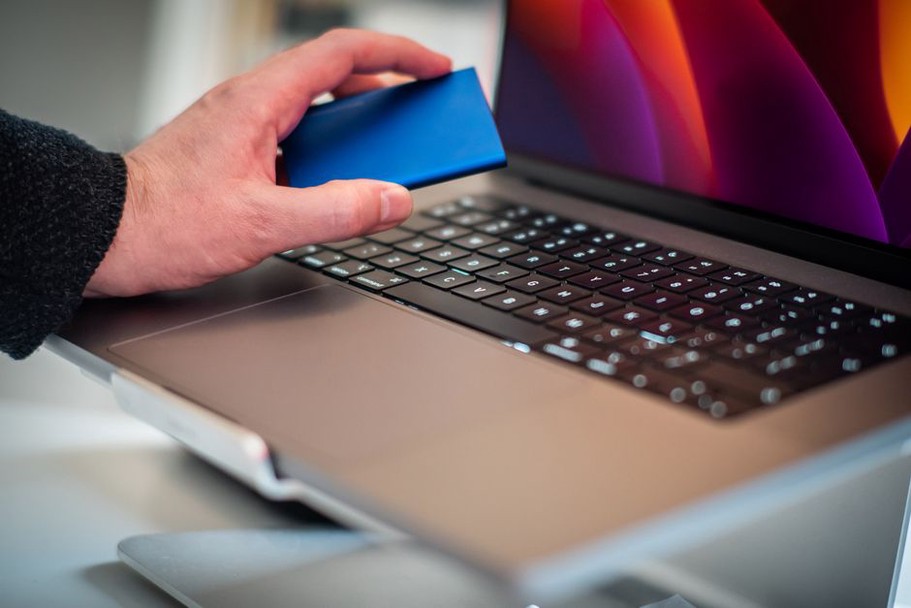
Дата и название резервной папки не говорят о том, всё ли скопировалось. Сравните основные разделы архива и копии. Для локальных папок можно сверить количество файлов и общий размер в свойствах. Если исходная папка синхронизируется с облаком, сначала убедитесь, что файлы загружены. Даже если цифры совпадают, проверьте, что документы читаются.
- Откройте резервную папку напрямую через Проводник. Не пользуйтесь списком недавних файлов в редакторе: оттуда можно по ошибке открыть оригинал.
- Скопируйте из резерва в отдельную временную папку свежий документ, старый многостраничный PDF и один комплект с приложениями. Откройте файлы, проверьте читаемость страниц и убедитесь, что приложения на месте.
- Если резерв зашифрован, проверьте, что сохранённые данные доступа позволяют его открыть. Для облачной копии попробуйте заново скачать файл через браузер: открытие из синхронизированной папки не проверяет скачивание.
- Перед переустановкой Windows отключите проверенный внешний диск, чтобы случайно не выбрать его при работе с разделами. После установки подключите диск и скопируйте архив на компьютер. Резерв пока не удаляйте.
Храните личные документы отдельно и проверяйте общий доступ
На семейном компьютере держите личные документы в своём профиле Windows, а для общих выделите отдельную папку и проверьте, кому она доступна. Перед отправкой облачной ссылки посмотрите, кто сможет открыть файл и есть ли у получателя право редактирования. Если нужно отправить один акт, не открывайте доступ ко всему каталогу. После завершения дела ссылку можно отключить, но скачанный файл у получателя останется.
Разбирая «Входящие», переносите в архив только проверенные файлы. Не удаляйте документ только из-за его возраста: срок хранения зависит от назначения документа и применимых требований. Если срок действия подходит к концу, поставьте напоминание без чувствительных реквизитов. Например, за месяц до окончания гарантии запишите в календаре: «Проверить состояние ноутбука. Чек и талон — в папке “Техника и гарантии → Ноутбук”».