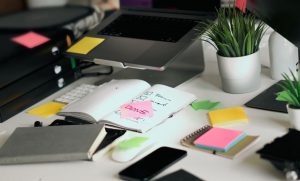
Если клавиатура занимает почти всю глубину стола, дело может быть не в размере столешницы, а в том, как стоят монитор и лежат руки. Попробуйте передвинуть экран так, чтобы не приходилось отклонять голову назад, и оставьте перед клавиатурой место для предплечий. Иногда этого достаточно, чтобы освободить рабочую зону без новой мебели.
Начните с посадки, а не с органайзеров
Сядьте так, как обычно работаете, и проверьте: стопы устойчиво стоят на полу, плечи не подняты, а запястья не приходится сильно сгибать, чтобы печатать. Высоту кресла подбирайте прежде всего под положение рук относительно стола. Если ноги после этого не достают до пола, используйте устойчивую подставку. Свернутая одежда для этой цели не годится: она может скользить и мешать менять позу.
У большинства столов высота не регулируется. Тогда бывает проще поднять кресло и поставить под ноги опору, чем приподнимать всю столешницу. Если подлокотники упираются в стол, заставляют разводить локти или поднимать плечи, попробуйте опустить их либо снять, если это предусмотрено конструкцией. Для поддержки спины не обязательно покупать дорогое кресло: важно, чтобы у поясницы была опора, а положение тела можно было время от времени менять.
Ориентиры по расположению экрана и перерывам собраны в материале Britannica об эргономике. Но готовую схему стоит проверять на себе: у всех разные рост, зрение, высота стола и продолжительность работы. Если боль или онемение повторяются, не рассчитывайте решить проблему одной подушкой или аксессуаром — обсудите симптомы со специалистом.
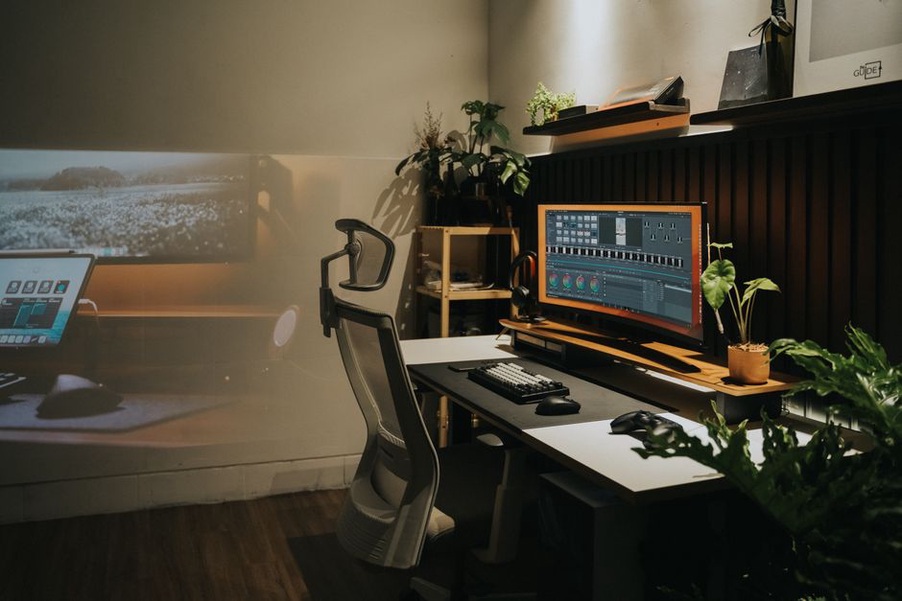
Когда работа ведётся за ноутбуком
У ноутбука экран и клавиатура соединены: поднимая экран, вы поднимаете и руки. Для долгой работы удобнее поставить ноутбук на устойчивую подставку и подключить отдельные клавиатуру и мышь. Если место есть только для одного аксессуара, сначала определите, что мешает больше: необходимость смотреть вниз на экран или тесное положение кистей. Не ставьте подставку на мягкую ткань, которая закрывает вентиляционные отверстия.
Освободите рабочую поверхность по частоте использования
На маленьком столе часто лежат вещи, которые нужны раз в неделю. Чтобы понять, что убрать, разделите их на три группы:
- Под рукой: клавиатура, мышь, блокнот и всё, чем пользуетесь каждый день.
- Рядом со столом: зарядные устройства, документы и принадлежности для отдельных задач.
- В другом месте: запасные кабели, упаковки и техника, которую не включают неделями.
Оставьте перед собой свободное место для текущей задачи. Если ради мыши каждый раз приходится перекладывать блокнот, попробуйте сдвинуть монитор назад, убрать его широкую подставку или переставить системный блок с края стола. При этом не убирайте компьютер в закрытую нишу без места для вентиляции. На полке над столом можно хранить лёгкие предметы, но сначала проверьте её крепление и допустимую нагрузку.
Настройте свет и изображение вместе
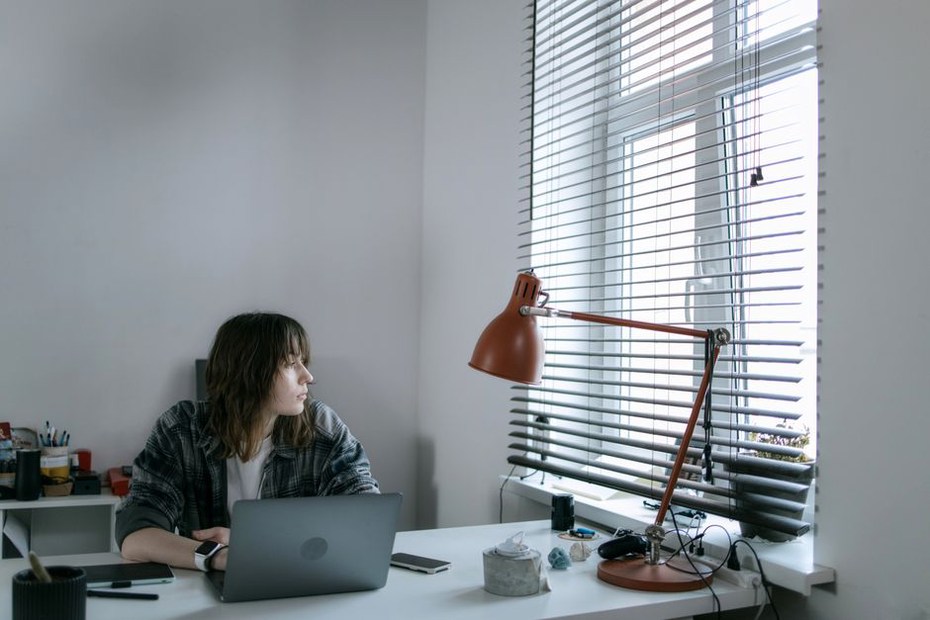
Яркое окно перед экраном может слепить, а окно за спиной — отражаться в дисплее. Обычно удобнее, когда дневной свет падает сбоку. Если переставить стол нельзя, регулируйте освещение шторой или жалюзи. Настольную лампу направьте на бумаги и клавиатуру, а не в глаза или на монитор.
Прежде чем покупать лампу поярче, проверьте яркость экрана при текущем освещении, масштаб интерфейса Windows и размер шрифта в рабочих программах. Из-за мелкого текста приходится наклоняться к монитору даже при удобной расстановке мебели. Откройте документ, с которым обычно работаете, и посмотрите, удаётся ли сохранять удобную позу после нескольких минут чтения.
Если изображение начало мерцать или изменилось разрешение после обновления видеодрайвера, перестановка монитора не поможет. Лучше сначала выяснить, что делать при сбоях изображения после обновления видеодрайвера. Перед изменением драйверов и других системных настроек сохраните резервную копию важных файлов. Драйверы загружайте только через Windows Update или с официального сайта производителя устройства.
Уберите кабели с маршрута рук и ног
Провода мешают, если цепляются за мышь, натягиваются при повороте экрана или попадают под колёса кресла. Перед перестановкой оборудования отключите его от розетки. Уложите кабели с небольшим запасом длины, чтобы они не тянули монитор и не нагружали разъёмы. Свободные участки закрепите съёмными стяжками, не затягивая их слишком туго.
Оставьте доступ к блоку питания и сетевому фильтру, чтобы их можно было отключить. Не накрывайте их тканью и не прокладывайте провода под колёсами кресла. Если подключённые устройства время от времени пропадают из Windows, проверьте, не шевелится ли штекер при движении стола, прежде чем переустанавливать драйвер. Кабель с повреждённой изоляцией замените: стяжка здесь не поможет.
Сохраните место для движения
Посмотрите и на пространство вокруг стола. Кресло должно свободно отодвигаться, а колени — не упираться в ящики или корпус компьютера. Хранение под столом освобождает столешницу, но может отнять место у ног. Проверьте, можно ли встать, не задевая провода и полки, и включить лампу, не выкручивая корпус.
Даже при удобной посадке долго сидеть неподвижно утомительно. Держите воду поблизости, но не вплотную к клавиатуре. Короткие перерывы удобно привязать к естественным паузам: отправили письмо — встали и прошлись. Если за столом работают несколько человек, отметьте подходящую высоту кресла или сохраните настройки регулируемой мебели, чтобы не подбирать их каждый раз заново.
Начните с проверки без покупок: уберите редко используемые вещи, поставьте лампу сбоку и поработайте с документом десять минут. Приходится тянуться к мыши, поднимать плечи или наклоняться к тексту? Поменяйте что-то одно — положение клавиатуры, высоту кресла или масштаб экрана — и повторите проверку. Так будет проще понять, что именно помогло.