
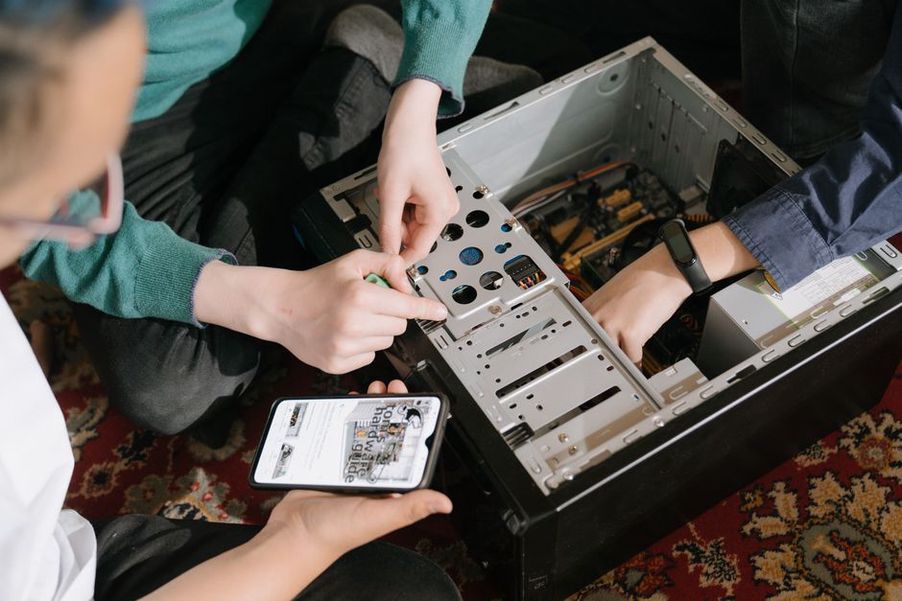
На телефоне кнопка «Открыть инструкцию» может выглядеть крупной, но не реагировать на касание: её перекрывает невидимая область баннера. Посетитель не станет выяснять причину — он просто не попадёт к нужному шагу. Для человека, который устраняет неполадку на компьютере и держит телефон в одной руке, такая помеха важнее оформления страницы.
Мобильная версия должна не просто помещаться по ширине экрана. Важно, чтобы пользователь быстро нашёл ответ, прочитал инструкцию без увеличения, открыл нужную ссылку и без труда вернулся к прерванному шагу. Для инструкций по Windows это особенно заметно: телефон часто лежит рядом с компьютером, на котором выполняют действия.
Уберите препятствия на пути к ответу
Проверяйте не главную страницу в целом, а конкретную задачу. Попробуйте найти значение кода ошибки в диспетчере устройств, открыть инструкцию, сверить название раздела Windows и перейти к следующему действию. Пройдите весь путь на небольшом экране. Запишите, где приходится увеличивать текст, прокручивать страницу по горизонтали, закрывать всплывающее окно или угадывать назначение значка.
В справочном материале полезно кратко описать проблему до первого подзаголовка и дать шагам ясные названия. В длинной инструкции оглавление помогает сразу перейти к проверке подключения, драйвера или состояния устройства. Только не закрепляйте его так, чтобы оно закрывало текст или кнопку браузера «Назад».
Сделайте текст и элементы управления удобными для касания
Текст должен читаться без масштабирования
Откройте страницу на настоящем телефоне с обычным масштабом браузера. Если без увеличения трудно различить «Параметры» и «Диспетчер устройств», текст нужно доработать. Проверьте размер шрифта, контраст и межстрочное расстояние. Слишком длинные строки и мелкие подписи под скриншотами заставляют постоянно менять масштаб.
На скриншотах Windows надписи часто мелкие. Не оставляйте широкий снимок рабочего стола единственным объяснением шага: в узкой колонке детали окажутся неразборчивыми. Напишите путь словами — например, «Пуск → Параметры → Bluetooth и устройства». Если на изображении выделена кнопка, назовите её рядом или в подписи. Тогда инструкция останется понятной, даже если картинка ещё не загрузилась.
Кнопки и ссылки не должны соперничать за место
По короткой ссылке трудно попасть пальцем, если рядом стоят ещё несколько. Разделяйте соседние действия в меню, оглавлении и списке похожих неисправностей. По тексту ссылки должно быть ясно, куда она ведёт: «Проверить, почему устройство не определяется» полезнее, чем «Далее». И не обозначайте нажимаемые элементы одним лишь цветом.
Действие, которое при неверном применении может навредить, не стоит подавать как универсальное решение. Удаление драйвера иногда оправдано, но инструкция должна объяснять, когда это делать. Перед изменениями предупредите: сохраните важные данные и создайте резервную копию. Если нужен драйвер, направляйте читателя к производителю устройства или доступным средствам Windows, а не к случайному каталогу загрузок.
Проверьте поведение страницы, а не только её макет
На скриншоте адаптивный макет может выглядеть аккуратно, а при прокрутке мешать чтению. Проверьте страницу после загрузки, во время прокрутки и с открытым меню. Баннер согласия, плавающая кнопка связи и закреплённая панель вместе способны занять половину экрана. Встроенное видео или широкая таблица могут вызвать горизонтальную прокрутку всей страницы.
- Меню: открывается и закрывается касанием; крестик не оказывается за пределами экрана, а переход к нужной странице остаётся понятным.
- Поиск: в поле можно ввести, например, код ошибки, и оно остаётся видимым при открытой клавиатуре.
- Изображения: помещаются по ширине экрана, а при увеличении их не закрывают фиксированные кнопки.
- Таблицы: текст остаётся читаемым; если колонок много, прокручивается таблица, а не вся страница.
- Формы: ошибка показана рядом с нужным полем, уже введённый текст не пропадает.
Повторите проверку после смены ориентации телефона и увеличения текста в браузере. При крупном шрифте закреплённый элемент может перекрыть заголовок, хотя на стандартном экране всё помещалось. Не отключайте масштабирование ради сохранения макета: некоторым посетителям оно необходимо.
Ускорьте доступ к первому полезному шагу
Когда человек сверяет инструкцию на телефоне с действиями на ПК, задержка загрузки изображений сбивает с шага. Сжимайте иллюстрации, сохраняя читаемость надписей, и заранее задавайте их размеры. Тяжёлые материалы из нижней части страницы не должны загружаться раньше основного текста. Фиксированные размеры изображений также уменьшают скачки макета: ссылка не сдвинется из-под пальца, пока догружается картинка.
Не прячьте ответ за крупной рекламой, формой подписки или затянутым вступлением. На странице о неполадке USB-устройства сначала покажите признаки проблемы и безопасные проверки: другой порт, кабель, отображение устройства в диспетчере устройств. Изменения системы, требующие большей осторожности, разместите дальше и объясните, в каких случаях они нужны.
Учитывайте разные способы взаимодействия
Мобильным сайтом пользуются не только касанием: посетитель может увеличить текст, включить экранный диктор или подключить клавиатуру. Заголовки должны обозначать содержание разделов, поля формы — иметь понятные названия, а кнопке с одним значком нужна текстовая подпись для вспомогательных технологий. Описывайте изображение, если без него теряется смысл инструкции; декоративной фотографии подробное описание не требуется.
Не оставляйте переход к следующему шагу доступным только по свайпу — добавьте видимую ссылку или кнопку. При ошибке отправки формы поясните, какое поле нужно исправить. Одной красной рамки недостаточно.
Вносите правки по наблюдаемым проблемам
Перед изменением шаблона, настроек сайта или установкой расширений сохраните резервную копию сайта и данных. Исправляйте неполадки небольшими группами: так легче понять, после какой правки перестали работать меню, форма или отображение инструкции. Затем проверьте не только обычную статью, но и поиск, страницу с таблицей, форму обращения и материал с несколькими изображениями.
Записывайте устройство или ширину экрана, браузер, адрес проверяемой страницы и действие, на котором возник сбой. Фраза «плохо на мобильном» разработчику мало поможет. А запись «при открытой клавиатуре кнопка отправки формы недоступна без закрытия клавиатуры» позволяет повторить проблему. Автоматические тесты находят часть ошибок разметки и производительности, но пройти пользовательский путь вручную всё равно нужно.
После исправления формы вернитесь к тому же сценарию: откройте её с телефона, заполните обязательные поля и намеренно оставьте одно пустым. Проверьте, что сообщение об ошибке видно рядом с ним, а остальные введённые данные сохранились.