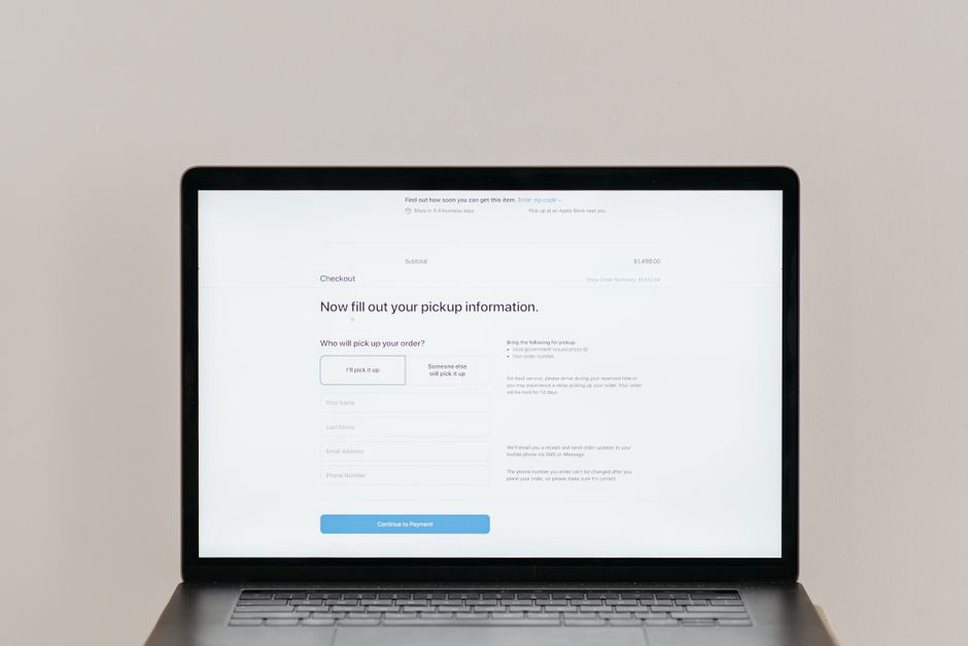
Кнопка «Отправить» под формой обращения не говорит, что произойдёт после нажатия. Читатель сайта о неполадках Windows может решить, что так он закажет платную услугу или передаст лишние данные. Надпись «Отправить описание проблемы» точнее. А если рядом указать обязательные поля и способ получения ответа, следующий шаг станет понятным.
Призыв к действию, или CTA, — кнопка либо ссылка, которая предлагает конкретный шаг: открыть инструкцию, перейти к проверке устройства, отправить заявку. Конверсия показывает, какая доля посетителей выполнила выбранное действие. Понятный призыв может повысить её без давления: человек видит шаг, подходящий к его задаче, и знает, чего ждать после нажатия.
Сначала определите действие, нужное на конкретной странице
На странице об ошибке устройства посетитель обычно хочет сам проверить причину сбоя. Ссылка «Перейти к проверке подключения» здесь полезнее кнопки «Заказать помощь» перед описанием проблемы. А на странице записи на диагностику уместно предложить «Описать неисправность и отправить заявку». Один и тот же CTA на всех страницах не учитывает разницу между поиском инструкции и готовностью обратиться за помощью.
Основное действие должно продолжать тему страницы. Если статья объясняет, почему после переустановки Windows пропал звук, читателю пригодится ссылка на последовательность проверок. Предлагать вместо неё скачать случайную программу для драйверов не стоит. Для безопасной диагностики направляйте к штатным средствам Windows и официальным источникам производителя устройства, не обещая мгновенного исправления за счёт непроверенной загрузки.
Действий может быть два: основное — «Начать проверку звука», дополнительное — «Описать проблему специалисту», если самостоятельные шаги не помогли. Но несколько одинаково заметных кнопок подряд затруднят выбор: с чего начать?

Что делает формулировку понятной
Текст CTA должен достаточно точно описывать действие, чтобы результат нажатия не удивил читателя. «Продолжить» годится, когда следующий шаг очевиден из контекста. В справочной статье или форме этого контекста часто не хватает.
- Используйте конкретный глагол. «Открыть список проверок» сообщает больше, чем «Узнать больше».
- Называйте ожидаемый результат. «Показать, где найти код ошибки» точнее описывает переход к инструкции, чем «Решить проблему».
- Уточняйте важные условия рядом с кнопкой. Если отправка формы не означает оплату, скажите об этом обычным текстом, без мелкого шрифта и скрытых оговорок.
- Не обманывайте ожидания переходом. Кнопка «Проверить драйвер» не должна вести сразу к форме заявки.
Короткая надпись не всегда лучше длинной. «Проверить» достаточно, если над кнопкой ясно сказано, что именно проверяется. Без такого пояснения точнее будет «Открыть проверку драйвера». Избегайте и обещаний гарантированно восстановить устройство: результат зависит от причины неисправности.
Где размещать призыв и сколько их нужно
Предлагайте действие, когда у читателя уже есть сведения для выбора. В начале длинной инструкции можно дать ссылку на первый безопасный шаг, но она не должна заменять объяснение симптомов. После раздела о кабеле и питании логично перейти к проверке устройства в Диспетчере устройств: сначала контекст, затем действие.
На длинной странице основное действие можно повторить ниже, чтобы читателю не пришлось возвращаться наверх. Но кнопки «Начать», «Получить помощь» и «Оставить заявку» на каждом экране только мешают. Ссылки внутри инструкции тоже работают как призывы, если ведут к следующему шагу по теме: при сообщении о коде 24 логично предложить проверить причины кода 24 в Диспетчере устройств, а не отправлять читателя на главную страницу.
Кнопка должна быть заметной, но не мешать читать
Контрастный цвет и свободное место вокруг кнопки помогают её найти. Только не оформляйте её как системное предупреждение Windows: это может ввести человека в заблуждение. На телефоне проверьте, видна ли надпись целиком, удобно ли нажимать кнопку пальцем и не закрывает ли её всплывающее окно. То, что хорошо видно на мониторе, на узком экране может оказаться недоступным.
Как убрать сомнения перед нажатием
Иногда кнопку видно, но непонятно, какие данные попросят дальше. Рядом с переходом к форме можно написать: «На следующем шаге укажите модель устройства и опишите симптомы». Если нужны контакты, объясните зачем. Для первичного обращения не запрашивайте пароль Windows, ключ восстановления и другие чувствительные сведения.
В технической помощи важно не скрывать риск за короткой надписью. «Удалить драйвер и исправить ошибку» опасно упрощает процедуру: после удаления устройство может временно перестать работать. Лучше начать с проверки модели и состояния устройства. Перед изменениями системы, в том числе удалением драйверов или откатом настроек, предупредите о необходимости сделать резервную копию важных данных и объясните, что именно изменится. Ради лишних нажатий убирать это предупреждение нельзя.
Как проверить, помогает ли новый CTA
Нажатия — промежуточный показатель. Если по кнопке стали переходить чаще, но форму закрывают из-за неожиданных требований, полезная конверсия не выросла. Сначала определите измеримую цель: например, долю посетителей статьи, открывших подходящую инструкцию, или долю начатых заявок, которые отправили после заполнения формы. Отдельно отслеживайте ошибки формы и уходы на следующем шаге.
- Запишите исходную надпись, расположение кнопки и показатели за сопоставимый период.
- Измените один существенный элемент: например, замените «Отправить» на «Отправить описание неполадки».
- Проверьте страницу на компьютере и телефоне: видно ли кнопку, работает ли переход и соответствует ли следующий экран обещанию.
- Сравните не только нажатия, но и завершённые действия. Учитывайте источники трафика и объём данных: при нескольких заявках разница может быть случайной.
Если технически возможно сравнить два варианта, показывайте их сопоставимым группам посетителей одновременно. Сравнение «прошлая неделя — эта неделя» менее надёжно: на результат могли повлиять обновление Windows, сезонный спрос или новый источник переходов. Не меняйте разом текст, цвет, положение кнопки и поля формы — иначе причину изменений не определить.
На странице об устройстве, пропавшем после обновления, начните с одной правки: замените «Подробнее» под описанием симптомов на «Проверить устройство в Диспетчере устройств». Проверьте, что кнопка открывает именно инструкцию по проверке, а не форму заявки. Затем сравните, сколько читателей перешли к инструкции и продолжили проверку.