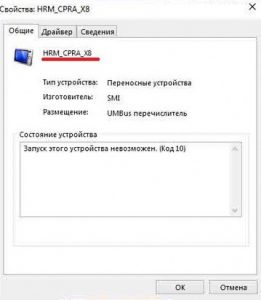
Посетитель открыл инструкцию «Windows не видит флешку», проверил порт и подключение, но накопитель не появился даже в «Управлении дисками». Статья заканчивается советом «обновите драйвер» — и человек снова идёт в поиск, чтобы понять, что делать дальше и не затронет ли это данные. Карта пути пользователя помогает заметить такие тупики: она сопоставляет задачу читателя с тем, что он видит на сайте, делает на компьютере и спрашивает, когда инструкция перестаёт помогать.
На справочном сайте посетитель редко начинает с главной страницы. Он приходит из поиска прямо к нужному шагу, возвращается после перезагрузки или читает инструкцию с телефона рядом с неисправным ПК. Поэтому карту строят вокруг задачи, а не меню сайта. Например: «выяснить, почему Windows не распознаёт устройство, и определить, какие проверки безопасны для данных».
Что именно показывает карта пути
Карта пути пользователя, или customer journey map, — рабочая схема того, как человек решает одну задачу с помощью сайта. В ней отмечают этапы, точки контакта, ожидания, препятствия и возможные правки. Схема переходов показывает, куда можно нажать. Карта пути отвечает на другие вопросы: зачем человек пришёл, что пытается выяснить и где может остановиться.
Для технического блога важны и действия вне сайта. Читатель изучает шаг, открывает Диспетчер устройств, сверяет результат и возвращается к инструкции. Если дальнейшие действия зависят от кода ошибки, на карте нужна эта развилка. Без неё даже подробная статья может подвести именно в момент диагностики.

Начните с одной задачи и границ пути
Не объединяйте в одной карте тех, кто впервые подключает принтер, ищет драйвер после переустановки Windows или выбирает мастерскую. У них разные цели и признаки успеха. Возьмите один частый сценарий, по которому у сайта уже есть страницы и наблюдения.
Запишите исходную ситуацию и желаемый результат обычными словами: «После обновления Windows пропал звук; человек хочет найти причину и вернуть звук без драйверов с неизвестных сайтов». Определите начало пути — обнаружение неполадки или первый визит на сайт — и его конец. Звук может восстановиться, читатель может найти безопасную следующую проверку или понять, что нужна очная диагностика. Последний исход не означает, что сайт не помог: важно честно объяснить пределы самостоятельных действий.
Затем выберите тип пользователя. Новичку нужны пояснения терминов и ориентиры в интерфейсе; опытный читатель может сразу проверять версию драйвера и сведения об устройстве. Не выводите эти различия только из возраста или типа устройства. Лучше посмотреть, какие вопросы люди задают и на каких шагах инструкции задерживаются.
Какие данные собрать до построения карты
- Поисковые запросы на сайте и в доступной статистике. «Устройство не определяется» и «код 43» могут означать разные ожидания от статьи.
- Последовательности посещения страниц. Посмотрите, откуда приходят к инструкции и куда переходят после неё. Отсутствие перехода не обязательно говорит о неудаче: человек мог решить проблему и закрыть вкладку.
- Вопросы в комментариях и обращениях. Повторяющееся «что делать, если пункта нет в меню» точнее указывает на пробел, чем число просмотров.
- Наблюдение за выполнением задачи. Попросите нескольких представителей аудитории найти нужный шаг и вслух объяснять, что они ожидают увидеть. Не подсказывайте им путь.
- Проверка страниц. Отметьте устаревшие названия разделов Windows, неработающие переходы и шаги, после которых непонятно, как оценить результат.
Не собирайте для карты лишние персональные данные, серийные номера или содержимое файлов. Достаточно обезличенно записать задачу, действие и затруднение. Если наблюдений мало, пометьте догадки как гипотезы, чтобы позже проверить их, а не принять за факт.
Разложите путь на этапы и точки контакта
Универсальная цепочка «узнал — заинтересовался — купил» здесь мало поможет. Для диагностики компьютерной неполадки логичнее выделить этапы: «заметил симптом», «нашёл объяснение», «сопоставил случай со своим», «выполнил проверки», «оценил результат». При необходимости добавьте возвращение на сайт после перезагрузки или обновления системы.
Точка контакта — место, где человек взаимодействует с сайтом: результат поиска с заголовком статьи, мобильная версия страницы, оглавление, таблица кодов ошибок, шаг инструкции или форма комментария. Отмечайте и переходы между сайтом и Windows. Читателю приходится запоминать команду, выполнять её в другом окне, а затем выбирать подходящее продолжение инструкции.
Для каждого этапа запишите цель пользователя, его действие, доступную информацию, затруднение и признак того, что этап пройден. Начать можно с таблицы без сложного оформления: главное, чтобы она помогала решить, что исправить на странице.
| Этап | Действие и ожидание | Возможный разрыв | Что проверить на сайте |
|---|---|---|---|
| Поиск причины | Вводит симптом и открывает результат | Заголовок обещает решение для всех случаев | Соответствует ли первый экран конкретному симптому |
| Сверка случая | Ищет свою версию Windows и признаки неисправности | Шаги подходят только для одного варианта интерфейса | Есть ли уточнения и понятные развилки |
| Проверка | Повторяет действие на компьютере | Неясно, затрагивает ли действие данные | Есть ли предупреждение до изменений |
| Оценка результата | Сравнивает увиденное с инструкцией | Описан лишь удачный исход | Указан ли следующий безопасный шаг при другом результате |
Если предлагаемая правка ведёт к изменению параметров системы, удалению устройства, откату драйвера или другой значимой операции, предупредите о резервном копировании важных данных заранее. На карте проверьте место предупреждения: оно должно стоять до действия, а не в конце статьи.
Найдите затруднения, не подменяя их догадками
Запись «пользователю неудобно» не подскажет, что исправлять. Точнее так: «после шага 3 человек не понимает, продолжать ли проверку, если устройства нет в списке». Рядом укажите источник: наблюдение, повторяющийся вопрос, данные о просмотре страниц или гипотеза редактора. Так подтверждённые препятствия не смешаются с предположениями.
Разрывы удобно делить на три вида. Информационный — нет определения, условия применения шага или объяснения результата. Навигационный — нужное продолжение есть, но его трудно найти либо по тексту ссылки непонятно, куда она ведёт. Процедурный — порядок действий небезопасен или читатель не может сверить промежуточный результат.
Допустим, после обновления Windows пропал звук. Человек открывает статью о звуковом устройстве и видит совет скачать драйвер, но не знает, как определить производителя. Это информационный разрыв. Если объяснение вынесено на другую страницу, а ссылка подписана просто «подробнее», появляется и навигационный. Если статья предлагает переустановить драйвер до проверки выбранного устройства вывода, стоит пересмотреть порядок действий.
Превратите карту в список проверяемых правок
Польза карты — не в количестве стикеров, а в конкретных решениях. Для каждого подтверждённого затруднения предложите небольшую правку: добавить условие перед шагом, описать оба возможных результата проверки, уточнить название раздела меню, переписать текст ссылки или убрать из заголовка обещание гарантированного исправления.
Расставляйте приоритеты с учётом серьёзности препятствия и числа людей, которых оно может затронуть. Риски для данных и работоспособности компьютера ставьте выше, даже если сценарий редкий. Предупреждение перед операцией с разделами диска важнее косметической правки кнопки.
У каждой правки должны быть ответственный и способ проверки. Задача «улучшить статью» слишком расплывчата. А вот «добавить после проверки Диспетчера устройств ветку для случая, когда устройство отсутствует, и проверить её на двух пользователях» уже даёт понятный результат. Отмечайте на карте, какую версию страницы проверяли и что изменили.
Как понять, что изменения помогли
Не оценивайте результат только по времени на странице. Долгое чтение может означать как внимательное выполнение инструкции, так и поиск ответа, которого в ней нет. Смотрите на несколько сигналов: уменьшилось ли число повторяющихся вопросов в комментариях, находят ли участники проверки следующий шаг без подсказки, переходят ли к подходящим материалам вместо возврата к поиску. Если на сайте есть короткий вопрос о полезности инструкции, дайте возможность пояснить отрицательный ответ.
Сравнивайте сопоставимые периоды и учитывайте изменения посещаемости. После крупного обновления Windows могут прийти люди с другими симптомами. Проверяя переработанную страницу, записывайте, какой участок пути вы изменили: иначе неясно, помогла ли новая развилка или посетители просто стали приходить по более точным запросам.
Типичные ошибки при составлении карты
- Смешивать несколько задач в одном сценарии. Поиск причины ошибки устройства и выбор мастерской могут пересекаться, но завершаются по разным критериям.
- Рисовать только путь через главное меню. В справочном блоге читатель часто попадает сразу на внутреннюю страницу из поиска.
- Приписывать пользователю эмоции без оснований. Вместо «испугался» запишите наблюдение: «остановился перед шагом с удалением устройства и попросил объяснить последствия».
- Считать закрытие вкладки отказом. После удачной проверки человеку может больше не понадобиться сайт.
- Не обновлять карту. Изменения интерфейса Windows, новые версии страниц и свежие вопросы делают прежние развилки неточными.
Для первой карты возьмите инструкцию, с которой читатели часто начинают диагностику. Запишите задачу, пять этапов и по одному подтверждённому затруднению на тех этапах, где оно обнаружено. Если статья описывает только успешное появление устройства, дополните нужный шаг: объясните, что означает его отсутствие и какую безопасную проверку выполнить дальше.